|
ZIPPED Il sito è chiuso 
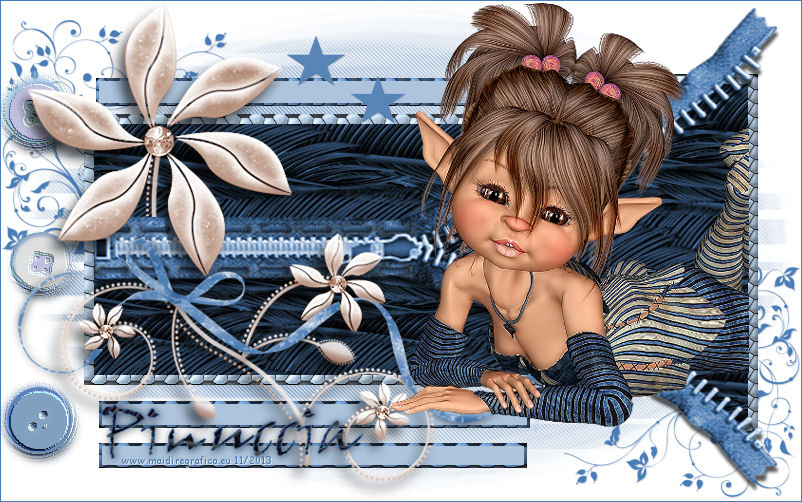
qui puoi trovare qualche risposta ai tuoi dubbi. Se l'argomento che ti interessa non è presente, ti prego di segnalarmelo. Occorrente: Un tube a scelta. Il resto del materiale qui Il tube utilizzato è di Leilane. Il template è di MPD©Designs.  Apri il template, che sarà la base del tuo lavoro. Elimina il livello superiore del logo. Scegli un colore dal tuo tube - per l'esempio #5885b9, e prendi nota dei valori di Tonalità (H) e Saturazione (S) di questo colore. Per l'esempio. 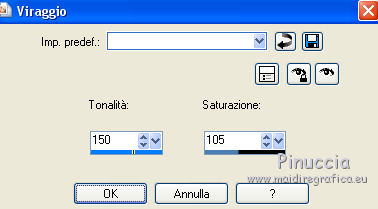 Attiva il livello Gruppo-Raster 1. Regola>Tonalità e Saturazione>Viraggio, e trascrivi i valori annotati nelle rispettive caselle. Ripeti il Viraggio su tutti gli altri livelli. 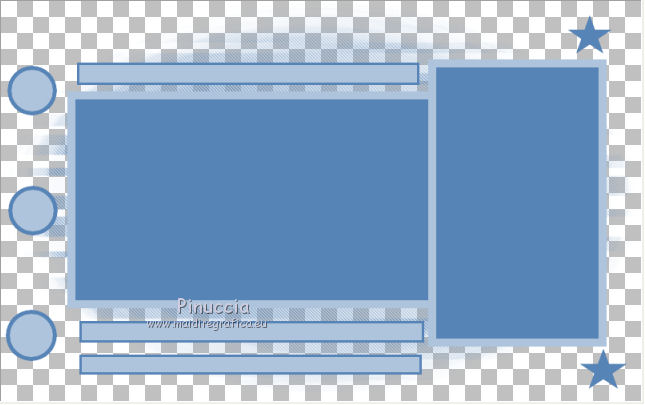 Attiva il livello Raster 1. Effetti>Effetti di trama>Ciottoli. 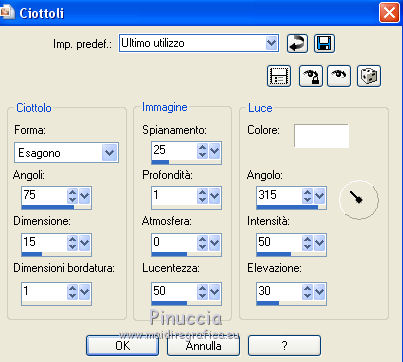 Ripeti l'Effetto Ciottoli sui livelli Raster 3, Raster 5, Raster 7 e Raster 9. Passa il colore di sfondo a Motivi e seleziona il motivo Piume (standard in PSP). 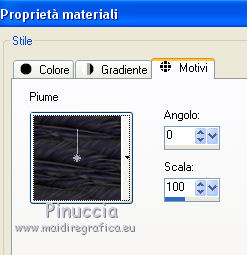 Attiva il livello Raster 2. Riempi  il livello con il motivo di sfondo. il livello con il motivo di sfondo.Attenzione, per riempire soltanto il rettangolo, devi impostare la modalità di corrispondenza in Valore RGB.  Regola>Tonalità e saturazione>Viraggio, con i settaggi precedenti. Attiva il livello Raster 4. Riempi il livello con il motivo di sfondo.Regola>Tonalità e saturazione>Viraggio, con i settaggi precedenti. Attiva il livello superiore. Apri zipper e vai a Modifica>Copia. Torna al tuo lavoro e vai a Modifica>Incolla come nuovo livello. Spostalo  a sinistra contro il bordo. a sinistra contro il bordo.Apri stiches e vai a Modifica>Copia. Torna al tuo lavoro e vai a Modifica>Incolla come nuovo livello. Spostalo un po' più a sinistra.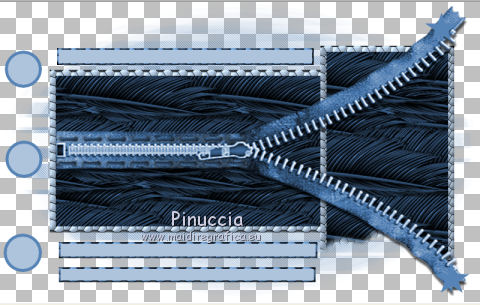 Apri knoop 1 e vai a Modifica>Copia. Torna al tuo lavoro e vai a Modifica>Incolla come nuovo livello. Spostalo a sinistra, sul piccolo cerchio in alto.Effetti>Effetti artistici>Topografia. 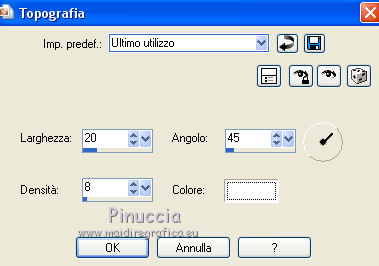 Apri knoop 2 e vai a Modifica>Copia. Torna al tuo lavoro e vai a Modifica>Incolla come nuovo livello. Spostalo a sinistra, sul piccolo cerchio al centro.Effetti>Effetti artistici>Topografia, con i settaggi precedenti. Apri knoop 3 e vai a Modifica>Copia. Torna al tuo lavoro e vai a Modifica>Incolla come nuovo livello. Spostalo a sinistra, sul piccolo cerchio in basso.Effetti>Effetti artistici>Topografia, con i settaggi precedenti. 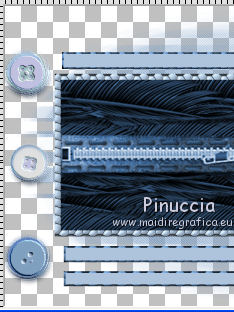 Apri Gentleflowers e vai a Modifica>Copia. Torna al tuo lavoro e vai a Modifica>Incolla come nuovo livello. Spostalo a sinistra.Scegli un altro colore in armonia con il lavoro. Regola>Tonalità e Saturazione>Viraggio, con i valori corrispondenti al nuovo colore. Attiva lo strumento Gomma  e cancella la parte dello stello sopra il nastro. 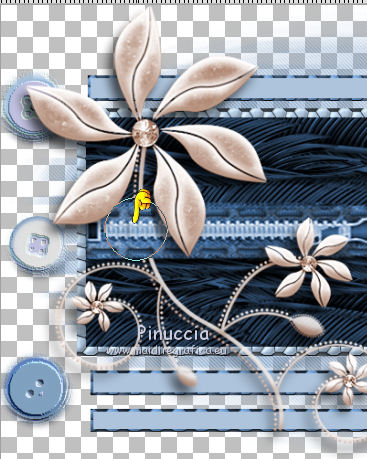 Apri strik e vai a Modifica>Copia. Torna al tuo lavoro e vai a Modifica>Incolla come nuovo livello. Spostalo a sinistra e un po' più in basso.Effetti>Effetti 3D>Sfalsa ombra, colore nero. 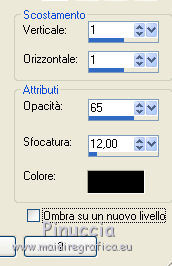 Attiva lo strumento Gomma e cancella i piccoli pezzi del nastro che non devono vedersi.   Dovresti avere questo. 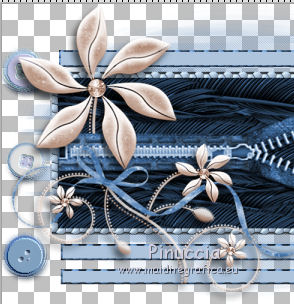 Apri il tuo tube e vai a Modifica>Copia. Torna al tuo lavoro e vai a Modifica>Incolla come nuovo livello. Immagine>Ridimensiona, se e quanto necessario, tutti i livelli non selezionato. Spostalo a destra.Cancella la parte del tube esterna alla cornice.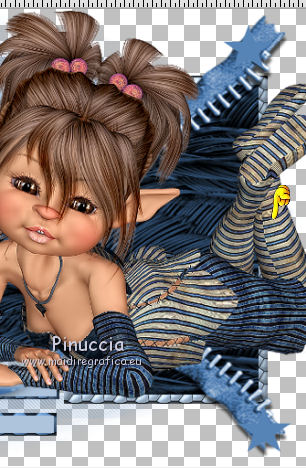 Effetti>Effetti 3D>Sfalsa ombra, con i settaggi precedenti. Attiva i livelli Raster 3 e Raster 4, e cancella la parte di questi livelli sotto il tube.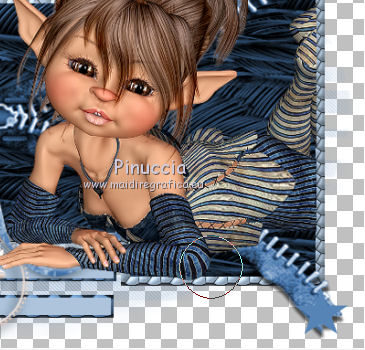 Risultato. 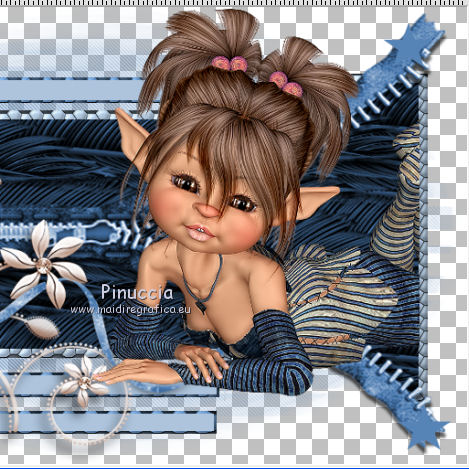 Sposta le stellette dei livelli Raster 17 e Raster 18.Effetti>Effetti 3D>sfalsa ombra, con i settaggi precedenti. Se vuoi, aggiungi elementi decorativi al tuo lavoro. Per il mio esempio ho usato un pennello. Aggiungi il tuo nome e/o il tuo watermark su un nuovo livello. Per il mio esempio ho usato il font John Handy LET. Facoltativo Livelli>Nuovo livello raster. Riempi il livello con il colore bianco.Livelli>Disponi>Porta sotto. Immagine>Aggiungi bordatura, 1 pixel, simmetriche, con un colore scuro scelto dall'immagine Salva in formato jpg.  Se hai problemi o dubbi, o trovi un link non funzionante, o anche soltanto per un saluto, scrivimi. |