|
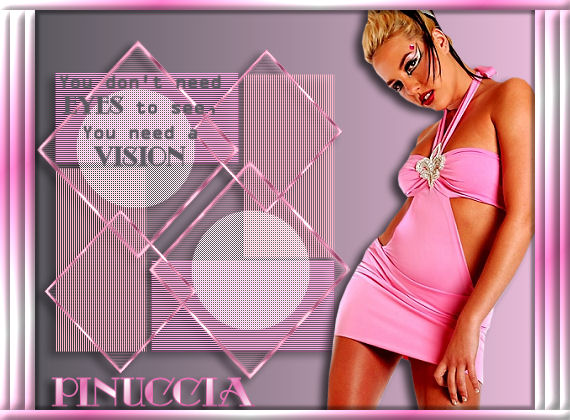
VISION
Ringrazio Snakelady per il permesso di tradurre i suoi tutorial.
qui puoi trovare qualche risposta ai tuoi dubbi. Se l'argomento che ti interessa non è presente, ti prego di segnalarmelo. Occorrente: Un tube a scelta. Filtro Eye Candy 3.1 qui Materiale (file di testo e template): qui Apri il tube, il template e il file di testo in PSP. Scegli dal tube un colore ( #e8bbd8) come colore di primo piano. Imposta il colore di sfondo con una tinta grigia (#5b585f). Crea per il colore di sfondo un gradiente lineare, con i seguenti settaggi, inverti selezionato: 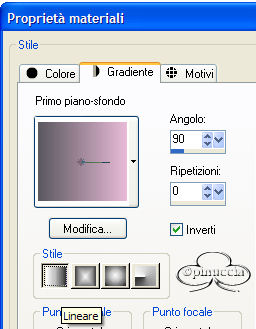 Apri una nuova immagine trasparente 500 x 400 pixels e riempila  con il gradiente. con il gradiente.(ricorda che, avendo impostato il gradiente come colore di sfondo, devi cliccare con il tasto destro del mouse). Apri il template (visiontemplate) e vai a Modifica>Copia. Torna al tuo lavoro e vai a Modifica>Incolla>Incolla come nuovo livello. Spostalo  sul lato sinistro. sul lato sinistro.Effetti>Plugins>Eye Candy 3.1 - Drop Shadow, con i seguenti settaggi: 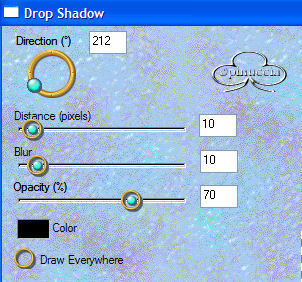 Apri il tube e vai a Modifica>Copia. Torna al tuo lavoro e vai a Modifica>Incolla>Incolla come nuovo livello. Spostalo a destra.Ripeti l'Effetto Eye Candy / Drop Shadow, con i settaggi precedenti. Apri il file Visiontekst. File>Esporta>Pennello personalizzato. Assegna un nome al pennello, per esempio "Vision" e clicca ok. Imposta il colore di primo piano sul grigio. Attiva lo strumento Pennello  e cerca il pennello "Vision", che hai appena esportato. e cerca il pennello "Vision", che hai appena esportato. Sui pennelli vedi qui Posiziona il testo nell'angolo in alto a sinistra del template. Imposta il colore di primo piano con un colore preso dal tube (io ho usato #E26FAF). Imposta il colore di sfondo con il bianco. Passa il colore di sfondo a Gradiente lineare, con i seguenti settaggi: 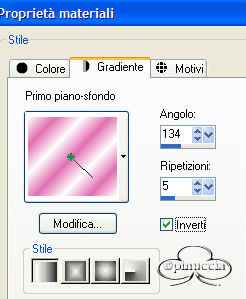 Attiva lo strumento Testo  Io ho usato il font Odalisque, dimensione 30.  Scrivi il tuo nome e posizionalo. Effetti>Plugins>Eye Candy 3.1 /Drop Shadow, con i settaggi precedenti. Livelli>Unisci>Unisci tutto. Immagine>Aggiungi bordatura, colore nero, simmetriche non selezionato, con i seguenti settaggi: 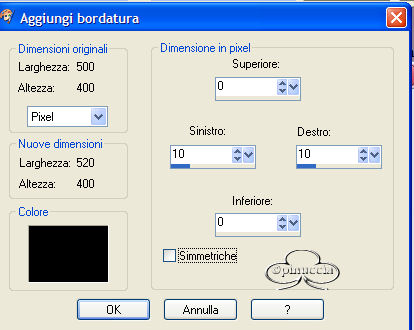 Attiva lo strumento Bacchetta magica  e seleziona i due bordi neri. e seleziona i due bordi neri.Riempi i bordi con il gradiente.Effetti>Effetti 3D>Smusso a incasso, con i seguenti settaggi: 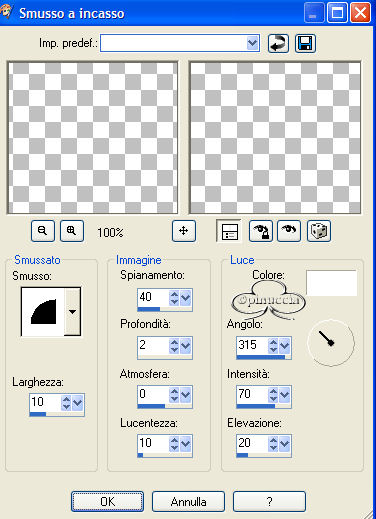 Selezione>Inverti. Effetti>Effetti 3D>Ritaglio, con i seguenti settaggi: 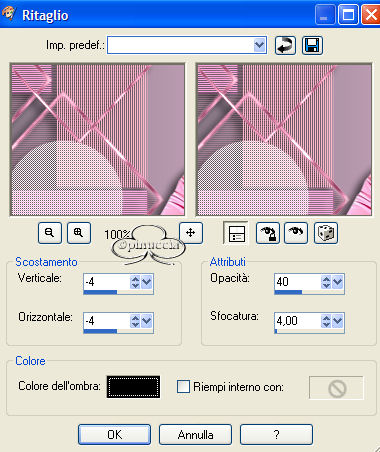 Ripeti l'Effetto Ritaglio ma cambiando verticale e orizzontale a 4. Selezione>Nessuna selezione. Immagine>Aggiungi bordatura, colore nero, simmetriche non selezionato: 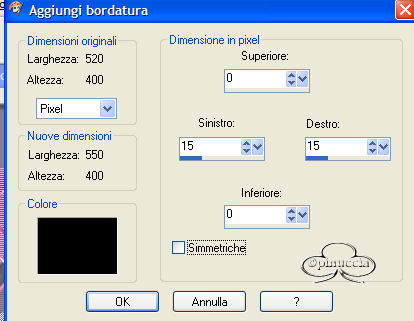 Seleziona i due bordi con la bacchetta magica e riempili con il gradiente. Effetti>Effetti 3D>Smusso a incasso, con i settaggi precedenti. Selezione>Nessuna selezione. Immagine>Aggiungi bordatura, colore nero, simmetriche ancora non selezionato: Seleziona con la bacchetta magica e riempi con il gradiente.Ripeti Effetti>Effetti 3D>Smusso a incasso con i settaggi precedenti. Immagine>Aggiungi bordatura, colore nero, simmetriche, non selezionato: 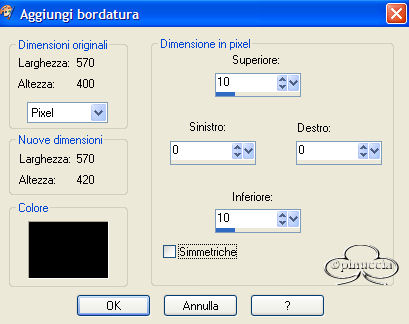 Seleziona il bordo con la bacchetta magica e riempilo con il gradiente.Effetti>Effetti 3D>Smusso a incasso, con i settaggi precedenti. Selezione>Nessuna selezione. Aggiungi il tuo watermark e salva in formato jpg.  Se hai problemi o dubbi, o trovi un link non funzionante, o anche soltanto per un saluto, scrivimi. Ottobre 2006 |