|
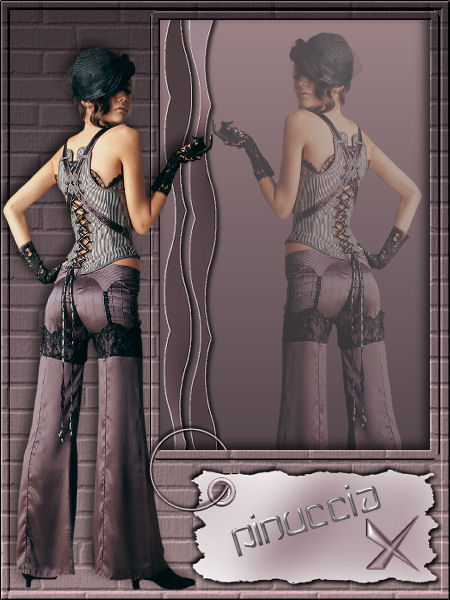
WINDOW SHOPPING
Grazie Snakelady per il permesso di tradurre i tuoi tutorial.
qui puoi trovare qualche risposta ai tuoi dubbi. Se l'argomento che ti interessa non è presente, ti prego di segnalarmelo. Occorrente: Filtro Bordermania qui Filtro EyeCandy 3 qui Materiale qui Il tube che ho usato viene dal gruppo Top Design. Scegli dal tube un colore chiaro come colore di primo piano e un colore scuro come colore di sfondo. Passa il colore di primo piano a gradiente, stile lineare, con i seguenti settaggi: 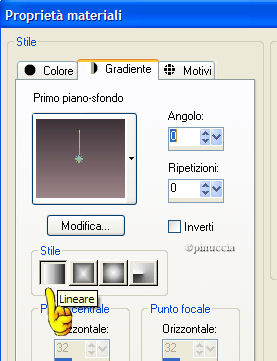 Apri una nuova immagine trasparente 450x600. Riempi  la tela con il gradiente. la tela con il gradiente.Attiva lo strumento selezione  - selezione personalizzata, con i seguenti settaggi: - selezione personalizzata, con i seguenti settaggi: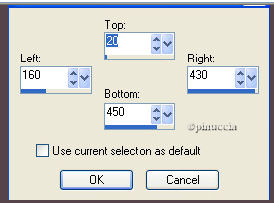 Premi una volta sulla tastiera il tasto CANC. Selezione>Modifica>Espandi di 10 pixels. Effetti>Plugins>Bordermania - frame #2, con i seguenti settaggi: 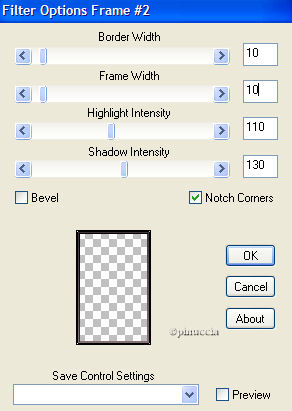 Selezione>Modifica>Contrai di 10 pixels. Effetti>Effetti 3D>Ritaglio, con i seguenti settaggi, colore nero: 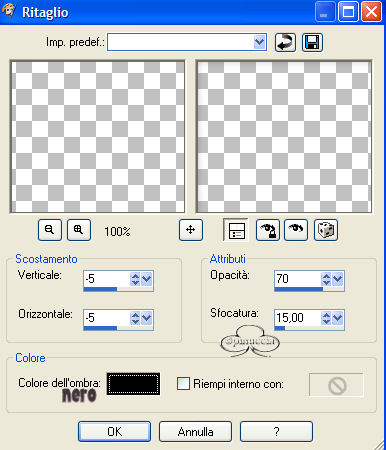 Selezione>Nessuna selezione. Livelli>Nuovo livello raster. Livelli>Disponi>Sposta giù. Se tutto è ok, dovresti trovarti sul livello inferiore. Inverti il gradiente, il colore scuro deve stare sopra, e riempi il livello con il gradiente. Apri il file snakerand2 e vai a Modifica>Copia. Torna al tuo lavoro e vai a Modifica>Incolla>Incolla come nuovo livello. Spostalo  sul lato sinistro della finestra. sul lato sinistro della finestra.Effetti>Effetti 3D>Sfalsa ombra, con i seguenti settaggi, colore nero. Apri il tube (mh_cros_back_corset) e vai a Modifica>copia. Torna al tuo lavoro e vai a Modifica>Incolla>Incolla come nuovo livello. Posizionalo a destra all'interno della finestra.Nella paletta dei livelli abbassa l'opacità al 45%. 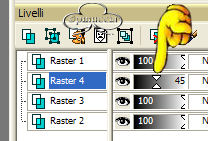 Posizionati e attiva il livello superiore. Effetti>Effetti di trama>Trama - con i seguenti settaggi: 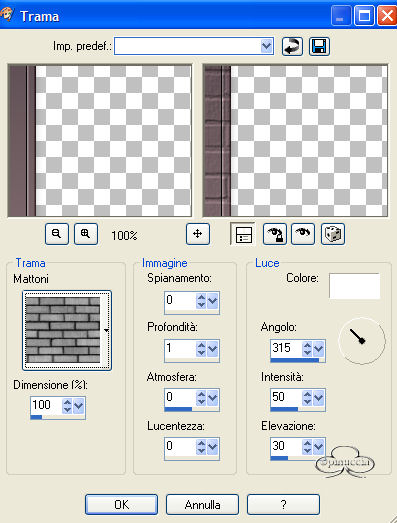 Effetti>Plugins>Bordermania - frame #2, con i seguenti settaggi: 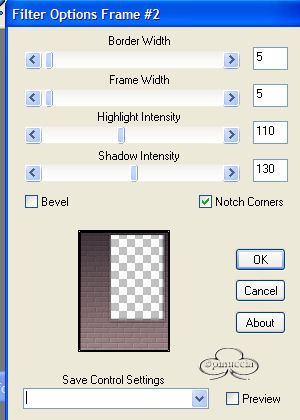 Modifica>Incolla>Incolla come nuovo livello (il tube è ancora in memoria). Immagine>Rifletti e spostalo a sinistra un po' in basso. Effetti>Effetti 3D>Sfalsa ombra, con i seguenti settaggi, colore nero: 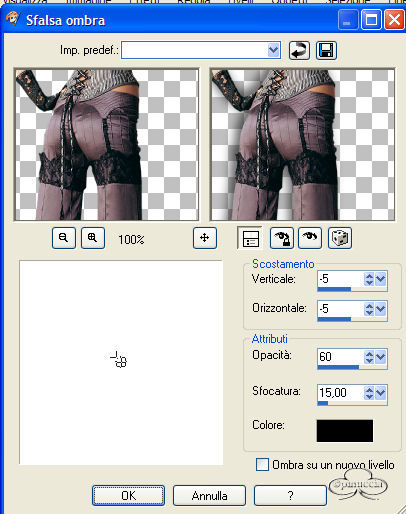 Apri il tube Snakemetal e vai a Modifica>Copia. Torna al tuo lavoro e vai a Modifica>Incolla>Incolla come nuovo livello. Mettilo a destra sotto la finestra. Attiva lo strumento Gomma  e cancella la parte dell'anello, in modo che sembri "infilzato" nella finestra. 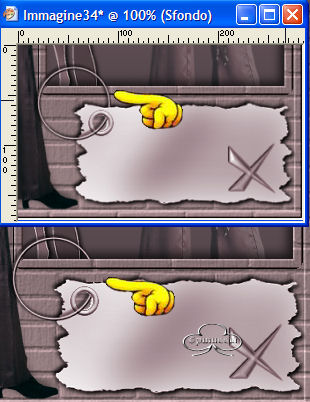 Livelli>Unisci>Unisci tutto. Adesso aggiungi il tuo nome nella piastrina. Io ho scelto il font Wintermute, dimensione 30:  Scrivi il nome e inclinalo leggermente. Nella paletta dei livelli converti il livello vettore in livello raster. Effetti>Plugins>EyeCandy 3.1 - Glass, con i seguenti settaggi: 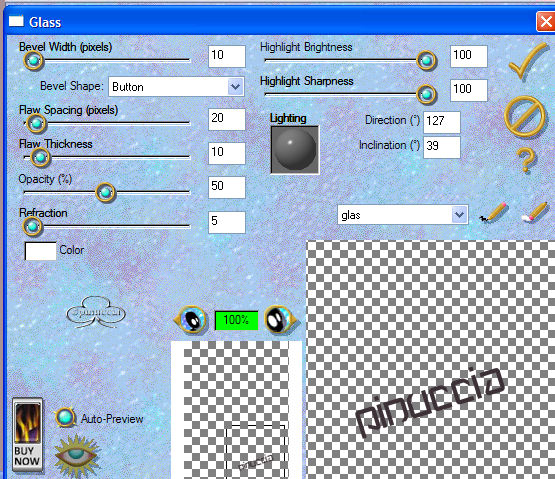 La tag è finita. Aggiungi il tuo watermark e salva in formato jpg.  Se hai problemi o dubbi, o trovi un link non funzionante, o anche soltanto per un saluto, scrivimi. Maggio 2006 |