|
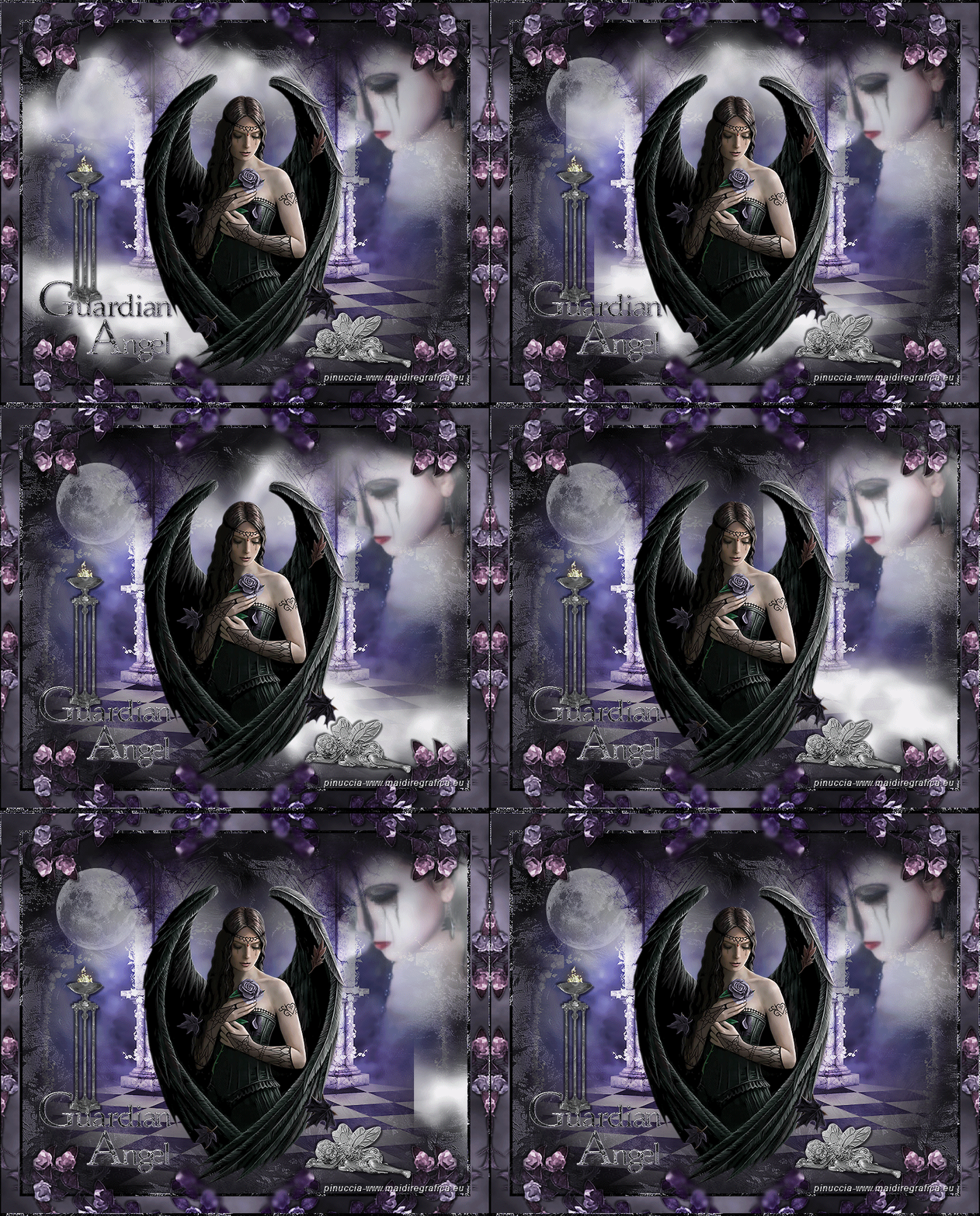
GUARDIAN ANGEL
Ringrazio Petra per avermi permesso di tradurre i suoi tutorial.
qui puoi trovare qualche risposta ai tuoi dubbi.
Se l'argomento che ti interessa non è presente, ti prego di segnalarmelo.
Questo tutorial è stato creato con PSP X3, ma può essere eseguito anche con le altre versioni di PSP.
Per tradurlo, ho usato PSP X.
Questo tutorial è scritto e disegnato da Sternenfee56.
Il © del tutorial appartiene all'autrice.
Non può essere copiato su altri siti, nè essere offerto per il download.
Lo stesso vale per la mia traduzione.
Il materiale viene da vari gruppi di condivisione. Il copyright appartiene ai rispettivi autori.
Grazie ai creatori dei tubes che mettono a disposizione il loro lavoro in vari gruppi di condivisione.
Occorrente:
Materiale qui
Per il tube grazie Dragonblu.
Rispetta il lavoro degli autori, non cambiare il nome del file e non cancellare il watermark.
Filtri:
in caso di dubbi, ricorda di consultare la mia sezione filtri qui
Mura's Meister - Cloud qui
Mehdi - Kaleidoscope 2-1 qui
Graphics Plus - Cross Shadow qui
Xero - Improver qui
Ti servirà anche Animation Shop qui

1. Scegli dal tuo tube un colore medio e impostalo come colore di primo piano.
Imposta il colore di sfondo con il nero.
Per usare il mio colore, apri l'immagine "Farbe".
Attiva lo strumento Contagocce 
clicca con il tasto sinistro del mouse sul colore per impostarlo come colore di primo piano.
1. Apri una nuova immagine trasparente 800 x 650 pixels.
Effetti>Plugins>Mura's Meister - Cloud.
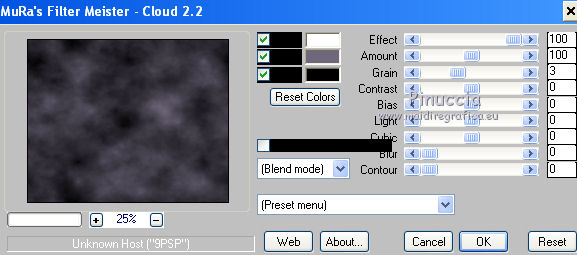
ricorda che questo filtro lavora con i lavori impostati nella paletta dei materiali, ma tiene in memoria il primo settaggio dall'apertura del programma.
Quindi se hai già usato il filtro, per essere sicuro di avere impostati i colori corretti premi il tasto Reset.
Premere successivamente il tasto Reset serve per cambiare casualmente (ragione per la quale il tuo risultato non potrà essere uguale al mio esempio, l'aspetto delle nuvole.
Selezione>Seleziona tutto.
Livelli>Nuovo livello raster.
Apri l'immagine background.pspimage e vai a Modifica>Copia.
minimizza l'immagine, perchè ti servirà più tardi per impostarla come Motivo
Torna al tuo lavoro e vai a Modifica>Incolla nella selezione.
Abbassa l'opacità di questo livello al 57%.
Effetti>Effetti di bordo>Aumenta.
Selezione>Deseleziona.
2. Apri Gothik.pspimage e vai a Modifica>Copia.
Torna al tuo lavoro e vai a Modifica>Incolla come nuovo livello.
Colorizza per adattarlo ai tuoi colori, oppure:
Effetti>Plugins>Nik Software - Color Efex Pro
Bi-color Filters e, a destra, scegli un Color Set: per il mio esempio Violet/Pink 3.
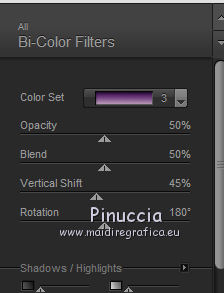
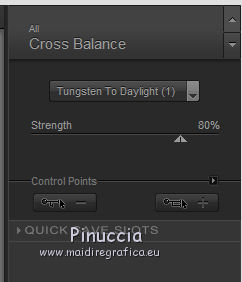
Ancora Effetti>Plugins>Nik Software - Color Efex Pro
Cross Balance.
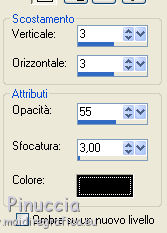
Effetti>Effetti 3D>Sfalsa ombra:
Effetti>Plugins>Xero - Improver.

3. Apri moon.pspimage e vai a Modifica>Copia.
Torna al tuo lavoro e vai a Modifica>Incolla come nuovo livello.
Immagine>Ridimensiona, al 45%, tutti i livelli non selezionato.
Regola>Messa a fuoco>Metti a fuoco.
Abbassa l'opacità di questo livello al 53%.
Effetti>Effetti 3D>Sfalsa ombra, con i settaggi precedenti.
Ripeti l'Effetto Sfalsa ombra, cambiando verticale e orizzontale con -3.
Effetti>Plugins>Xero - Improver, con i settaggi precedenti.
Sposta  la luna sull'arco in alto a sinistra. la luna sull'arco in alto a sinistra.
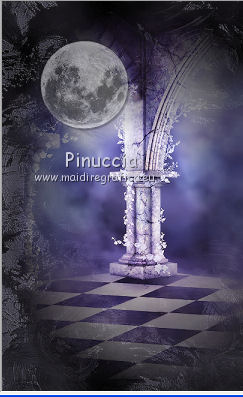
Livelli>Disponi>Sposta giù.
4. Attiva il livello superiore.
Apri DragonBlueMistedTube_0509_LonelyTear.pspimage e vai a Modifica>Copia.
Torna al tuo lavoro e vai a Modifica>Incolla come nuovo livello.
Immagine>Ridimensiona, all'85%, tutti i livelli non selezionato.
Abbassa l'opacità di questo livello al 60%.
Livelli>Duplica e cambia la modalità di miscelatura di questo livello in Luce diffusa.
Livelli>Unisci>Unisci giù.
Sposta il tube nell'angolo in alto a destra.
5. Apri il tube Dark_Angel.pspimage e vai a Modifica>Copia.
Torna al tuo lavoro e vai a Modifica>Incolla come nuovo livello.
Sposta il tube un po' più in basso.
Se stai usando un altro tube, applica l'Effetto Sfalsa ombra con i settaggi precedenti,
(compresa la ripetizione a -3)
e l'Effetto Improver.
Per il mio tube non è necessario.
Apri decor.pspimage e vai a Modifica>Copia.
Torna al tuo lavoro e vai a Modifica>Incolla come nuovo livello.
Immagine>Ridimensiona, al 50%, tutti i livelli non selezionato.
Regola>Messa a fuoco>Metti a fuoco.
Effetti>Effetti 3D>Sfalsa ombra, con i settaggi precedenti, compresa la ripetizione a -3.
Effetti>Plugins>Xero - Improver, con i settaggi precedenti.
Sposta il tube in basso a destra.
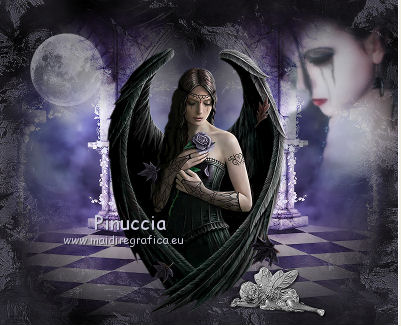
Apri il tube decor2.pspimage e vai a Modifica>Copia.
Torna al tuo lavoro e vai a Modifica>Incolla come nuovo livello.
Immagine>Ridimensiona, al 50%, tutti i livelli non selezionato.
Regola>Messa a fuoco>Metti a fuoco.
Regola>Tonalità e saturazione>Viraggio, con i valori corrispondenti al tuo colore di primo piano.
Effetti>Effetti 3D>Sfalsa ombra, con i settaggi precedenti, compresa la ripetizione a -3.
Sposta il tube a sinistra.
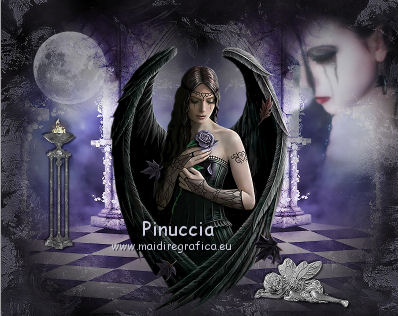
6. Apri il file di testo - o, se preferisci, usa un tuo testo - e vai a Modifica>Copia.
Torna al tuo lavoro e vai a Modifica>Incolla come nuovo livello.
Per il mio testo: Livelli>Duplica.
Attiva il livello Raster 3.
Apri cloud.pspimage e vai a Modifica>Copia.
Torna al tuo lavoro e vai a Modifica>Incolla come nuovo livello.
Abbassa l'opacità di questo livello al 60%.
Rinomina questo livello "nuvole".
Sposta il tube in basso a sinistra.
Livelli>Duplica.
Immagine>Capovolgi.
Nella paletta dei livelli porta questo livello sopra il livello Raster 5 (la luna).
Rinomina questo livello "nuvole 1".
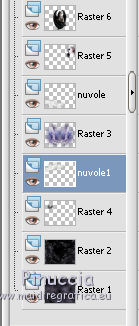
7. Attiva il livello Raster 1.
Selezione>Seleziona tutto.
Immagine>Ritaglia la selezione.
Selezione>Seleziona tutto.
Selezione>Modifica>Contrai - 5 pixels.
Livelli>Nuovo livello raster.
Livelli>Disponi>Porta in alto.
Selezione>Inverti.
Passa il colore di primo piano a Motivi.
Apri il menu e, tra i motivi troverai anche le immagini aperte, tra queste l'immagine Background che hai minimizzato all'inizio del tutorial.
Seleziona l'immagine con i seguenti settaggi.
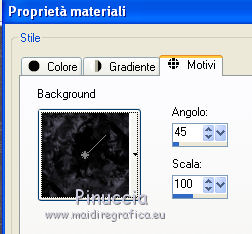
Riempi  la selezione con questo motivo. la selezione con questo motivo.
Effetti>Effetti di bordo>Aumenta di più.
Effetti>Plugins>Xero - Improver, con i settaggi precedenti.
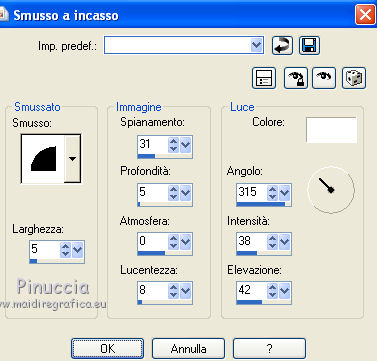
Effetti>Effetti 3D>Smusso a incasso.
Selezione>Deseleziona.
8. Attiva il livello Raster 1.
Selezione>Seleziona tutto.
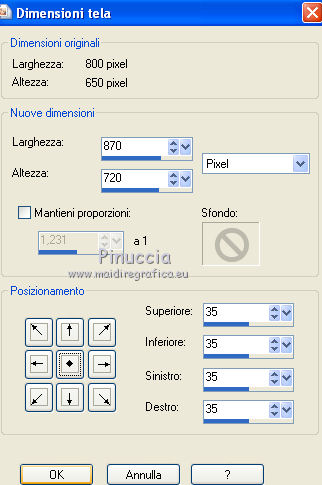
Immagine>Dimensioni tela.
Livelli>Nuovo livello raster.
Livelli>Disponi>Sposta giù.
Selezione>Inverti.
Effetti>Plugins>Mura's Meister - Cloud, come al punto 1.
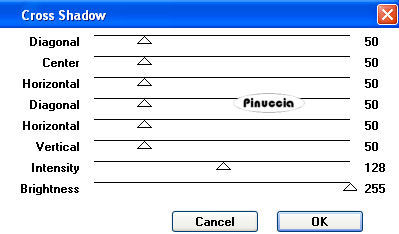
Effetti>Plugins>Graphics Plus - Cross Shadow.
Selezione>Deseleziona.
9. Apri Frame.pspimage e vai a Modifica>Copia.
Torna al tuo lavoro e vai a Modifica>Incolla come nuovo livello.
Effetti>Plugins>Xero - Improver.
Effetti>Effetti 3D>Sfalsa ombra, con i settaggi precedenti, compresa la ripetizione a -3.
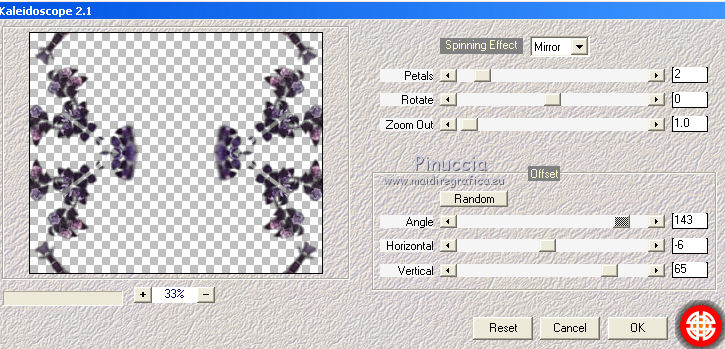
Effetti>Plugins>Mehdi - Kaleidoscope 2.1
Selezione>Seleziona tutto.
Selezione>Modifica>Contrai - 35 pixels.
Premi sulla tastiera il tasto CANC.
Selezione>Deseleziona.
Livelli>Unisci>Unisci giù.
Nella paletta dei livelli porta questo livello sopra il livello "nuvole".
Attiva il livello superiore.
Modifica>Incolla come nuovo livello (la cornice è ancora in memoria).
Effetti>Effetti 3D>Sfalsa ombra, con i settaggi precedenti, compresa la ripetizione a -3.
Effetti>Plugins>Xero - Improver, con i settaggi precedenti.
Selezione>Seleziona tutto.
Selezione>Modifica>Contrai - 5 pixels.
Selezione>Inverti.
Livelli>Nuovo livello raster.
Riempi la selezione con il motivo di primo piano (Background)
Effetti>Effetti di bordo>Aumenta di più.
Effetti>Effetti 3D>Smusso a incasso, con i settaggi precedenti.
Effetti>Plugins>Xero - Improver, con i settaggi precedenti.
Selezione>Deseleziona.
Aggiungi il tuo nome e/o il tuo watermark su un nuovo livello.
Questa dovrebbe essere la tua paletta dei livelli.
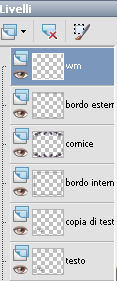
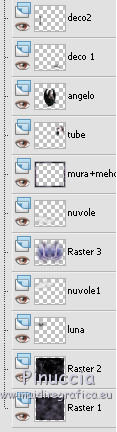
10. Animazione.
Modifica>Copia Unione.
Apri Animaton Shop e vai a Modifica>Incolla>Incolla come nuova animazione.
Torna in PSP.
Attiva il livello "nuvole".
Effetti>Effetti di immagine>Scostamento.
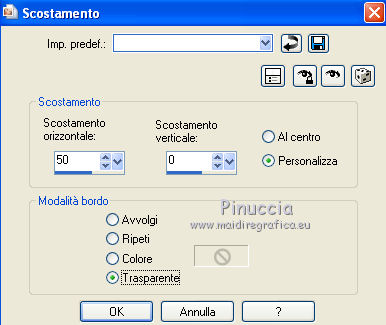
Modifica>Copia Unione.
Torna in Animation Shop e vai a Modifica>Incolla>Incolla dopo il fotogramma corrente.
Di nuovo in PSP.
Ripeti l'Effetto Scostamento con i settaggi precedenti.
Attiva il livello "nuvole 1".
Ripeti l'Effetto Scostamento con gli stessi settaggi.
Modifica>Copia Unione.
In Animation Shop: Modifica>Incolla>Incolla dopo il fotogramma corrente.
Ripeti l'ultimo passaggio sui livelli "nuvole" e "nuvole1" finchè non avrai, in Animation Shop, 18 fotogrammi.
Quando hai finito:
Modifica>Seleziona tutto.
Animazione>Proprietà fotogramma, e imposta la velocità a 60.
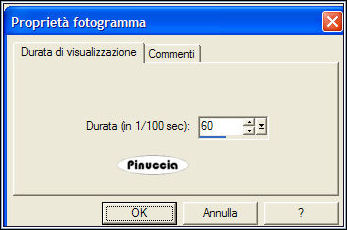
Controlla il risultato cliccando su Visualizza  e salva in formato gif. e salva in formato gif.

Se hai problemi o dubbi, o trovi un link non funzionante, scrivimi.
21 Aprile 2011
|