|
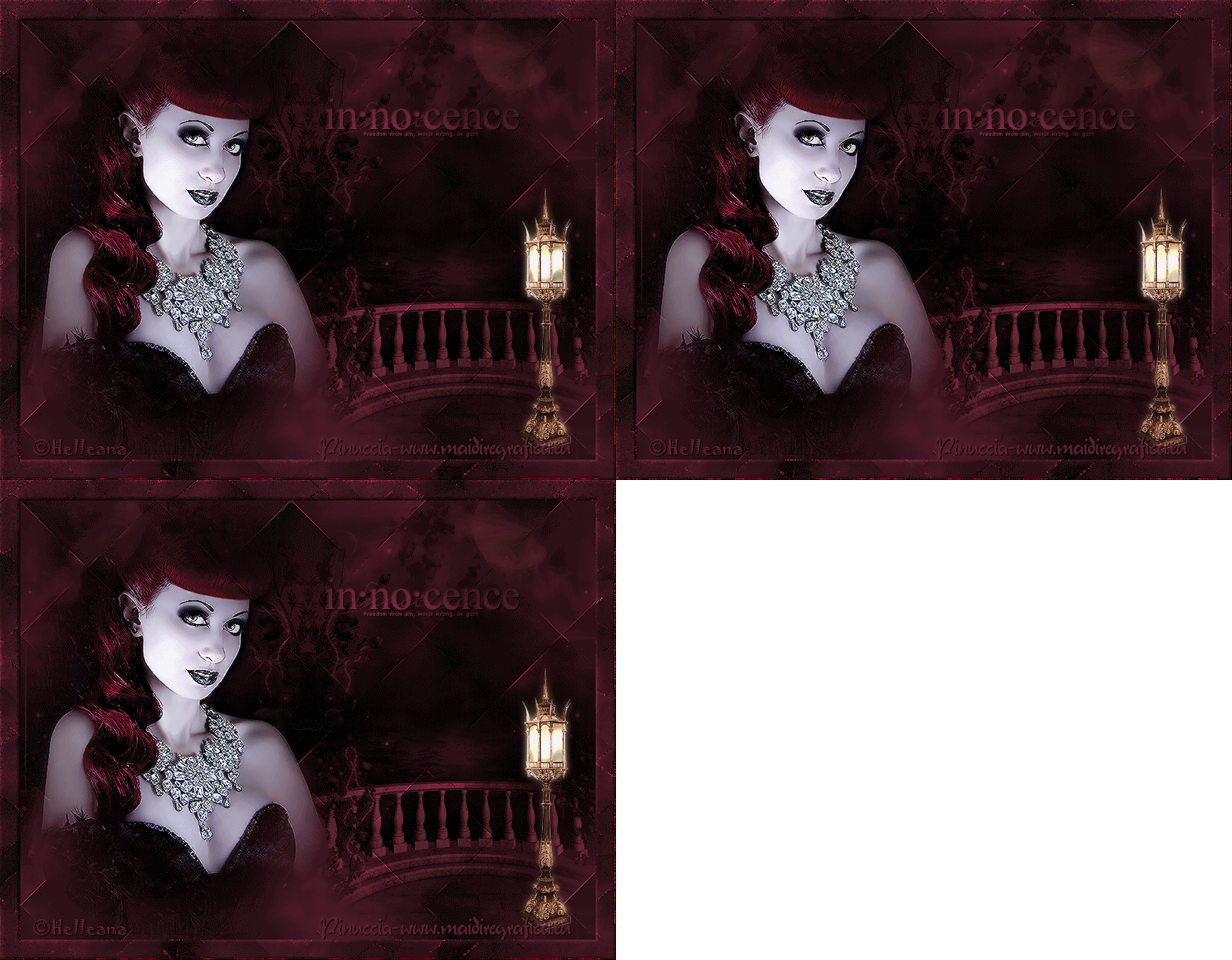
INNOCENCE
Ringrazio Petra per avermi permesso di tradurre i suoi tutorial.
qui puoi trovare qualche risposta ai tuoi dubbi.
Se l'argomento che ti interessa non è presente, ti prego di segnalarmelo.
Questo tutorial è stato creato con PSP X3, ma può essere eseguito anche con le altre versioni di PSP.
Per tradurlo, ho usato PSP X.
Questo tutorial è scritto e disegnato da Sternenfee56.
Il © del tutorial appartiene all'autrice.
Non può essere copiato su altri siti, nè essere offerto per il download.
Lo stesso vale per la mia traduzione.
Il materiale viene da vari gruppi di condivisione.
Grazie ai creatori dei tubes che mettono a disposizione il loro lavoro in vari gruppi di condivisione.
Rispetta il lavoro degli autori, non cambiare il nome del file e non cancellare il watermark.
Tutti i copyright appartengono agli artisti originali. Io sono soltanto l'autore della creazione finale.
Occorrente:
Materiale qui
Per i tubes grazie ©Helleana e Psd.at.ua
Per il wordart Rachel Thies.
Filtri:
in caso di dubbi, ricorda di consultare la mia sezione filtri qui
Graphics Plus - Cross Shadow qui
Xero - Improver, Fuzzifier qui
Simple - Diamonds qui
Alien Skin Eye Candy 5 Impact - Perspective Shadow qui
Nik Software - Color Efex Pro qui
Mehdi - Sorting Tiles qui
Ti servirà anche Animation Shop qui

Metti la maschera 20-20 nella cartella Maschere.
Per il mio lavoro ho usato 2 immagini in jpg, ma è anche possibile utilizzare dei tubes.
Scegli due colori dai tuoi tubes.
Imposta il colore chiaro come colore di primo piano,
e il colore scuro come colore di sfondo.
Per usare i miei colori: apri l'immagine "Color".
Attiva lo strumento Contagocce 
clicca con il tasto sinistro del mouse sul colore chiaro per impostarlo come colore di primo piano,
e con il tasto destro sul colore scuro per impostarlo come colore di sfondo.
L'immagine utilizzata, che non trovi nel materiale, è Diamond.jpg femme di ©Helleana, che mi ha dato il permesso di utilizzarla in questo tutorial.
Ricorda di applicare la maschera 20-20 alle immagini in formato jpg, prima di usarle.
1. Apri una nuova immagine trasparente 850 x 650 pixels.
Effetti>Plugins>Mura's Meister - Cloud.
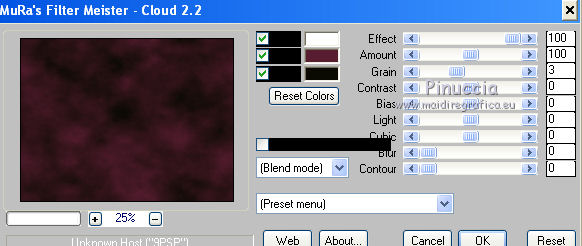
ricorda che questo filtro lavora con i lavori impostati nella paletta dei materiali, ma tiene in memoria il primo settaggio dall'apertura del programma.
Quindi se hai già usato il filtro, per essere sicuro di avere impostati i colori corretti premi il tasto Reset.
Premere successivamente il tasto Reset serve per cambiare casualmente (ragione per la quale il tuo risultato non potrà essere uguale al mio esempio, l'aspetto delle nuvole.
Livelli>Duplica.
Effetti>Plugins>Mehdi - Sorting Tiles.
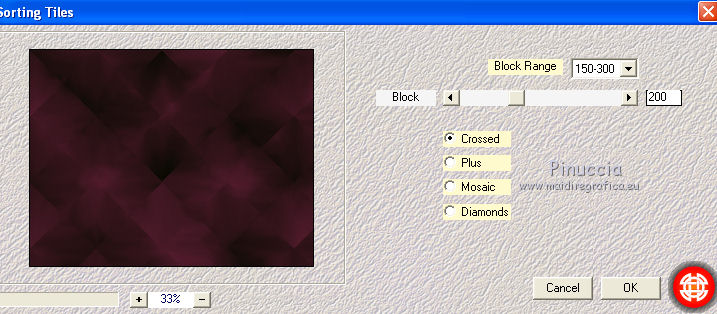
Effetti>Effetti di bordo>Aumenta di più.
Effetti>Plugins>Xero - Improver.

2. Apri psd.at.ua_BeautifulGothic4-Bonus2.
Livelli>Carica/Salva maschera>Carica maschera da disco.
Cerca e carica la maschera 20-20.

Livelli>Unisci>Unisci gruppo.
Modifica>Copia.
Torna al tuo lavoro e vai a Modifica>Incolla come nuovo livello.
Immagine>Ridimensiona, al 65%, tutti i livelli non selezionato.
Regola>Messa a fuoco>Metti a fuoco.
Sposta  il tube a destra sul bordo. il tube a destra sul bordo.
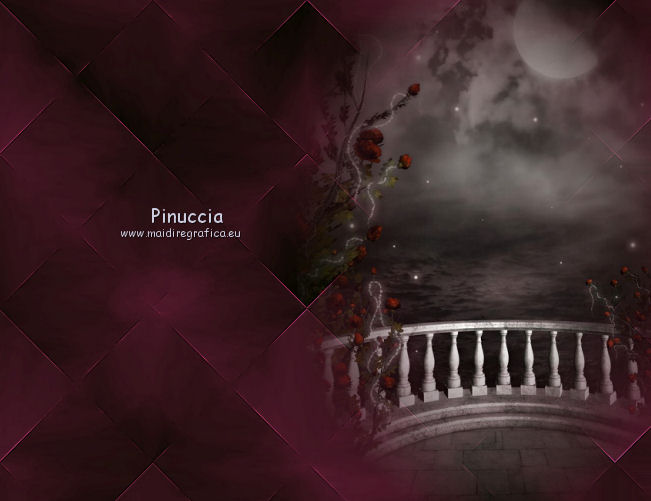
Effetti>Plugins>Xero - Improver, con i settaggi precedenti.
Livelli>Duplica.
Livelli>Unisci>Unisci giù.
Cambia la modalità di miscelatura di questo livello in Sovrapponi.
Livelli>Duplica.
Immagine>Rifletti.
Livelli>Unisci>Unisci giù.
3. Apri il tuo tube e vai a Modifica>Copia.
se stai usando un'immagine jpg prima applica la maschera 20-20, come descritto sopra
Torna al tuo lavoro e vai a Modifica>Incolla come nuovo livello.
Immagine>Ridimensiona, se e quanto necessario.
Sposta l'immagine a sinistra, contro il bordo.
Attiva il livello con il tube di sfondo.
Attiva lo strumento Gomma  e cancella le tracce dello sfondo dal tube della donna. e cancella le tracce dello sfondo dal tube della donna.
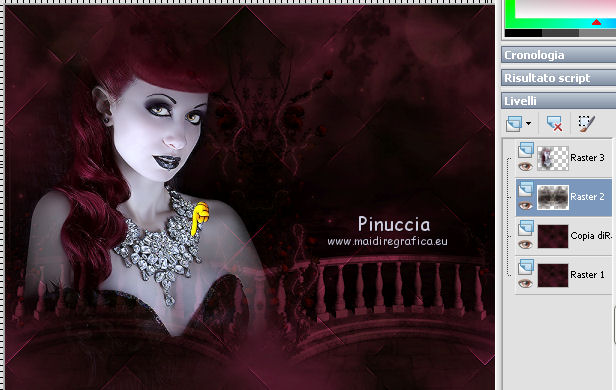
per il mio esempio ho cancellato le tracce anche dal livello sottostante a quello del tube di sfondo
Attiva nuovamente il livello del tube.
Livelli>Duplica, e cambia la modalità di miscelatura di questo livello in Luce diffusa.
Attiva il livello sottostante dell'originale.
Effetti>Plugins>Xero - Improver, con i settaggi precedenti.
4. Apri Lantern.pspimage e vai a Modifica>Copia.
Torna al tuo lavoro e vai a Modifica>Incolla come nuovo livello.
Livelli>Disponi>Porta in alto.
Sposta il tube a destra.
Livelli>Duplica, e attiva il livello sottostante dell'originale.
Regola>Sfocatura>Sfocatura gaussiana - raggio 5.
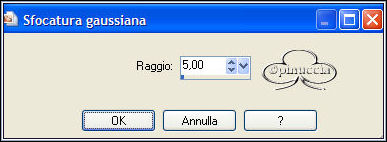
Attiva il livello superiore.
Livelli>Unisci>Unisci giù.
5. Apri il pennello RTBrush_Innocence.
File>Esporta>Pennello personalizzato.
Assegna un nome al pennello e ok.
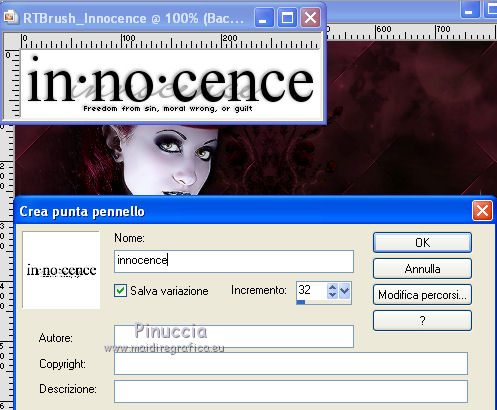
Passa il colore di primo piano a Gradiente.
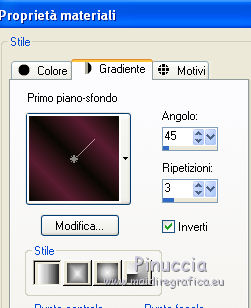
Livelli>Nuovo livello raster.
Attiva lo strumento Pennello 
cerca e seleziona il pennello che hai esportato,
e applicalo cliccando 2-3 volte con il tasto sinistro del mouse per usare il gradiente.
Effetti>Effetti 3D>Sfalsa ombra.

Effetti>Plugins>Graphics Plus - Cross Shadow.
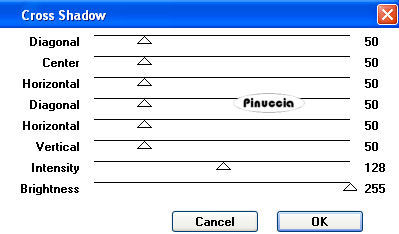
Aggiungi il tuo nome e/o il tuo watermark,
senza dimenticare eventuali copyright delle immagini usate.
6. Attiva il livello Raster 1.
Selezione>Seleziona tutto.
Immagine>Ritaglia la selezione.
Immagine>Dimensioni tela.
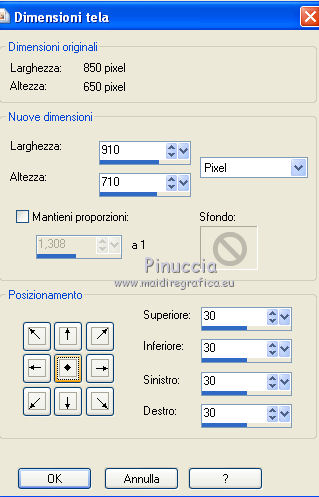
Livelli>Nuovo livello raster.
Livelli>Disponi>Sposta giù.
Effetti>Plugins>Mura's Meister - Cloud, come al punto 1.
Effetti>Plugins>Mehdi - Sorting Tiles, con i settaggi precedenti.
Effetti>Effetti di bordo>Aumenta di più.
Effetti>Plugins>xero - Improver, con i settaggi precedenti.
Effetti>Plugins>Simple - Diamonds.
Modifica>Ripeti Diamonds.
Selezione>Seleziona tutto.
Selezione>Modifica>Contrai - 30 pixels.
Attiva il livello soprastante (Raster 1).
Effetti>Plugins>Alien Skin Eye Candy 5 Impact - Perspective Shadow.
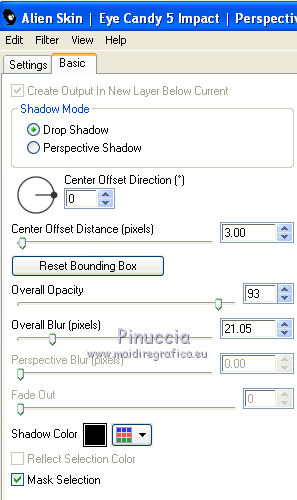
Selezione>Inverti.
Attiva il livello inferiore.
Modifica>Copia.
Livelli>Nuovo livello raster.
Livelli>Disponi>Porta in alto.
Modifica>Incolla nella selezione.
Effetti>Effetti 3D>Smusso a incasso.
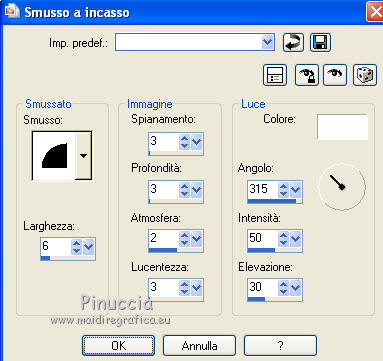
Selezione>Deseleziona.
Rinomina questo livello "bordo".
Livelli>Duplica - 2 volte e rimani posizionato sul livello della seconda copia.
Effetti>Plugins>Xero - Fuzzifier.
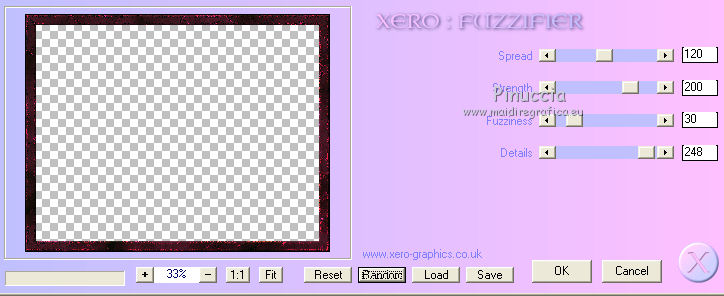
Chiudi questo livello e attiva il livello sottostante della prima copia.
Effetti>Plugins>Xero - Fuzzifier, cambia soltanto Spread con 110.
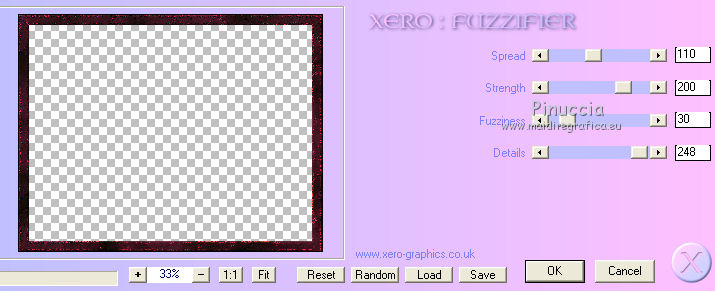
Chiudi questo livello e attiva il livello sottostante dell'originale.
Ripeti l'Effetto Fuzzifier, cambiando Spread con 128.
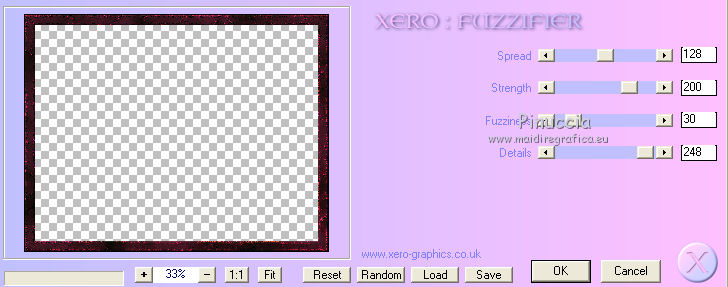
Lascia questo livello visibile.
7. Animazione.
Attiva il livello con il tube della lanterna.
Attiva lo strumento Selezione a mano libera  , da punto a punto, , da punto a punto,
e seleziona l'interno della lanterna.
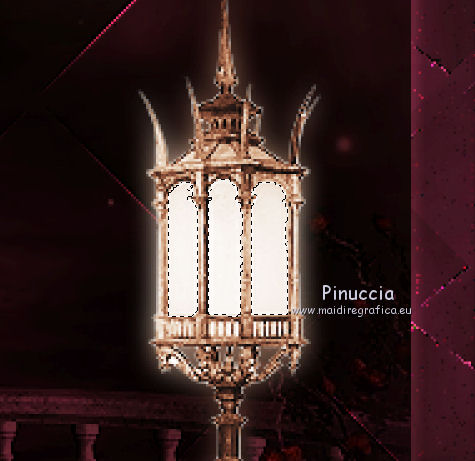
se ti è più comodo, puoi anche usare la bacchetta magica  , impostando la tolleranza a 25-30 , impostando la tolleranza a 25-30
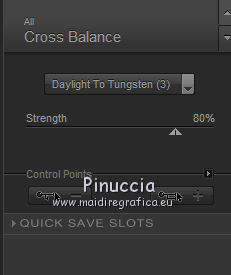
Effetti>Plugins>Nik Software - Color Efex Pro - Cross Balance.
Livelli>Duplica - 2 volte.
Attiva il livello originale.
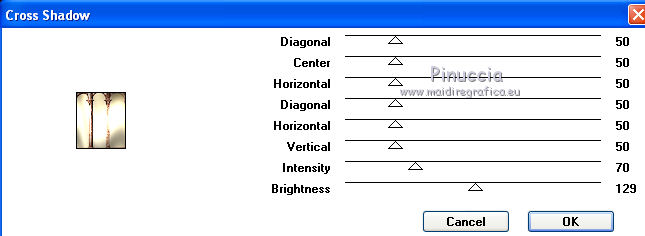
Effetti>Plugins>Graphics Plus - Cross Shadow.
Attiva il livello della prima copia.
Ripeti l'Effetto Cross shadow, cambiando soltanto Intensity con 33.
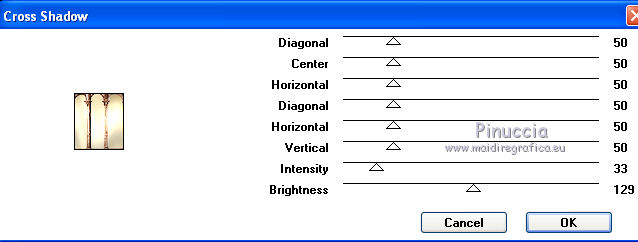
Chiudi questo livello e attiva il livello della seconda copia.
Ripeti l'Effetto Cross Shadow, cambiando Intensity con 49.
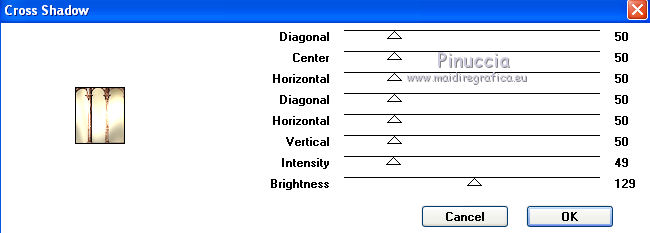
Chiudi il livello.
Selezione>Deseleziona.
Attiva il livello inferiore, dove rimarrai sempre durante i prossimi passaggi.
Modifica>Copia Unione.
Apri Animation Shop e vai a Modifica>Incolla>Incolla come nuova animazione.
Torna in PSP.
Chiudi i livelli del bordo e della lanterna e apri i livelli delle prime copie.
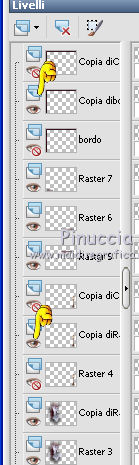
Modifica>Copia Unione.
In Animation Shop: Modifica>Incolla>Incolla dopo il fotogramma corrente.
Torna in PSP.
Chiudi i livelli delle prime copie e apri i livelli delle seconde copie.
Modifica>Copia Unione.
In Animation Shop: Modifica>Incolla>Incolla dopo il fotogramma corrente.
Modifica>Seleziona tutto.
Animazione>Proprietà fotogramma e imposta la velocità a 35.
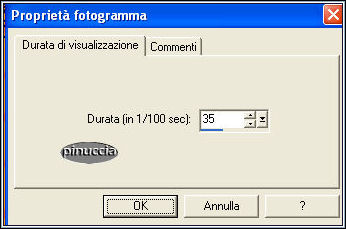
Controlla il risultato cliccando su Visualizza  e salva in formato gif. e salva in formato gif.

Se hai problemi o dubbi, o trovi un link non funzionante, scrivimi.
25 Settembre 2011
|