|
TOP SABERCAT
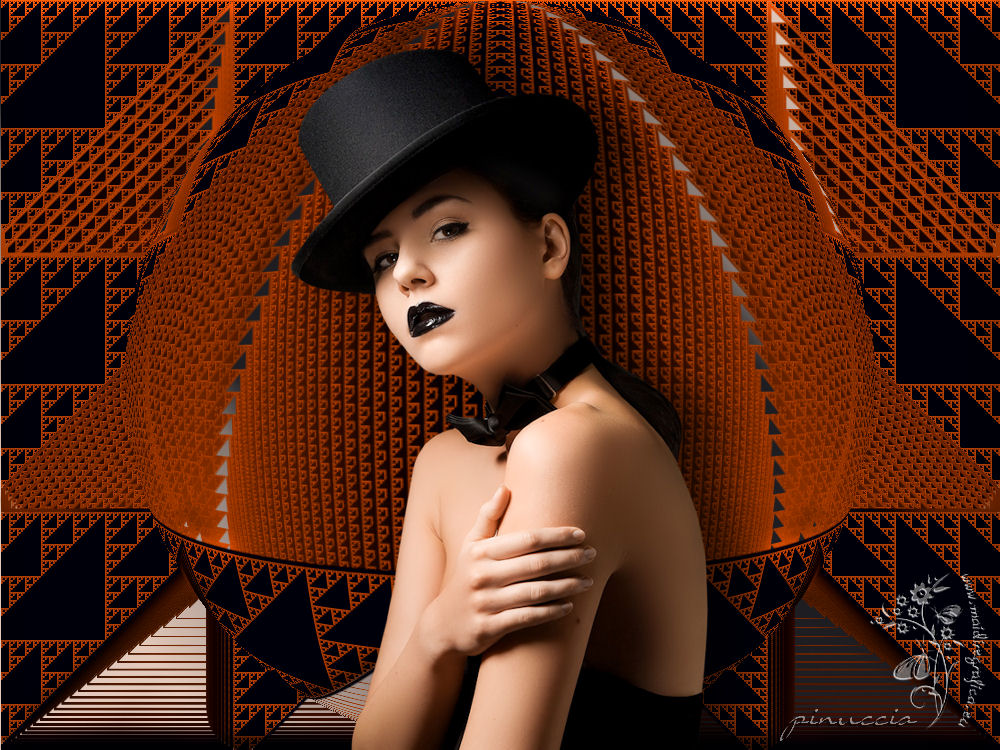
Ringrazio Suizabella per avermi invitato a tradurre i suoi tutorial.

qui puoi trovare qualche risposta ai tuoi dubbi.
Se l'argomento che ti interessa non è presente, ti prego di segnalarmelo.
Questo tutorial è stato creato e tradotto con Corel 17, ma può essere realizzato anche con le altre versioni di PSP.
Dalla versione X4, il comando Immagine>Rifletti è stato sostituito con Immagine>Capovolgi in orizzontale,
e il comando Immagine>Capovolgi con Immagine>Capovolgi in verticale.
Nelle versioni X5 e X6, le funzioni sono state migliorate rendendo disponibile il menu Oggetti.
Con la versione X7 sono tornati i comandi Immagine>Rifletti e Immagine>Capovolgi, ma con nuove funzioni.
Vedi la scheda sull'argomento qui
traduzione francese/traduction française qui
traduzione inglese/english translation qui
le vostre versioni/vos versions qui
Occorrente:
Materiale qui
Grazie Karine per il tube
k@rine_ dreams _Lady_Hat_1346_Novembre_2010.psp
(in questa pagina trovi i links ai loro siti).
Filtri
in caso di dubbi, ricorda di consultare la mia sezione filtri qui
Filters Unlimited 2.0 qui
Sabercat - Saber's Plaid Generator qui
Mura's Meister - Copies qui
Visual Manipulation - Remove Gray qui
I filtri Sabercat e Visual Manipulation si possono usare da soli o importati in Filters Unlimited
(come fare vedi qui)
Se un filtro fornito appare con questa icona  deve necessariamente essere importato in Filters Unlimited. deve necessariamente essere importato in Filters Unlimited.

se stai usando altri colori, non esitare a sperimentare le modalità di miscelatura e opacità più adatte ai tuoi colori
Metti il gradiente nella cartella Gradienti.
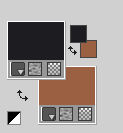
1. Imposta il colore di primo piano con #1d1d22
e il colore di sfondo con #9a6041.
2. Passa il colore di primo piano a Gradiente, e seleziona il gradiente SuiGrad044, stile Lineare
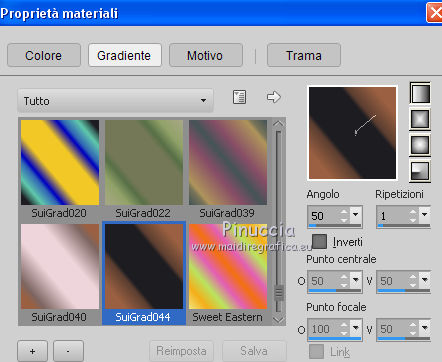
se usi altri colori, anche il gradiente cambierà colore
3. Apri una nuova immagine trasparente 1000 x 750 pixels,
e riempila  con il gradiente. con il gradiente.
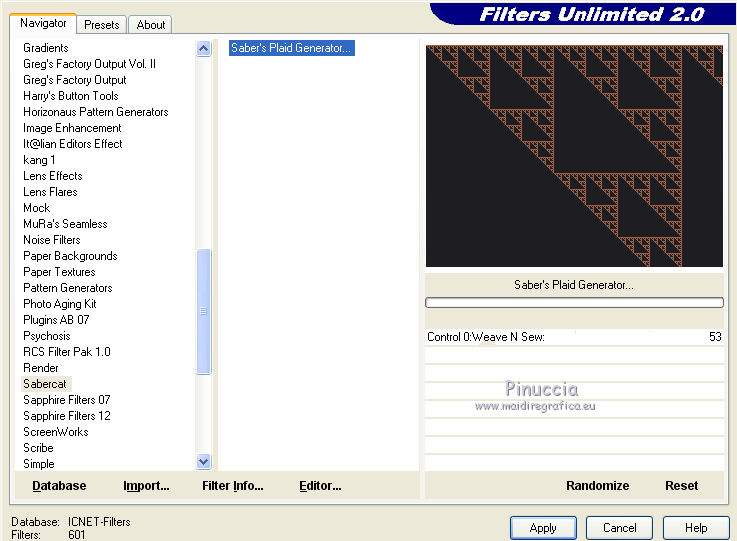
4. Effetti>Plugins>Filters Unlimited 2.0 - Sabercat - Saber's Plaid Generator.
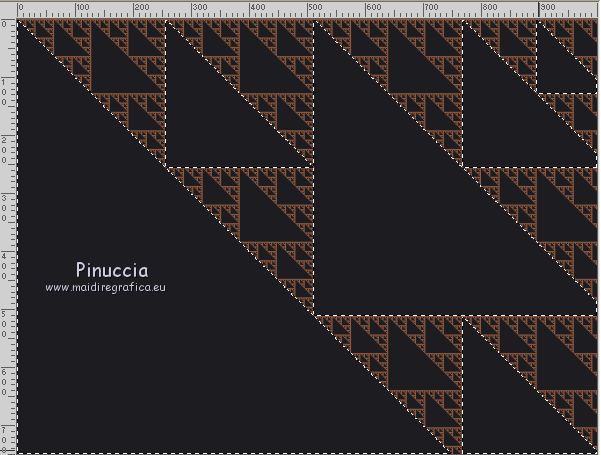
5. Attiva lo strumento Bacchetta magica 
e clicca nei triangoli scuri come vedi nella schermata
6. Premi sulla tastiera il tasto CANC 
e avrai questo
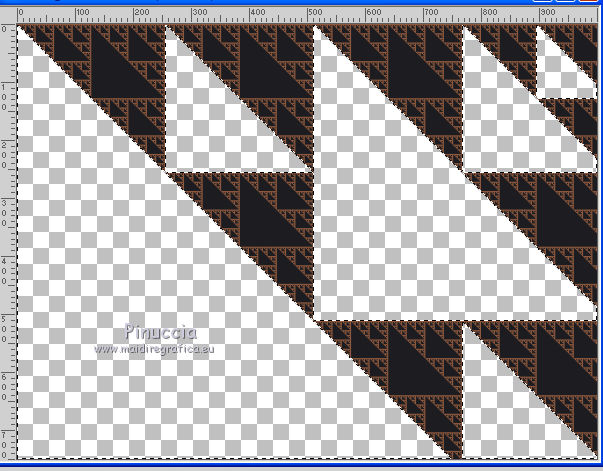
Selezione>Deseleziona.
7. Selezione>Modifica>Seleziona bordature selezione.
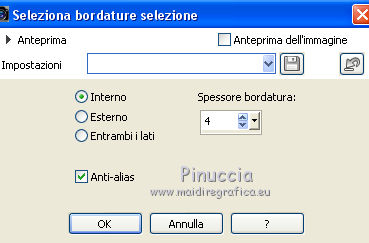
Riempi la selezione con il gradiente.
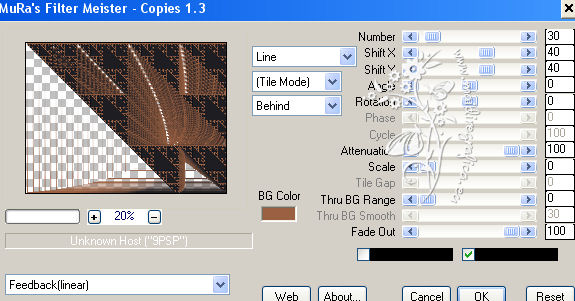
8. Effetti>Plugins>Mura's Meister - Copies.
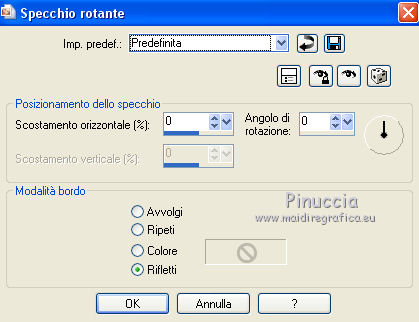
9. Effetti>Effetti di riflesso>Specchio rotante, con i settaggi standard.
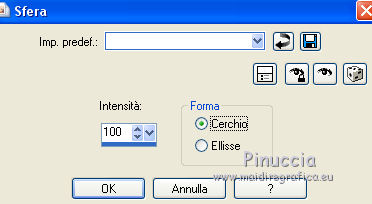
10. Effetti>Effetti geometrici>Sfera.
11. Effetti>Plugins>Visual Manipulation - Remove Gray.
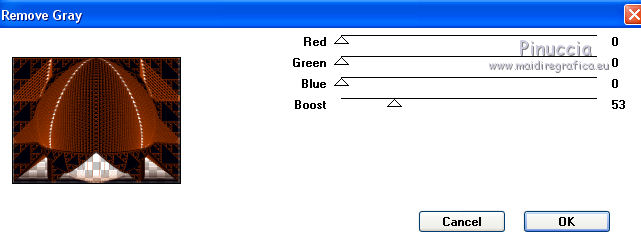
questo effetto si trova anche in VM Toolbox.
Il primo dei filtri inserito nei Percorsi Files, impedirà l'utilizzo dell'effetto nel secondo filtro
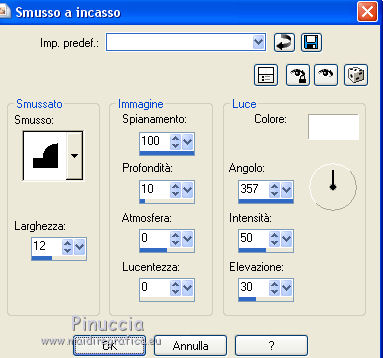
12. Effetti>Effetti 3D>Smusso a incasso.
13. Apri l'immagine "Gradiente 2" e vai a Modifica>Copia.
Torna al tuo lavoro e vai a Modifica>Incolla come nuovo livello.
14. Livelli>Disponi>Porta sotto.
15. Livelli>Unisci>Unisci visibile.
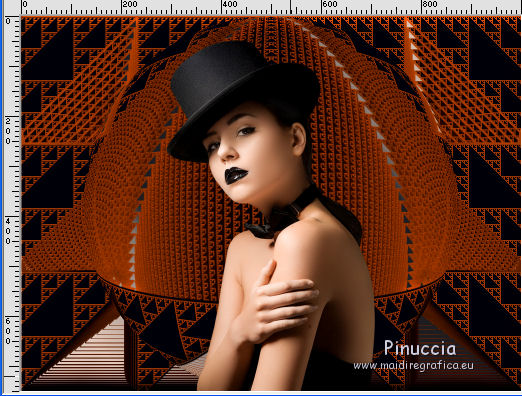
16. Apri il tube k@rine_ dreams _Lady_Hat_1346_Novembre_2010.psp e vai a Modifica>Copia.
Torna al tuo lavoro e vai a Modifica>Incolla come nuovo livello.
Immagine>Ridimensiona, al 90%, tutti i livelli non selezionato.
17. Oggetti>Allinea>Inferiore.
Se stai usando una versione di PSP che non rende disponibile il menu Oggetti,
usa lo strumento Spostamento 
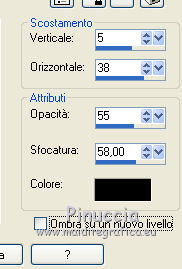
18. Effetti>Effetti 3D>Sfalsa ombra.
19. Livelli>Unisci>Unisci tutto.
Firma il tuo lavoro e salva in formato jpg.
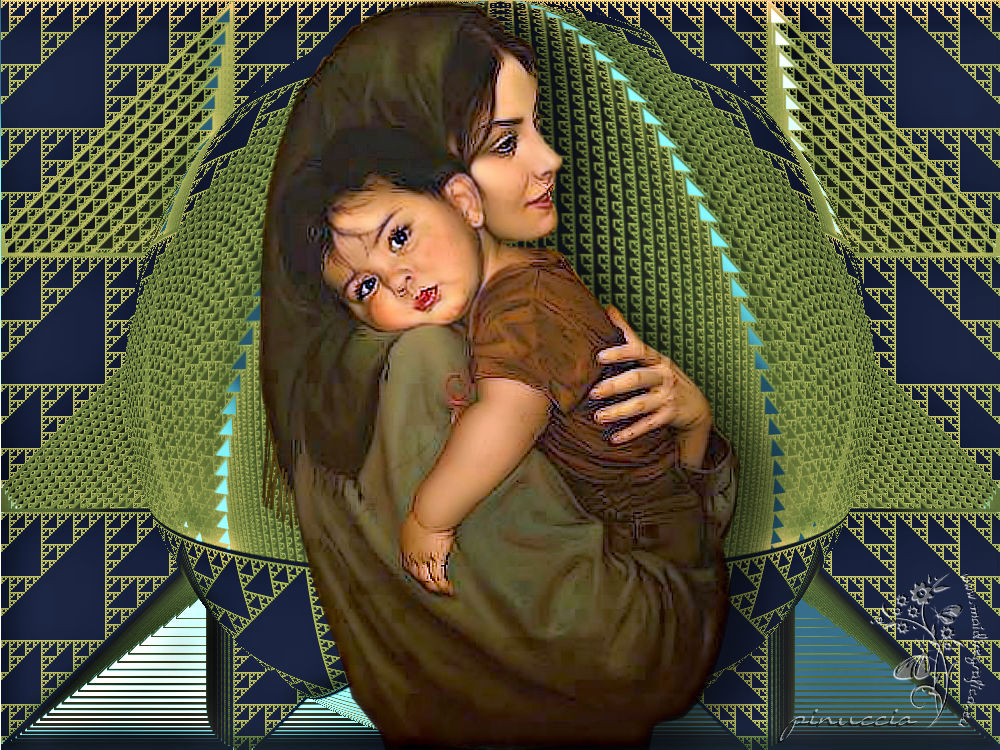
Il tube di questo esempio è di Gabry
Puoi scrivermi per qualsiasi problema, o dubbio
se trovi un link che non funziona, o anche soltanto per un saluto.
21 Maggio 2017
|



