|
FELIZ NAVIDAD 2025

Ringrazio Suizabella per avermi invitato a tradurre i suoi tutorial.

qui puoi trovare qualche risposta ai tuoi dubbi.
Se l'argomento che ti interessa non è presente, ti prego di segnalarmelo.
Questo tutorial è stato creato con PSP2019 e tradotto con PSPX9 e PSP2020, ma può essere realizzato anche con le altre versioni di PSP.
Dalla versione X4, il comando Immagine>Rifletti è stato sostituito con Immagine>Capovolgi in orizzontale,
e il comando Immagine>Capovolgi con Immagine>Capovolgi in verticale.
Nelle versioni X5 e X6, le funzioni sono state migliorate rendendo disponibile il menu Oggetti.
Con la versione X7 sono tornati i comandi Immagine>Rifletti e Immagine>Capovolgi, ma con nuove funzioni.
Vedi la scheda sull'argomento qui
 traduzione francese/traduction française qui traduzione francese/traduction française qui
 traduzione inglese/english translation qui traduzione inglese/english translation qui
 le vostre versioni/vos versions qui le vostre versioni/vos versions qui

Occorrente

Materiale di Suizabella.
(in questa pagina trovi i links ai siti dei creatori di tubes)
Filtri
in caso di dubbi, ricorda di consultare la mia sezione filtri qui
Alien Skin Eye Candy 5 Impact - Perspective Shadow qui
Alien Skin Xenofex 2 - Constellation qui
Animation Shop qui

se stai usando altri colori, non esitare a sperimentare le modalità di miscelatura e opacità più adatte ai tuoi colori
Metti i preset Emboss 4 e EmbossSuiza2 nella cartella Impostazioni predefinite.
Metti il gradiente nella cartella Gradienti.
Metti la selezione nella cartella Selezioni.
Metti le maschere nella cartella Maschere.
1. Imposta il colore di primo piano con #931300,
e il colore di sfondo con il colore #065b31.

colore 3 #eaeaeb
2. Passa il colore di primo piano a gradiente e seleziona il gradiente Suigrad018, stile Lineare.
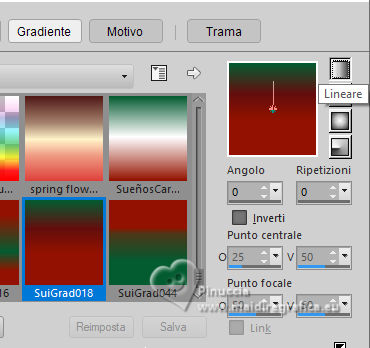
se stai usando altri colori, anche il gradiente cambierà colore
3. Apri una nuova immagine trasparente 1000 x 800 pixels,
e riempila  con il gradiente. con il gradiente.
4. Regola>Aggiungi/Rimuovi disturbo>Aggiungi disturbo.

5. Livelli>Nuovo livello raster.
Imposta il colore di primo piano con il colore #eaeaeb.

Riempi il livello con il colore di primo piano #eaeaeb.
6. Regola>Aggiungi/Rimuovi disturbo>Aggiungi disturbo, con i settaggi precedenti.
7. Livelli>Carica/Salva maschera>Carica maschera da disco.
Cerca e carica la maschera WINTERS EVE_BG 6.png
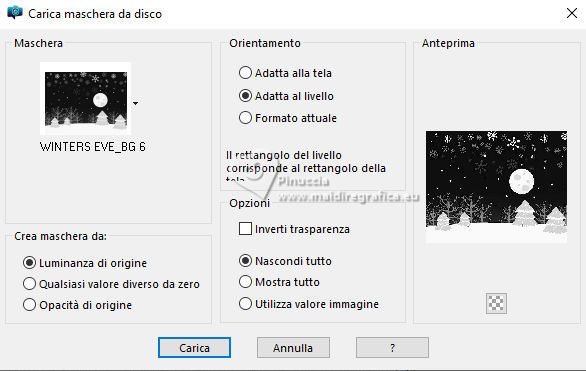
Livelli>Unisci>Unisci gruppo.
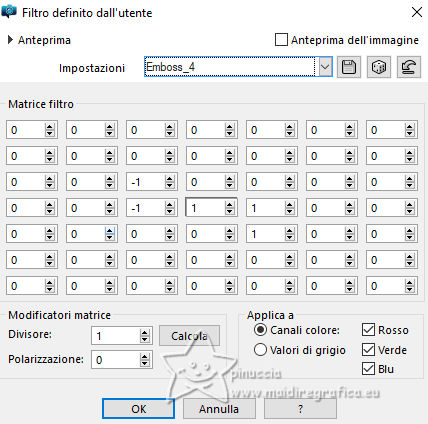
8. Effetti>Filtro definito dall'utente - preset Emboss 4.
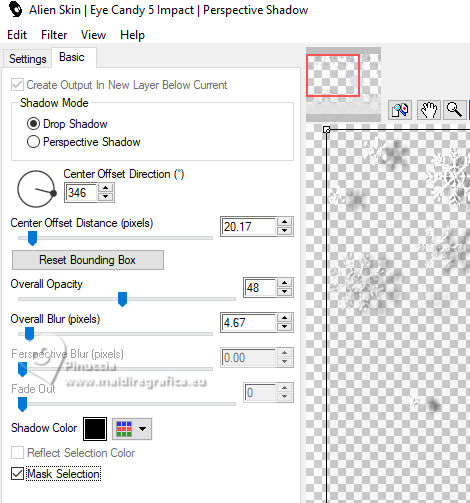
9. Effetti>Plugins>Alien Skin Eye Candy 5 Impact - Perspective Shadow.
10. Imposta nuovamente il colore di primo piano con #931300,
e con il gradiente Suigrad018
11. Livelli>Nuovo livello raster.
Riempi il livello con il gradiente.
12. Regola>Aggiungi/Rimuovi disturbo>Aggiungi disturbo, con i settaggi precedenti.
Immagine>Rifletti>Rifletti verticalmente (Immagine>Capovolgi).
13. Livelli>Carica/Salva maschera>Carica maschera da disco.
Cerca e carica la maschera WINTERS EVE_BG 1.png
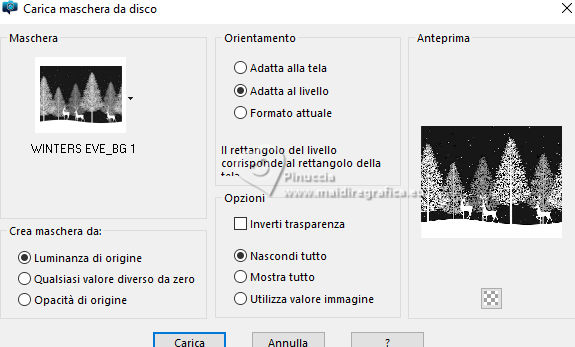
Livelli>Unisci>Unisci gruppo.
14. Effetti>Filtro definito dall'utente - preset EmbossSuiza 2.
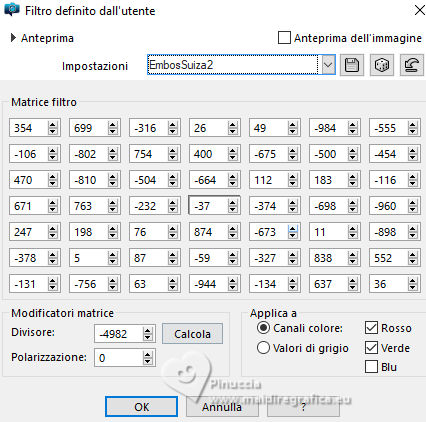
15. Effetti>Plugins>Alien Skin Eye Candy 5 Impact - Perspective Shadow.
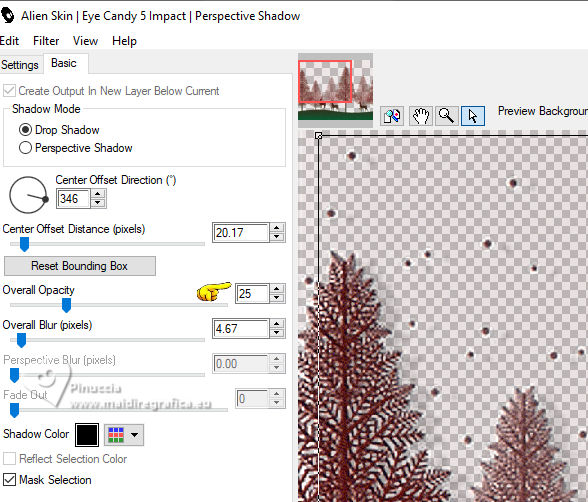
16. Apri il tube SuizaBella_Ref_AG-004882.pspimage 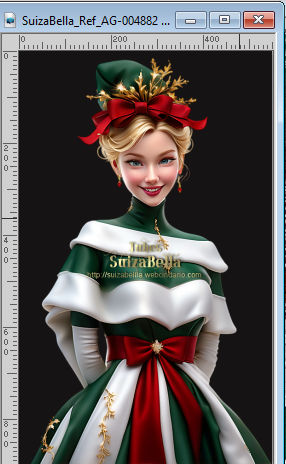
Modifica>Copia.
Torna al tuo lavoro e vai a Modifica>Incolla come nuovo livello.
Immagine>Ridimensiona, all'85%, tutti i livelli non selezionato.
Sposta  il tube a sinistra. il tube a sinistra.
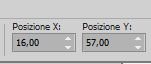
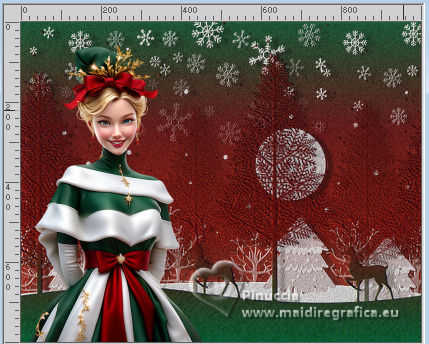
17. Effetti>Plugins>Alien Skin Eye Candy 5 Impact - Perspective Shadow.
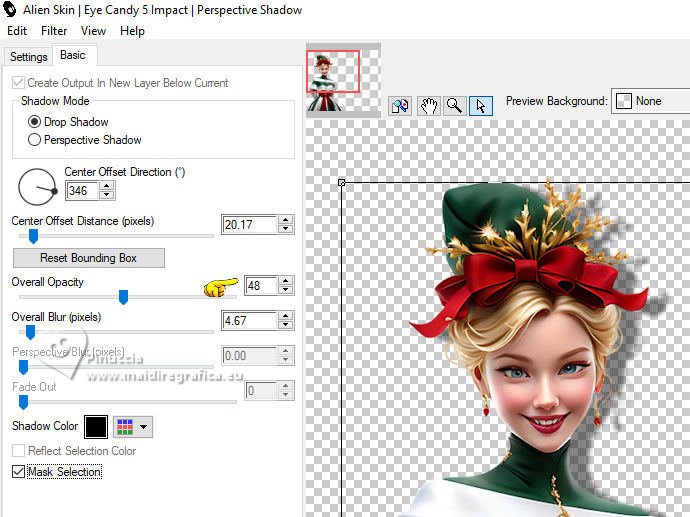
18. Firma il tuo lavoro.
19. Livelli>Unisci>Unisci visibile.
20. Selezione>Carica/Salva selezione>Carica selezione da disco.
Cerca e carica la selezione SeleccionSui-Tuto-02-2025.PspSelection
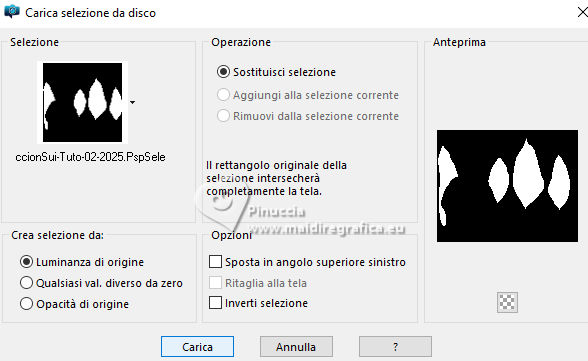
la selezione è adattata al tube usato
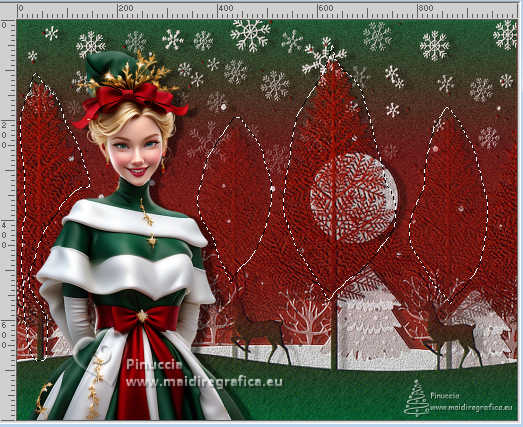
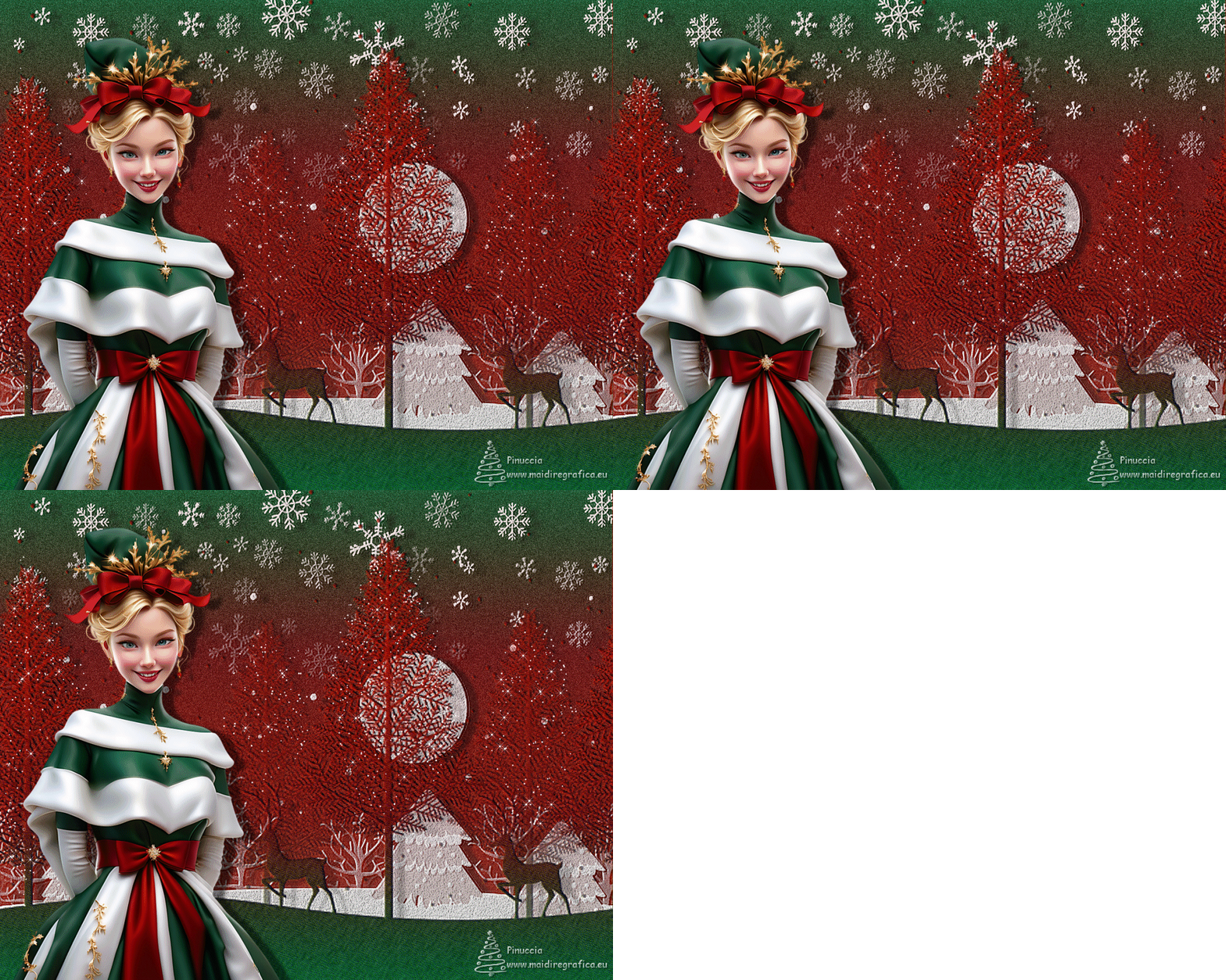
Se vuoi usare un tube che copre le selezioni degli alberi,
vedi in fondo al tutorial la soluzione che ho usato per la mia seconda versione
21. Livelli>Duplica - 2 volte, per avere tre livelli
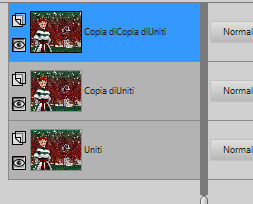
22. Rimani sul livello della seconda copia.
Effetti>Plugins>Alien Skin Xenofex 2 - Constellation
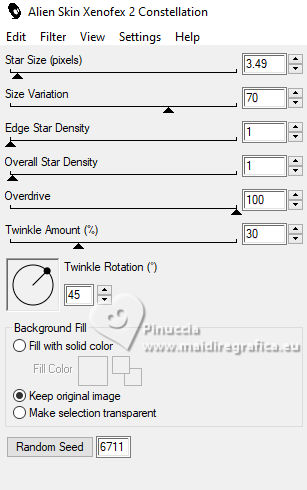
23. Attiva il livello sottostante della prima copia.
Effetti>Plugins>Alien Skin Xenofex 2 - Constellation
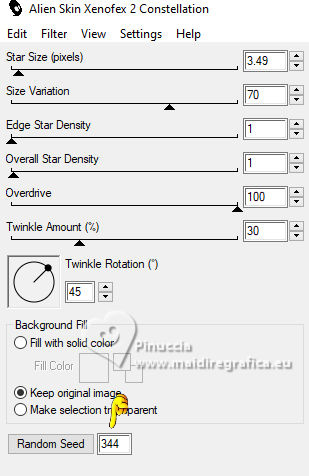
24. Attiva il livello sottostante dell'originale.
Effetti>Plugins>Alien Skin Xenofex 2 - Constellation
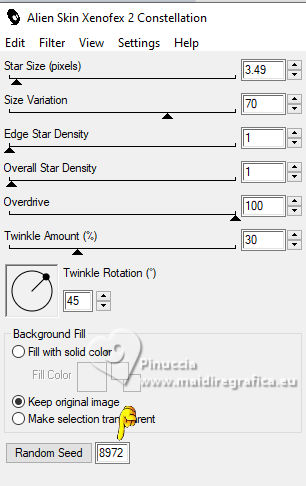
Selezione>Deseleziona.
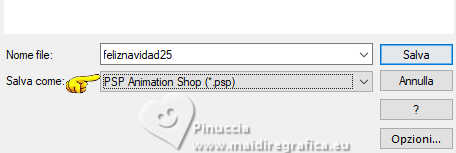
25. Salva il lavoro in formato PSP Animation Shop
26. Apri Animation Shop.
Apri l'immagine che hai appena salvato,
e avrai una animazione composta da 3 fotogrammi.
Mantieni la velocità a 10.
Controlla il risultato cliccando su Visualizza 
e salva in formato gif.
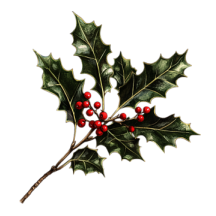
Se il tuo tube copre gli alberi
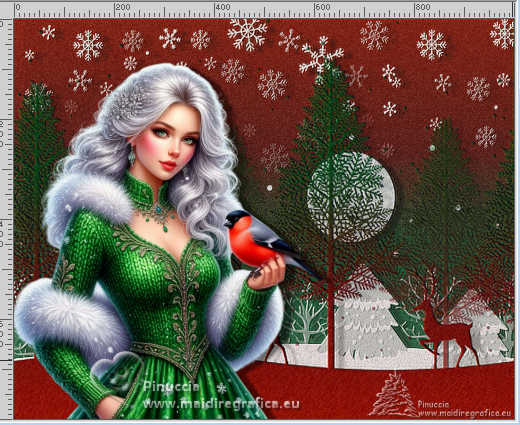
Chiudi il livello del tube prima di fare Livelli>Unisci>Unisci visibile.
Carica la selezione SeleccionSui-Tuto-02-2025.PspSelection
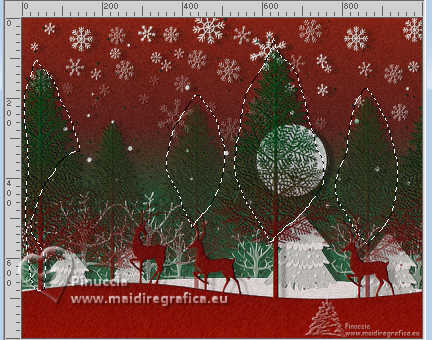
Se vuoi seguire il mio esempio, seleziona il secondo albero

Livelli>Duplica - 2 volte per avere i tre livelli
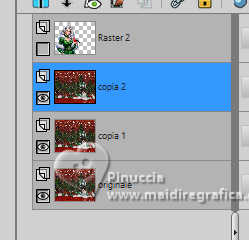
Sulla seconda copia.
Effetti>Plugins>Alien Skin Xenofex 2 - Constellation
Sulla prima copia
Effetti>Plugins>Alien Skin Xenofex 2 - Constellation
Sull'originale.
Effetti>Plugins>Alien Skin Xenofex 2 - Constellation
Selezione>Deseleziona.
Riapri il livello del tube e chiudi i livelli delle copie
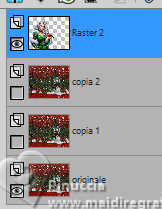
Modifica>Copia Speciale>Copia Unione.
Apri Animation Shop e vai a Modifica>Incolla>Incolla come nuova animazione.
In PSP, chiudi il livello inferiore e apri il livello della prima copia.
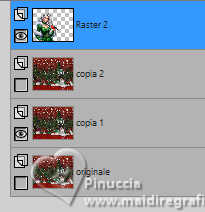
Modifica>Copia Speciale>Copia Unione.
In Animation Shop, Modifica>Incolla>Incolla dopo il fotogramma corrente.
In PSP, chiudi il livello della prima copia e apri il livello della seconda copia.
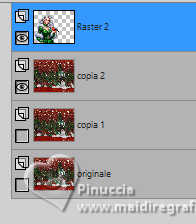
Modifica>Copia Speciale>Copia Unione.
In Animation Shop, Modifica>Incolla>Incolla dopo il fotogramma corrente.
Controlla il risultato cliccando su Visualizza
e salva in formato gif.
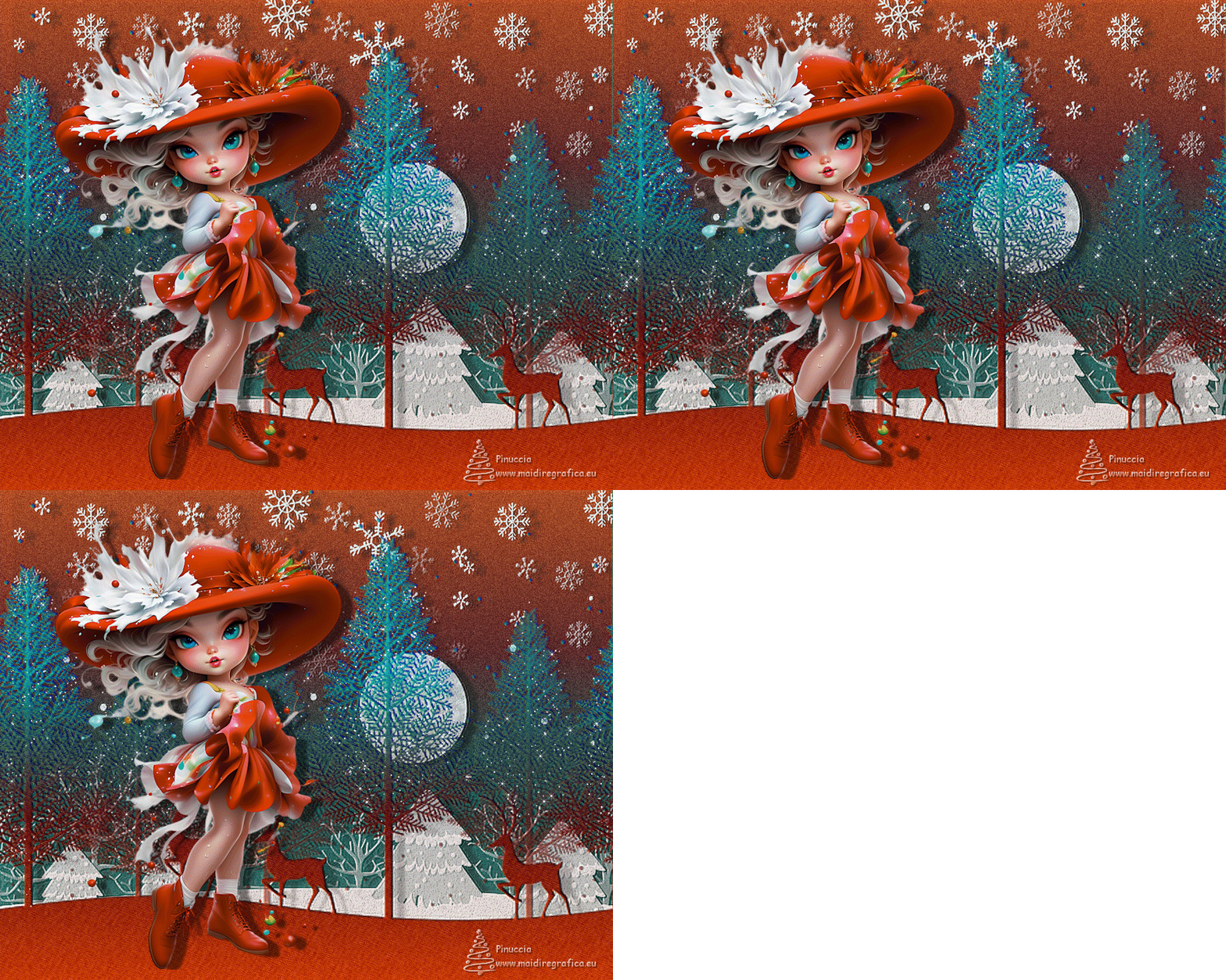
Versione con un mio tube
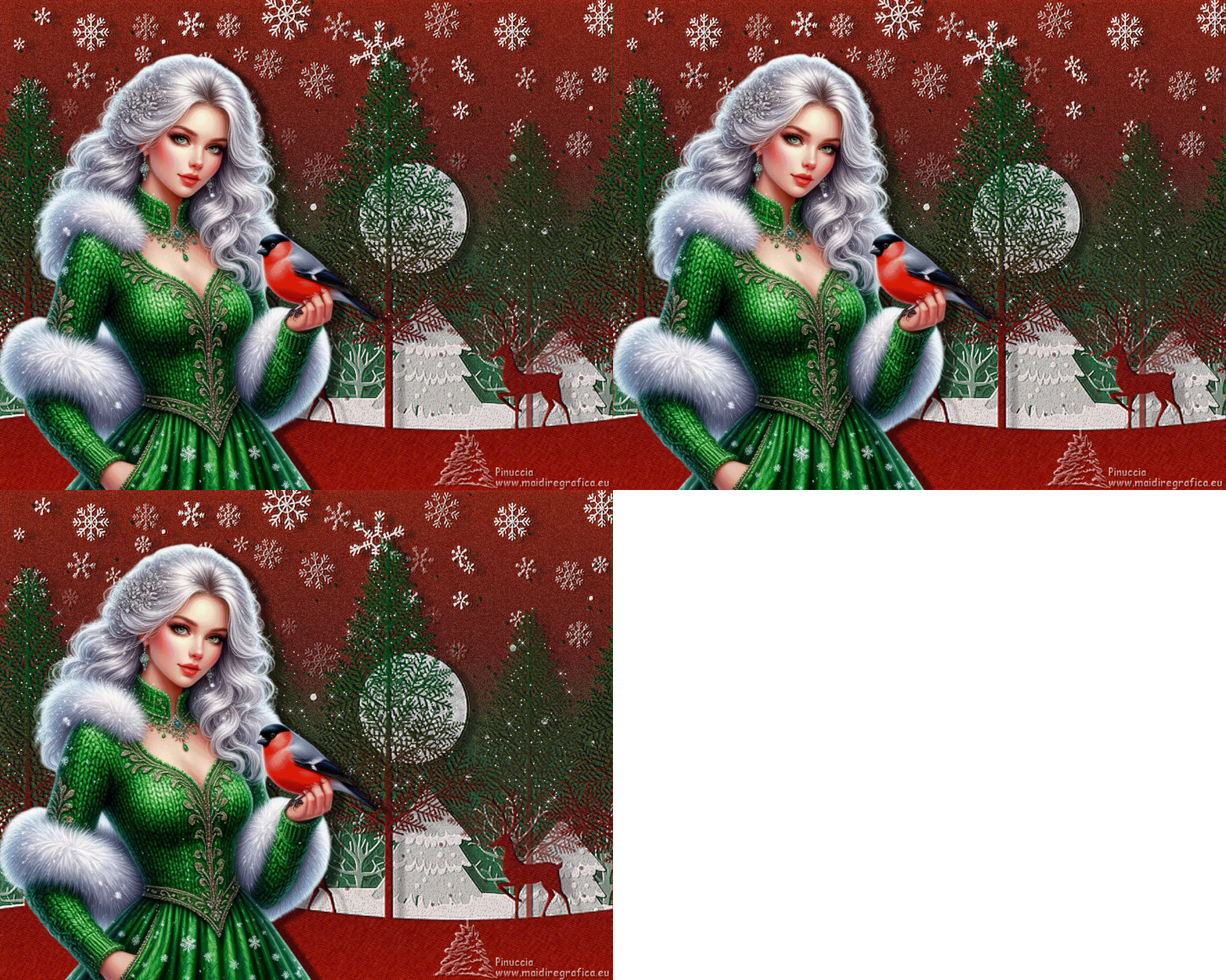
Per il tube di questo esempio grazie Suizabella

Puoi scrivermi per qualsiasi problema o dubbio,
se trovi un link che non funziona, o anche soltanto per un saluto.
20 Novembre 2025

|