|
TUTORIAL NARAH


Ringrazio Suizabella per avermi invitato a tradurre i suoi tutorial.

qui puoi trovare qualche risposta ai tuoi dubbi.
Se l'argomento che ti interessa non è presente, ti prego di segnalarmelo.
Questo tutorial è stato creato con PSP2019 e tradotto con PSPX7, PSPX, PSPX2, PSPX3, ma può essere realizzato anche con le altre versioni di PSP.
Dalla versione X4, il comando Immagine>Rifletti è stato sostituito con Immagine>Capovolgi in orizzontale,
e il comando Immagine>Capovolgi con Immagine>Capovolgi in verticale.
Nelle versioni X5 e X6, le funzioni sono state migliorate rendendo disponibile il menu Oggetti.
Con la versione X7 sono tornati i comandi Immagine>Rifletti e Immagine>Capovolgi, ma con nuove funzioni.
Vedi la scheda sull'argomento qui
 traduzione francese/traduction française qui traduzione francese/traduction française qui
 traduzione inglese/english translation qui traduzione inglese/english translation qui
 le vostre versioni/vos versions qui le vostre versioni/vos versions qui
Occorrente:

(in questa pagina trovi i links ai siti dei creatori di tubes)
in caso di dubbi, ricorda di consultare la mia sezione filtri qui
Filters Unlimited 2.0 qui
Toadies - Plain Mosaic qui
Mura's Meister - Cloud qui
Mura's Meister - Copies ici
Mura's Meister - Perspective Tiling ici
I filtri Toadies si possono usare da soli o importati in Filters Unlimited
(come fare vedi qui)
Se un filtro fornito appare con questa icona  deve necessariamente essere importato in Filters Unlimited. deve necessariamente essere importato in Filters Unlimited.

se stai usando altri colori, non esitare a sperimentare le modalità di miscelatura e opacità più adatte ai tuoi colori
Metti i preset Emboss 3 et Edge_Enhance_More nella cartella Impostazioni predefinite.
Metti le maschere nella cartella Maschere.
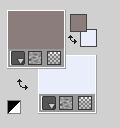
1. Imposta il colore di primo piano con #8b7d7b,
e il colore di sfondo con #eaeefa.
2. Apri una nuova immagine trasparente 1000 x 800 pixels.
Effetti>Plugins>Mura's Meister - Cloud
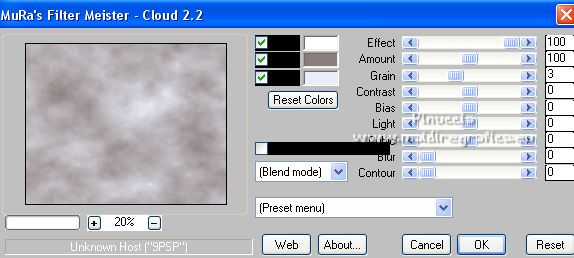
questo filtro lavora con i colori impostati nella paletta dei materiali,
ma tiene in memoria il primo settaggio dall'apertura del programma.
Quindi se hai già usato il filtro, per essere sicuro di avere impostati i colori corretti,
premi il tasto Reset.
Il risultato dell'effetto é casuale, per questo non sarà uguale al mio.
Puoi cambiare l'aspetto delle nuvole cliccando sulla finestra di anteprima,
finché non sei soddisfatto del risultato
Il risultato di questo filtro e quello del prossimo Plain Mosaic di Toadies,
potrebbero dare dei risultati leggermente differenti.
Vedi le versioni delle traduzioni francese e inglese
3. Livelli>Duplica.
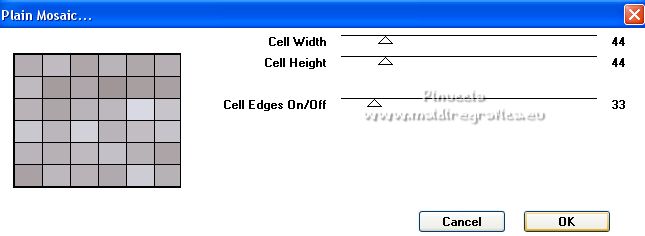
Effetti>Plugins>Toadies - Plain Mosaic
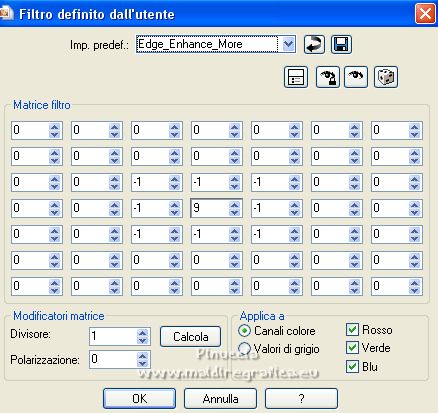
4. Effetti>Filtro definito dall'utente - seleziona il preset Edge_Enhance_More e ok.
5. Attiva lo strumento Bacchetta magica 
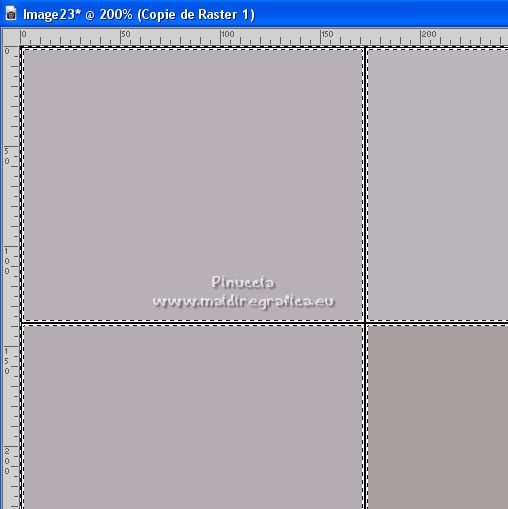
e clicca nei bordi per selezionarli
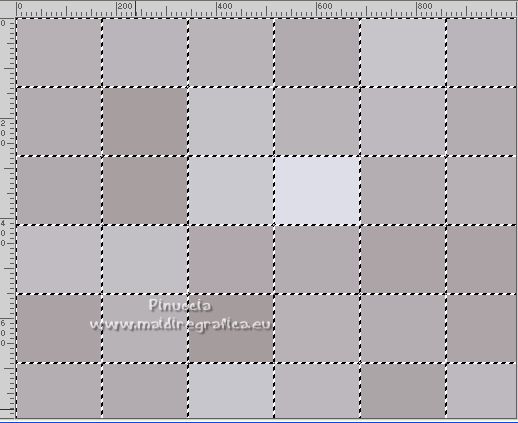
non esitare a ingrandire  bene l'immagine per vedere meglio bene l'immagine per vedere meglio
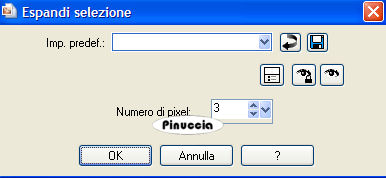
Selezione>Modifica>Espandi - 3 pixels.
Riempi  la selezione con il colore di primo piano #8b7d7b. la selezione con il colore di primo piano #8b7d7b.
Selezione>Deseleziona.
6. Effetti>Plugins>Mura's Meister - Perspective Tiling.
in questo caso BG Color non ha importanza;
qualsiasi colore non cambia il risultato
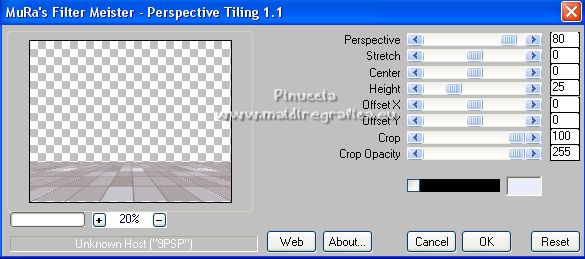
7. Livelli>Carica/Salva maschera>Carica maschera da Disco.
Cerca e carica la maschera !!!!mask.ket-fadesuave-1.jpg
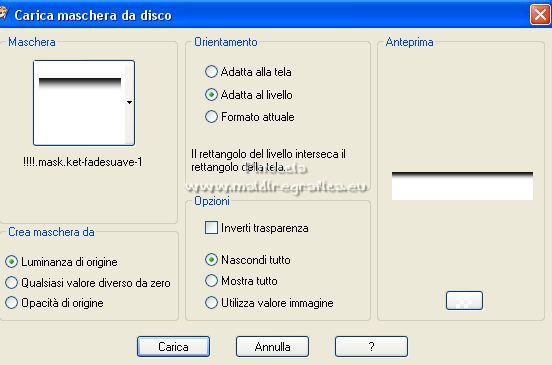
Livelli>Unisci>Unisci gruppo.
8. Livelli>Duplica.
Livelli>Carica/Salva maschera>Carica maschera da Disco.
Cerca e carica la maschera !!!!Ket_trifade-1.jpg
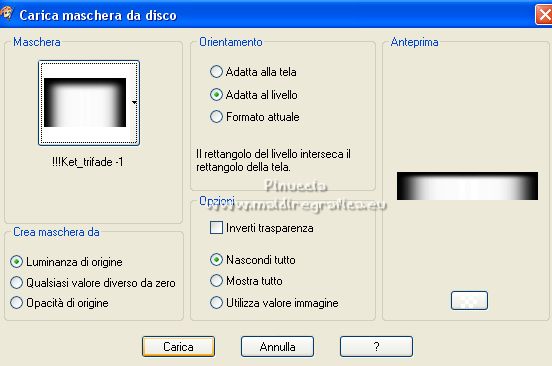
Livelli>Unisci>Unisci gruppo.
Immagine>Ridimensiona, all'80%, tutti i livelli non selezionato.
9. Effetti>Effetti di distorsione>Onda.
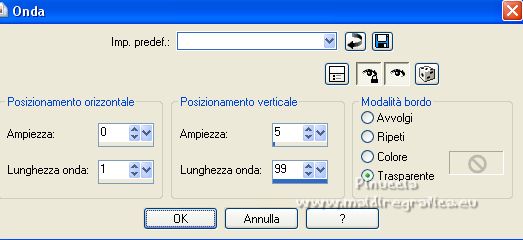
10. Effetti>Effetti 3D>Sfalsa ombra, colore nero #000000.
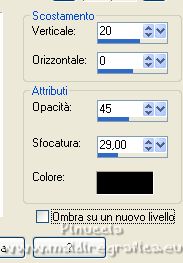
Livelli>Duplica.
Immagine>Ridimensiona, all'80%, tutti i livelli non selezionato.
Livelli>Unisci>Unisci giù - 2 volte.
11. Attiva il livello Raster 1.
Apri il tube Suizabella_Ref_AG-001122.pspimage 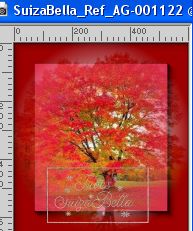
Modifica>Copia.
Torna al tuo lavoro e vai a Modifica>Incolla come nuovo livello.
Oggetti>Allinea>Superiore.
Oggetti>Allinea>Destra
o, con lo strumento Puntatore 
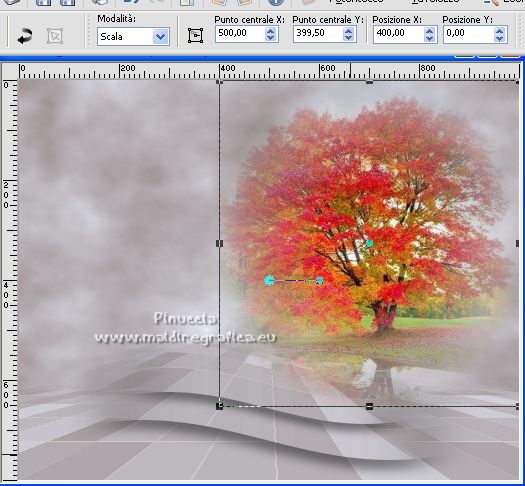
12. Livelli>Duplica.
Immagine>Rifletti.
Livelli>Unisci>Unisci giù.
13. Effetti>Filtro definito dall'utente, seleziona il preset Emboss 3 e ok.

14. Livelli>Unisci>Unisci visibile.
15. Regola>Luminosità e contrasto>Livelli.
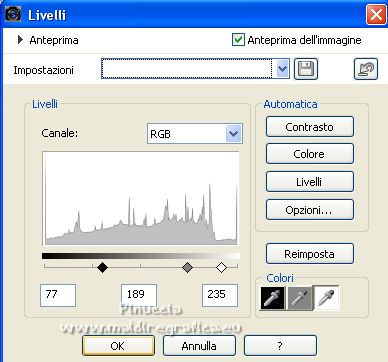
16. Livelli>Duplica.
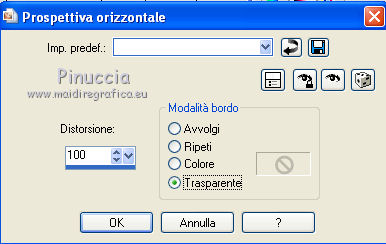
Effetti>Effetti geometrici>Prospettiva orizzontale.
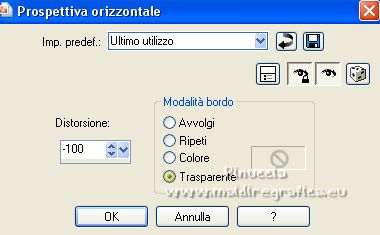
Ripeti Effetti>Effetti geometrici>Prospettiva orizzontale -100.
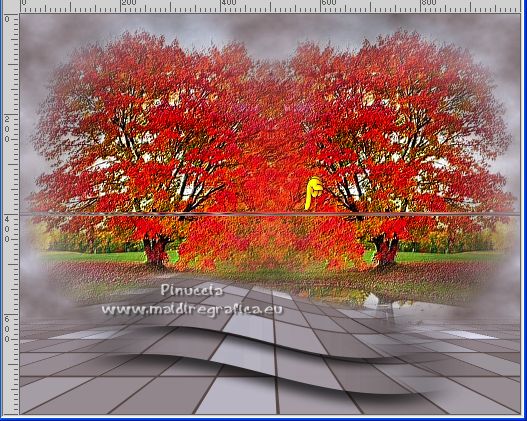
Immagine>Ridimensiona, al 40%, tutti i livelli non selezionato.
Immagine>Ruota per gradi - 90 gradi a destra.

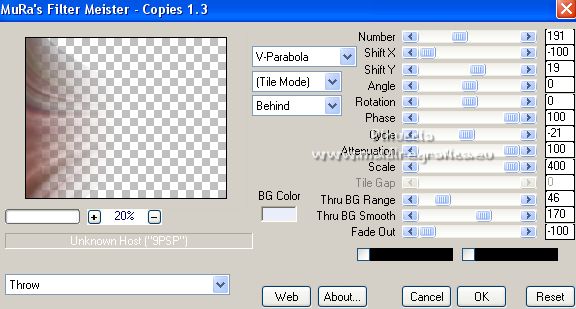
17. Effetti>Plugins>Mura's Meister - Copies.
anche qui, non serve cambiare BG color
18. Livelli>Duplica.
Immagine>Rifletti.
Livelli>Unisci>Unisci giù.
19. Regola>Aggiungi/Rimuovi disturbo>Aggiungi disturbo.
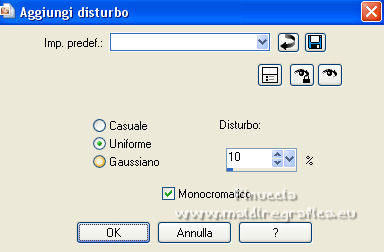
20. Apri il tube SuizaBella_Ref_AG002678.pspimage 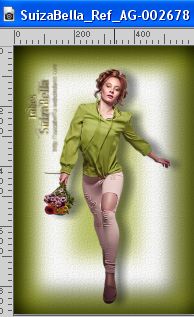
Modifica>Copia.
Torna al tuo lavoro e vai a Modifica>Incolla come nuovo livello.
Immagine>Ridimensiona, all'85%, tutti i livelli non selezionato.
Posiziona  il tube come nel mio esempio. il tube come nel mio esempio.
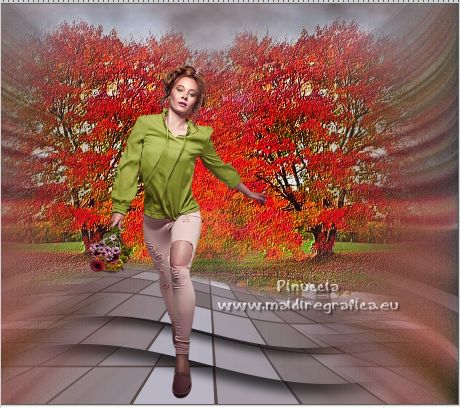
21. Effetti>Effetti 3D>Sfalsa ombra, colore nero.
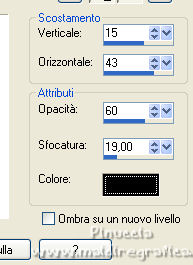
22. Livelli>Unisci>Unisci visibile.
23. Firma il tuo lavoro su un nuovo livello.
Aggiungi, se vuoi, i watermarks dell'autore e del traduttore.
Livelli>Unisci>Unisci tutto e salva in formato jpg.
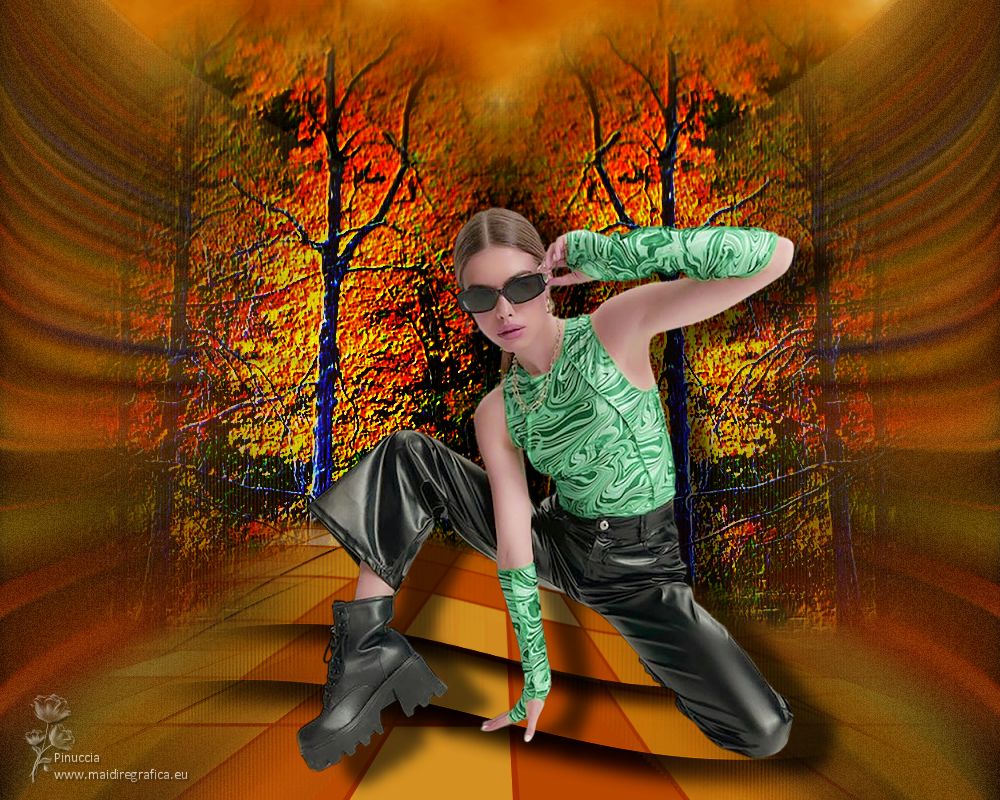
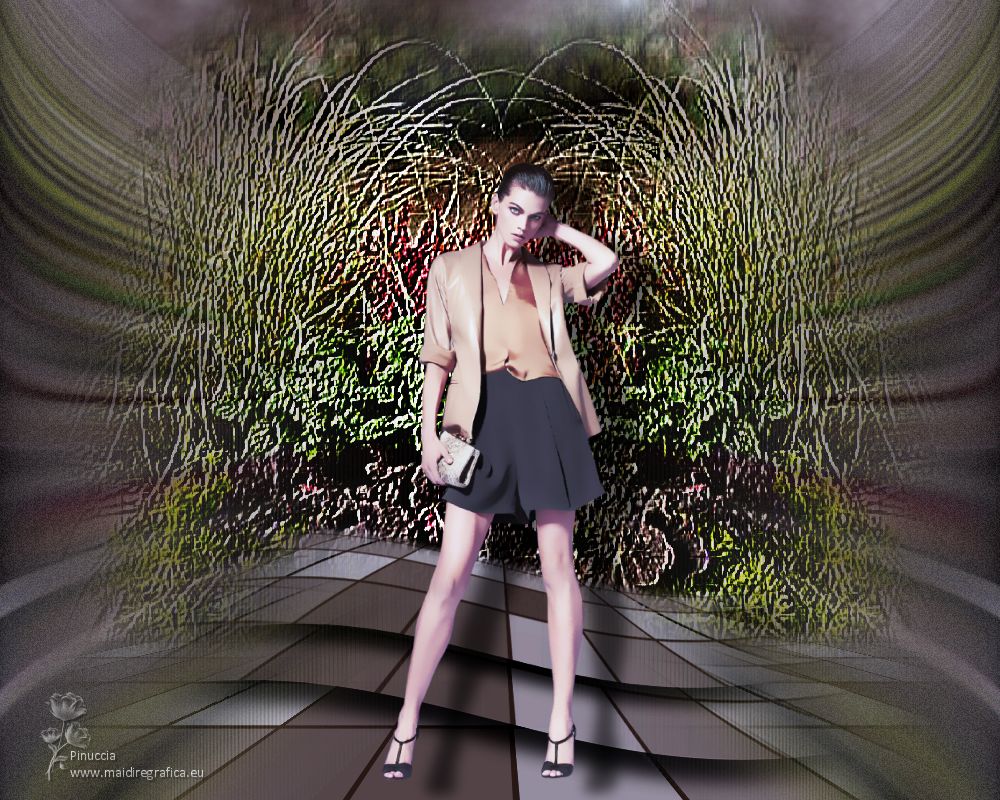
Versioni con tubes di Suizabella

Puoi scrivermi per qualsiasi problema o dubbio,
se trovi un link che non funziona, o anche soltanto per un saluto.
3 Febbraio 2023

|



