|
ALWAYS Ringrazio Susan per avermi permesso di tradurre questo tutorial
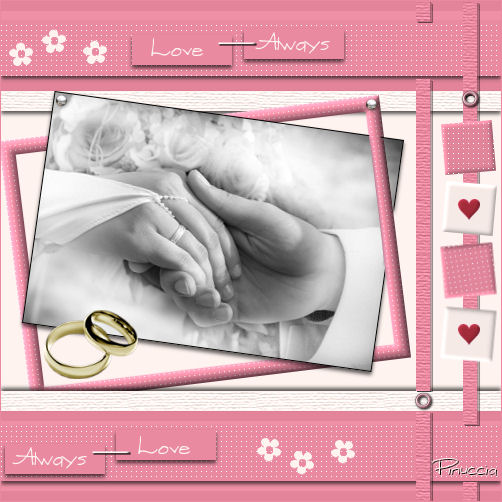
qui puoi trovare qualche risposta ai tuoi dubbi. Se l'argomento che ti interessa non è presente, ti prego di segnalarmelo. Occorrente: Filtri: Xero VM Extravaganza Texture Selezioni qui Metti le selezioni nella cartella Selezioni di PSP. Tubes qui Font Cathy Una bella immagine orizzontale: qui ne trovi due. Apri i tubes e per il momento minimizzali. Apri il font e minimizzalo. Lo troverai disponibile quando ne avrai bisogno. Apri una nuova immagine trasparente 500 x 500 pixels. Scegli due colori: uno chiaro (io ho scelto #fef3ef) e uno scuro (#e98aa0). Riempila  con il colore chiaro. con il colore chiaro.Attiva lo strumento Selezione  Selezione personalizzata  con i seguenti settaggi: 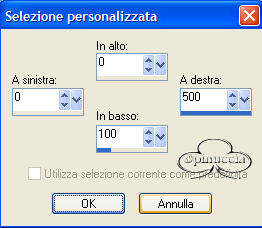 Livelli>Nuovo livello raster. Riempi la selezione con il colore scuro.Effetti>Plugins>VM Extravaganza / Transmission, con i seguenti settaggi: 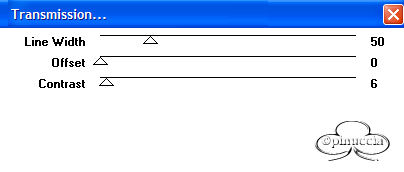 Selezione>Nessuna selezione. Livelli>Duplica. Immagine>Capovolgi. Attiva nuovamente lo strumento Selezione ,Selezione personalizzata , con i seguenti settaggi: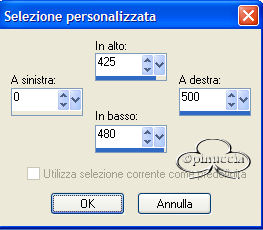 Livelli>Nuovo livello raster. Riempi con il colore scuro.Effetti>Plugins>Xero / Tekstya, con i seguenti settaggi: 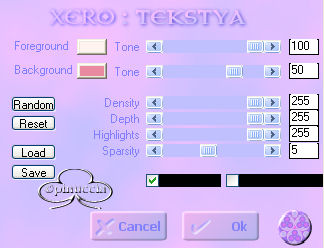 Selezione>Nessuna selezione. Livelli>Duplica. Immagine>Capovolgi. Effetti>Effetti 3d>Sfalsa ombra, con i seguenti settaggi: 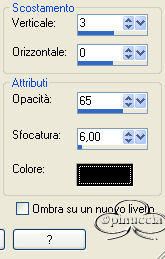 Nella paletta dei livelli clicca sul livello Raster 3 per attivarlo. Ripeti l'Effetto Sfalsa ombra, con gli stessi settaggi. Attiva ancora lo strumento Selezione ,Selezione personalizzata , con i seguenti settaggi: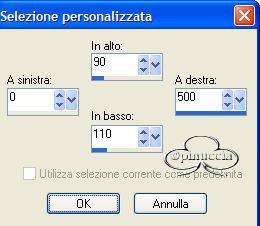 Livelli>Nuovo livello raster. Riempi il nuovo livello con il colore chiaro.Livelli>Disponi>Sposta su. Effetti>Plugins>Texturizer - canvas, con i seguenti settaggi: 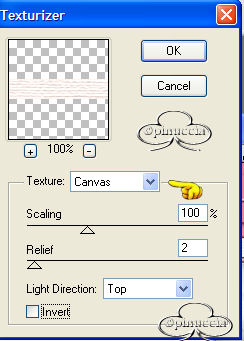 Effetti>Effetti 3D>Sfalsa ombra, con i settaggi precedenti. Selezione>Nessuna selezione. Livelli>Duplica. Immagine>Capovolgi. Livelli>Nuovo livello raster. Selezione>Carica/Salva selezione>Carica selezione da disco. Cerca la Selezione SusanSAlways02. 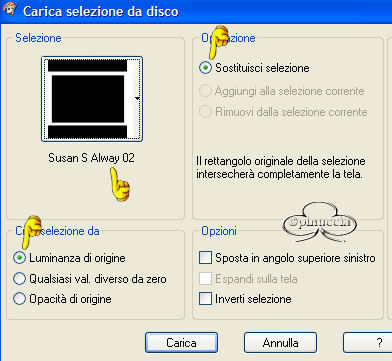 Clicca Carica e riempi la selezione con il colore scuro.Effetti>Plugins>Xero - Tekstya, con i settaggi precedenti. Effetti>Effetti 3D>Smusso a incasso, con i seguenti settaggi: 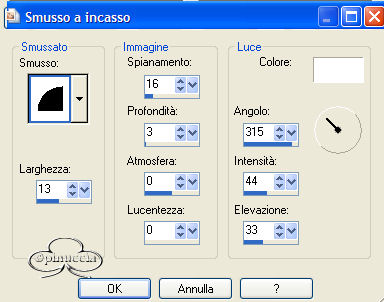 Selezione>Nessuna selezione. Livelli>Disponi>Sposta giù. Immagine>Ruota>Ruota per gradi>, con i seguenti settaggi: 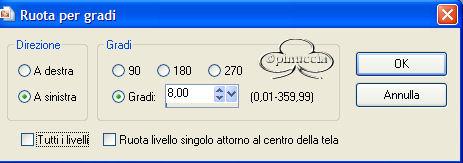 Livelli>Nuovo livello raster. Selezione>Carica/Salva selezione>Carica selezione da disco: Cerca la selezione Susan S Always04. 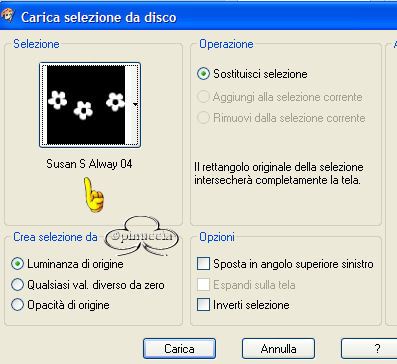 Clicca Carica e riempi la selezione con il colore chiaro.Selezione>Nessuna selezione. Livelli>Duplica. Immagine>Capovolgi. Sposta  questo livello a sinistra, a circa 100 pixels dal bordo. questo livello a sinistra, a circa 100 pixels dal bordo.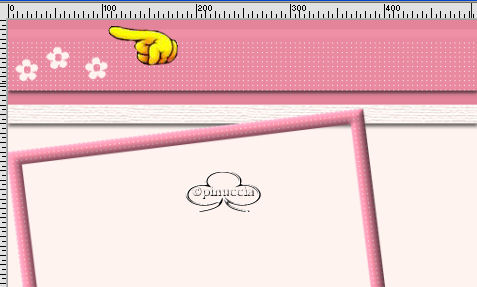 Clicca nella paletta dei livelli sul livello superiore per attivarlo. Livelli>Nuovo livello raster. Selezione>Carica/Salva selezione>Carica selezione da disco. Cerca la selezione Susan S Always 05 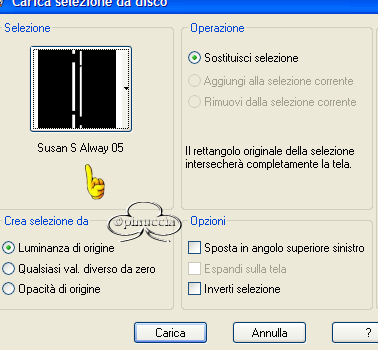 Clicca Carica e riempi la selezione con il colore scuro.Effetti>Plugins>Texturizer / Canvas, con i settaggi precedenti. Effetti>Effetti 3D>Sfalsa ombra, con i seguenti settaggi: 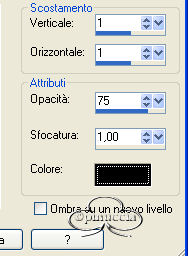 Livelli>Nuovo livello raster. Selezione>Carica/Salva selezione>Carica selezione da disco. Cerca la selezione Susan S Always 07. 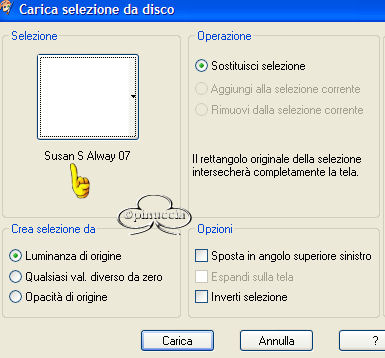 Clicca Carica e riempi la selezione con il colore scuro.Effetti>Effetti 3D>Smusso a incasso, con i seguenti settaggi. 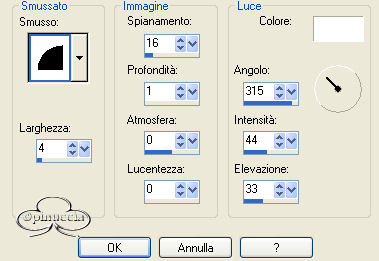 Selezione>Nessuna selezione. Immagine>Ruota>Ruota per gradi, con i seguenti settaggi: 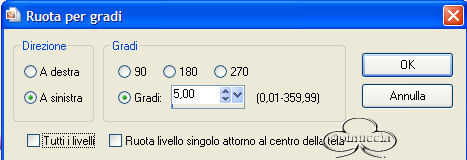 Effetti>Plugins>Xero / Tekstya, con i settaggi precedenti. Livelli>Duplica. Lascia lì il livello duplicato. Lo sposterai più tardi. Livelli>nuovo livello raster. Selezione>Carica/Salva selezione>Carica selezione da disco. Cerca la selezione Susan S Always 08. 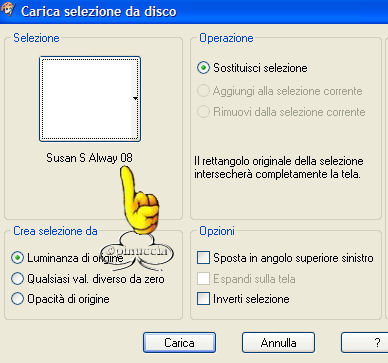 Clicca Carica e riempi la selezione con il colore chiaro.Effetti>Effetti 3D>Smusso a incasso, con i settaggi precedenti. Selezione>Nessuna selezione. Immagine>Ruota>Ruota per gradi: 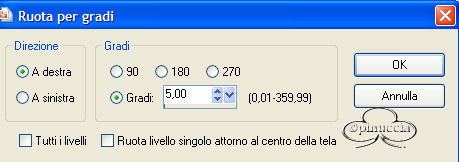 Livelli>Duplica. Sposta questo livello e il livello che hai duplicato al passo precedente in modo che siano alternati scuro-chiaro-scuro-chiaro. 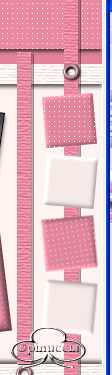 Apri il tube Susan T Always 01 e vai a Modifica>copia. Torna al tuo lavoro e vai a Modifica>Incolla>Incolla come nuovo livello. Spostalo sul lato destro.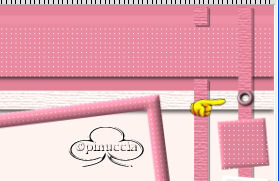 Livelli>Duplica. Spostalo in basso: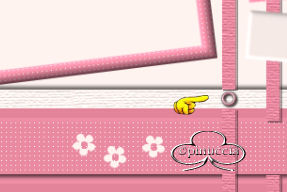 Apri una delle due immagini contenute nello zip e vai a Modifica>copia. Torna al tuo lavoro e vai a Modifica>Incolla>Incolla come nuovo livello. Immagine>Ruota>Ruota per gradi, con i seguenti settaggi: 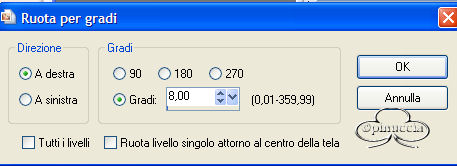 Posiziona l'immagine come mostrato nella schermata.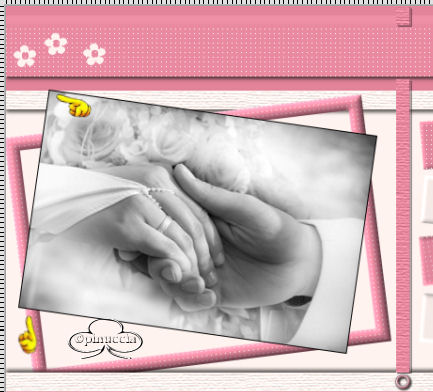 Attiva lo strumento Selezione a mano libera  , antialias selezionato. , antialias selezionato.Devi cancellare la parte dell'immagine che nasconde la cornice. Per facilitare l'operazione abbassa l'opacità del livello (raster 11) al 50%. 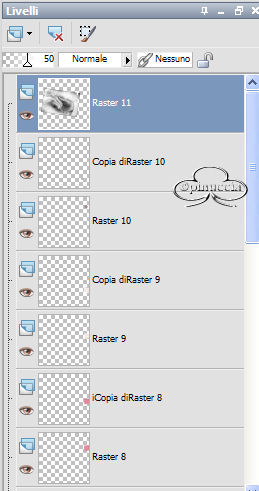 Seleziona la parte dell'immagine che deve essere nascosta: 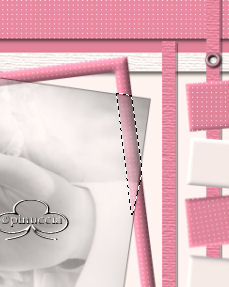 Premi sulla tastiera il tasto CANC. Riporta l'opacità del livello al 100%. Selezione>Nessuna selezione. Effetti>Effetti 3D>Sfalsa ombra, con i seguenti settaggi: 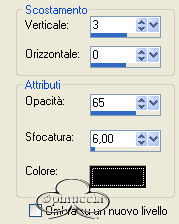 Apri il tube Susan T Always 02 e vai a Modifica>copia. Torna al tuo lavoro e vai a Modifica>Incolla>Incolla come nuovo livello. Spostalo nell'angolo in alto a sinistra della foto: 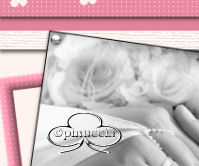 Livelli>Duplica. Spostalo nell'angolo in alto a destra della cornice.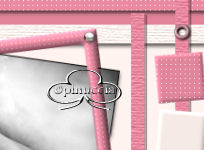 Livelli>Nuovo livello raster. Selezione>Carica/Salva selezione>carica selezione da disco. Cerca la selezione Susan T Always 09. 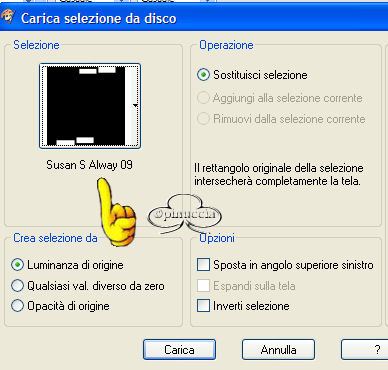 Clicca Carica e riempi la selezione con il colore scuro. Selezione>Nessuna selezione. Effetti>Effetti 3D>Sfalsa ombra, con i settaggi precedenti. Attiva lo strumento Testo  , seleziona il font Cathy, con i seguenti settaggi: , seleziona il font Cathy, con i seguenti settaggi: Scrivi il testo che vuoi inserire nei piccoli box. Apri il tube Susan T Always 03 e vai a Modifica>copia. Torna al tuo lavoro e vai a Modifica>Incolla>Incolla come nuovo livello. Posizionalo tra i due box del testo.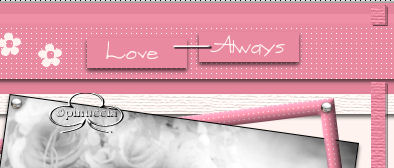 Livelli>Duplica. Spostalo tra i box inferiori.Apri il tube Susan T Always 04 e vai a Modifica>Copia. Torna al tuo lavoro e vai a Modifica>Incolla>Incolla come nuovo livello. Spostalo dentro il quadratino bianco a destra.Livelli>Duplica. Spostalo dentro il secondo quadratino.Puoi, volendo, aggiungere altri elementi alla tua creazione. Io ho aggiunto il tube di due fedi nuziali. Immagine>Aggiungi bordatura, 1 pixel, simmetriche, con il colore nero o con il colore scuro. Se vuoi, ridimensiona l'immagine. In questo caso, non dimenticare di mettere a fuoco. Firma il tuo lavoro e salva in formato jpg. 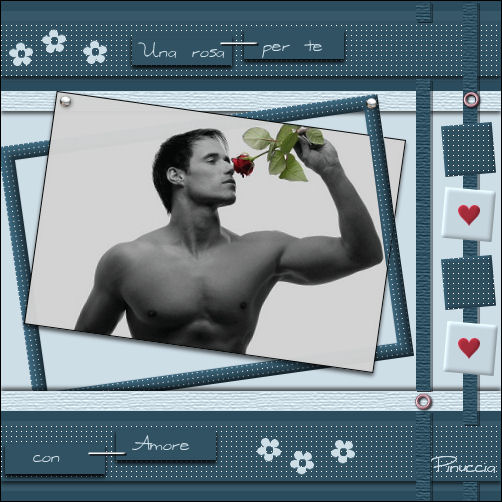
|