|
EVA

Ringrazio Susan per avermi permesso di tradurre questo tutorial
Il sito non è più attivo

qui puoi trovare qualche risposta ai tuoi dubbi.
Se l'argomento che ti interessa non è presente, ti prego di segnalarmelo.
Occorrente:
FM Tile Tools qui
DSB Flux qui
Tube e Font qui
Metti il tube in una cartella a scelta.
Selezione: qui
Metti la selezione nella cartella selezioni di PSP.
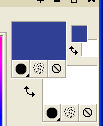
Scegli due colori dal tube.
Uno scuro come colore di primo piano.
Uno chiaro come colore di sfondo.
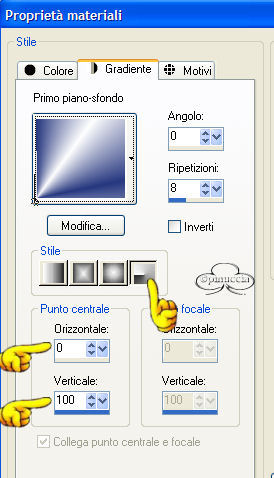
Crea un gradiente di primo piano/sfondo
Per ottenere un bel gradiente come il mio, sarebbe meglio settare il colore di sfondo con il bianco.
Apri il tube in PSP.
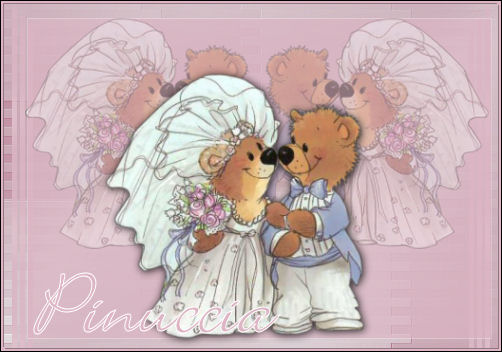
Immagine>Ridimensiona a 300 pixels di altezza.
Apri una nuova immagine trasparente 500 x 350 pixels.
Riempi  la tela con il gradiente, e i seguenti settaggi: la tela con il gradiente, e i seguenti settaggi:
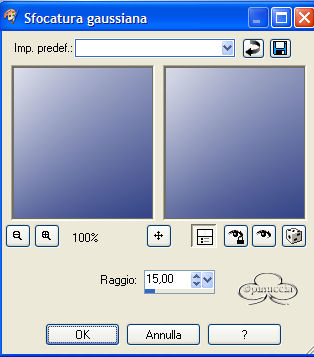
Regola>Sfocatura>Sfocatura gaussiana, raggio 15.
Livelli>Duplica.
Immagine>capovolgi.
Immagine>Rifletti.
Nella paletta dei livelli abbassa l'opacità al 60%.
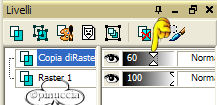
(quel piccolo bordino bianco più tardi sparirà)
Livelli>Unisci>unisci tutto.
Effetti>Effetti di trama>intessitura con i seguenti settaggi:
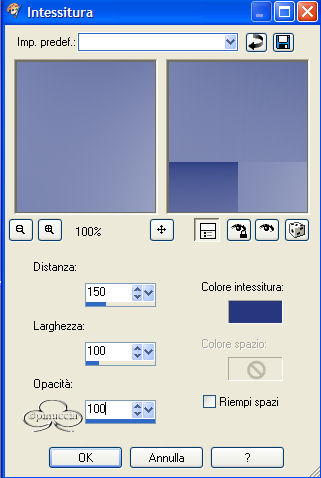
Effetti>Plugins>FM Tile Tools - Blend emboss, con i settaggi standard:

Livelli>Nuovo livello raster.
Selezione>carica/salva selezione>Carica selezione da disco
Cerca la selezione Susan S 14.
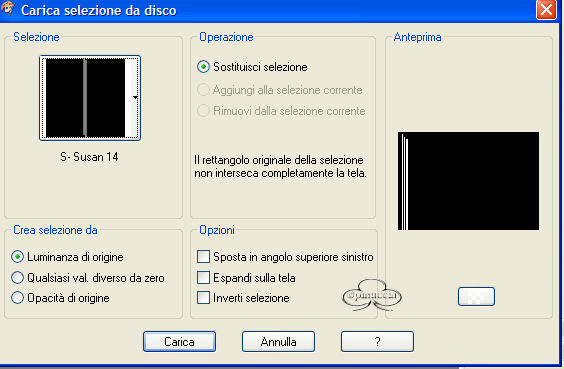
Clicca Carica.
Riempi la selezione con il gradiente.
Ripeti Regola>Sfocatura>Sfocatura gaussiana, raggio 15.
Selezione>Nessuna selezione.
Livelli>Duplica.
Immagine>Rifletti.
Nella paletta dei livelli chiudi il livello inferiore.
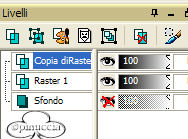
Livelli>Unisci>Unisci visibile.
Posizionati sul livello inferiore per attivarlo.
Effetti>Plugins>DSB Flux - Linear Transmission, con i seguenti settaggi:
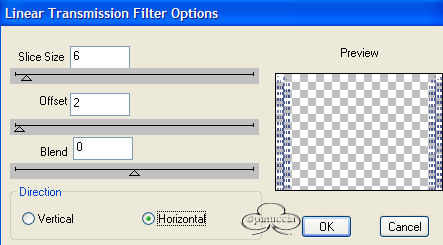
Effetti>Plugins>FM Tile Tools - Blend Emboss - con i settaggi standard.
Chiudi tutti i livelli.
Livelli>Nuovo livello raster.
Nella paletta dei colori imposta il colore chiaro come colore di primo piano
(sarà bianco, se hai seguito il mio suggerimento)
e il colore scuro come colore di sfondo.
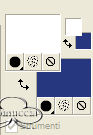
Attiva lo strumento Forme predefinite  , così impostato , così impostato

Traccia un rettangolo sull'immagine distante dal bordo all'incirca un quadratino
(eccoti spiegato perchè hai dovuto nascondere i livelli).
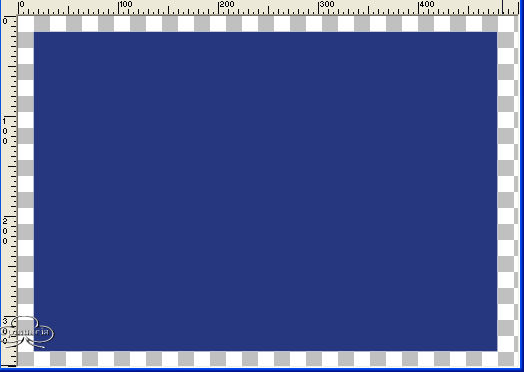
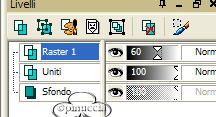
Adesso puoi nuovamente visualizzare i livelli
abbassa l'opacità del livello superiore al 60%.
Apri il tube e vai a Modifica>Copia.
Torna al tuo lavoro e vai a Modifica>Incolla>Incolla come nuovo livello.
Effetti>Effetti 3D>Sfalsa ombra, con i seguenti settaggi:
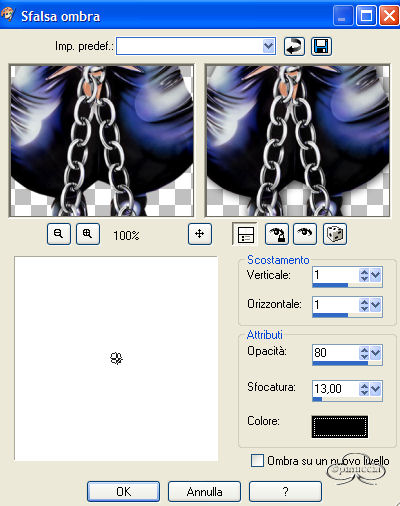
Chiudi questo livello.
Incolla nuovamente il tube sull'immagine (il tube è ancora in memoria):
Modifica>Incolla>Incolla come nuovo livello.
Immagine>Ridimensiona del 75% tutti i livelli non selezionato:
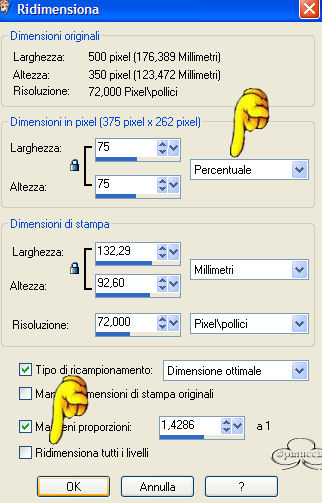
Sposta  Livelli>Duplica.
Immagine>Rifletti.
Chiudi tutti i livelli tranne i due superiori.
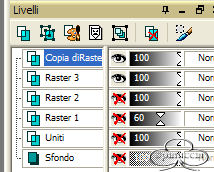
Livelli>Unisci>Unisci visibile.
Livelli>Disponi>Sposta giù.
Ripeti questo ancora una volta.
Livelli>Unisci>Unisci tutto.
Selezione>Seleziona tutto.
Selezione>Modifica>Contrai di 3 pixels.
Selezione>Inverti.
Riempi con il colore scuro, modalità nessuna.

Selezione>Inverti.
Effetti>Effetti 3D>Sfalsa ombra, con i seguenti settaggi:
Ripeti lo Sfalsa ombra, ma cambiando verticale e orizzontale in -1.
Selezione>Nessuna selezione.
Immagine>Aggiungi bordatura, 1 pixel, simmetriche, colore nero.
Livelli>Nuovo livello raster.
Attiva lo strumento Testo 
Io ho usato il font "Kolibri" (lo trovi nello zip), con i seguenti settaggi:
colore di primo piano con il colore chiaro e colore di sfondo nullo.
Livelli>Unisci>Unisci tutto.
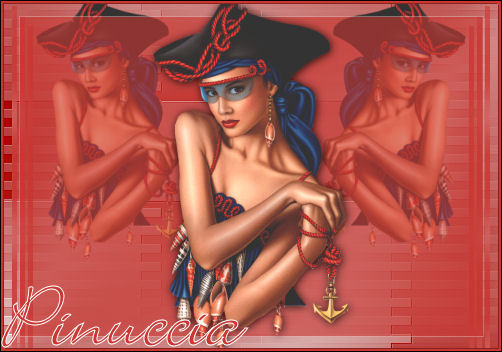
La tag è finita.
Ridimensiona, se vuoi, e salva.

Se hai problemi o dubbi, o trovi un link non funzionante, o anche soltanto per un saluto, scrivimi.
giugno 2006
|



