|
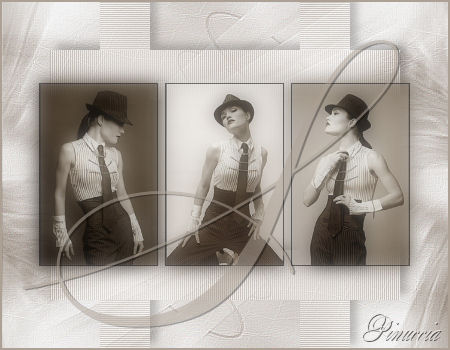
GIRL POWER Ringrazio Susan per avermi permesso di tradurre questo tutorial
qui puoi trovare qualche risposta ai tuoi dubbi. Se l'argomento che ti interessa non è presente, ti prego di segnalarmelo. Occorrente: 3 immagini. Se usi tue immagini, dovrai ridimensionarle a 190 pixels di altezza, facendo attenzione che siano più lunghe che larghe. Eventualmente, prendi come esempio le dimensioni delle immagini fornite con il tutorial. Inoltre, dovrai aggiungere alle immagini una bordatura di 1 pixel, di colore nero: Immagine>Aggiungi bordatura, 1 pixel, simmetriche, con il colore nero. Materiale (font "Splendid ES" e immagini) qui Filtri: Eye Candy 3.1 qui Jeux de Lignes qui FM Tile Tools qui Scegli un colore chiaro come colore di sfondo, e un colore scuro come colore di primo piano. Io ho scelto: chiaro #ebe7e4 e scuro #ada195. Passa il colore di primo piano a gradiente di primo piano/sfondo, con i seguenti settaggi: 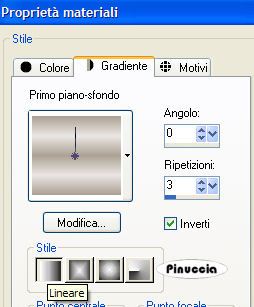 Apri una nuova immagine trasparente 450 x 350 pixels, e riempila  con il colore chiaro. con il colore chiaro.Selezione>Seleziona tutto. Apri il tube Susan T1249. Colorizzalo con il colore scuro. Prendi nota nella paletta dei materiali dei relativi valori di Saturazione e Tonalità, come spiegato qui Regola>Saturazione e Tonalità>Viraggio, e trascrivi i due valori corrispondenti. Modifica>Copia. Torna al tuo lavoro. Livelli>Nuovo livello raster. Modifica>Incolla>Incolla nella selezione. Selezione>Nessuna selezione. Livelli Duplica. Immagine>Capovolgi. Immagine>Rifletti. Abbassa l'opacità di questo livello al 60%. Chiudi il livello inferiore. Livelli>Unisci>Unisci visibile. Effetti>Effetti di bordo>Aumenta. Effetti>Plugins>FM Tile Tools - Blend Emboss, con i settaggi standard.  Puoi rendere nuovamente visibile il livello inferiore. Livelli>Nuovo livello raster. Attiva lo strumento Selezione  , ,selezione personalizzata  , con i seguenti settaggi: , con i seguenti settaggi: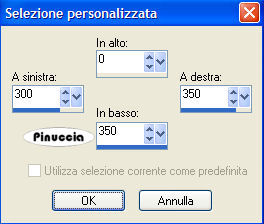 Riempi la selezione con il gradiente.Regola>Sfocatura>Sfocatura gaussiana, raggio 9. Effetti>Plugins>Jeux de Lignes - Entrelacement: 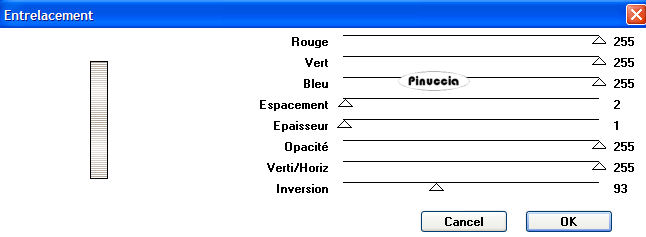 Selezione>Nessuna selezione. Livelli>Duplica. Immagine>Rifletti. Chiudi i due livelli inferiori. 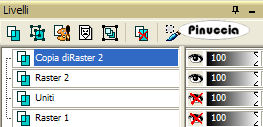 Livelli>Unisci>Unisci visibile. Livelli>Duplica. Immagine>Ruota>Ruota per gradi - 90 gradi a sinistra:  Livelli>Unisci>Unisci visibile. Abbassa l'opacità di questo livello al 50%. Effetti>Plugins>Eye Candy 3.1 - Drop Shadow: 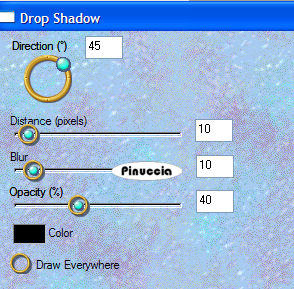 Puoi rendere nuovamente visibili tutti i livelli (Livelli>Visualizza>Tutto). Vai adesso alle immagini che vuoi usare. Apri la prima immagine e vai a Modifica>Copia. Torna al tuo lavoro e vai a Modifica>Incolla>Incolla come nuovo livello. Si trova già correttamente posizionata al centro, quindi non occorre spostarla. Apri l'immagine 2 e vai a Modifica>Copia. Torna al tuo lavoro e vai a Modifica>Incolla>Incolla come nuovo livello. Spostala  a sinistra. a sinistra.Apri la terza immagine e vai a Modifica>Copia. Torna al tuo lavoro e vai a Modifica>Incolla>Incolla come nuovo livello. Spostala a destra.Fai in modo che le tre immagini siano sulla stessa linea. Chiudi tutti i livelli eccetto i tre livelli superiori delle tre immagini. 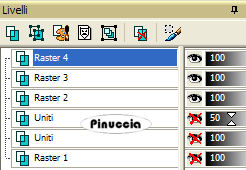 Livelli>Unisci>Unisci visibile. Livelli>Duplica. Attiva il livello inferiore (il livello uniti originale). 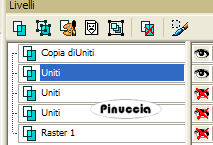 Regola>Sfocatura>Sfocatura gaussiana, raggio 9. Attiva il livello superiore e abbassa l'opacità di questo livello al 50%. Livelli>Unisci>Unisci visibile. Rendi nuovamente visibili tutti i livelli. 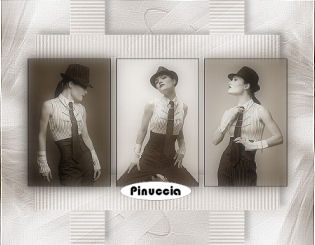 Livelli>Nuovo livello raster. Imposta il colore scuro come colore di sfondo. Attiva lo strumento testo  e seleziona il font "Splendid ES", con i seguenti settaggi: e seleziona il font "Splendid ES", con i seguenti settaggi: Scrivi la lettera "S" maiuscola e posizionala al centro dell'immagine. Abbassa l'opacità di questo livello al 50%. Effetti>Effetti 3D>Sfalsa ombra, con i seguenti settaggi: 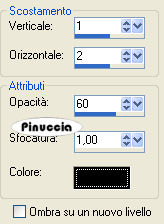 Livelli>Nuovo livello raster. Aggiungi il tuo nome. Livelli>Unisci>Unisci tutto. Selezione>Seleziona tutto. Selezione>Modifica>Contrai, di 2 pixels. Selezione>Inverti. Riempi con il colore scuro.Hai finito. Se vuoi, ridimensiona l'immagine e salva in formato jpg. 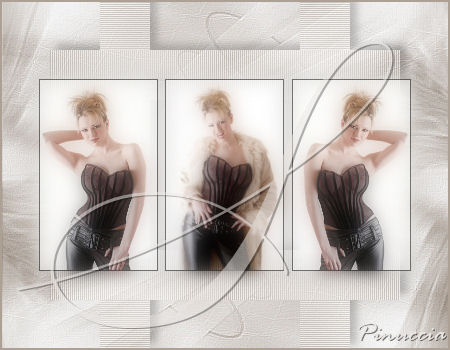
|