|
SCARLETT

Ringrazio Susan per avermi permesso di tradurre questo tutorial

qui puoi trovare qualche risposta ai tuoi dubbi.
Se l'argomento che ti interessa non è presente, ti prego di segnalarmelo.
Questo tutorial è stato scritto per PSP8. Per tradurlo l'ho eseguito con PSP9.
Occorrente:
Filtri:
Toadies>Ommadawn qui
Greg's Factory Output vol. 1 qui
Tube (cubetti)
Un font a scelta (ho scelto Sanitary Rag).
Un'immagine orizzontale di tua scelta.
Apri l'immagine scelta per eseguire la lezione a vai a Immagine>Ridimensiona a 300 pixels di altezza.
Con lo strumento contagocce scegli dall'immagine un colore scuro per il primo piano e un colore chiaro per lo sfondo.
Imposta il colore di primo piano su gradiente con questi settaggi:
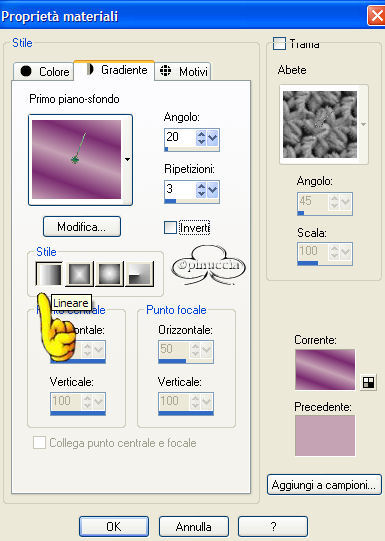
Livelli>Duplica e chiudi questo livello.
Posizionati sul livello 1.
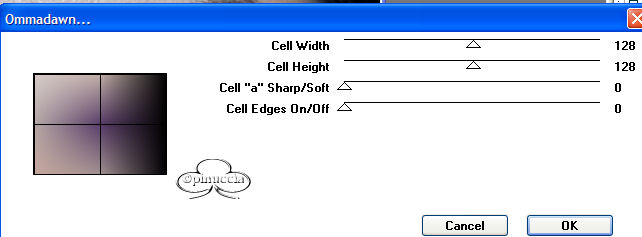
Effetti>Plugins>Toadies>Omnadawn:
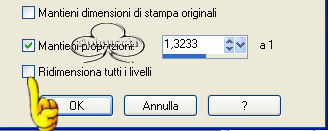
Attiva il secondo livello e vai a Immagine>Ridimensiona dell'80%, tutti i livelli non selezionato.
Eventualmente (a tua discrezione) metti a fuoco.
Livelli>Unisci>Unisci tutto.
Selezione>Seleziona tutto.
Selezione>Modifica>Contrai di 2 pixels.
Selezione>Inverti.
Riempi la selezione con il colore scuro.
Selezione>Nessuna selezione.
Immagine>Aggiungi bordatura di 1 pixel, simmetrico, nero.
Modifica>Copia.
Non chiudere l'immagine: servirà ancora.
Apri una nuova immagine trasparente 500x350.
Riempila con il gradiente.
Regola>Sfocatura gaussiana>raggio 30.
Effetti>Plugins>Greg's Factory output>Shear tiles - settaggi stardard.
Modifica>Incolla>Incolla come nuovo livello.
Posiziona l'immagine sull'angolo superiore sinistro.
Livelli>duplica.
Immagine>Ridimensiona dell'80%, tutti i livelli non selezionato.
Metti a fuoco se necessario.
Posiziona l'immagine con le righe allineate.
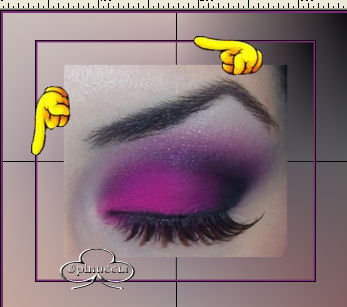
Nella paletta dei livelli abbassa l'opacità del livello Raster 2 al 60%
Metti da parte questa immagine minimizzandola e riprendi a lavorare sull'immagine precedente.
Immagine>Ridimensiona a 80 pixels di altezza.
Metti a fuoco, se necessario.
Livelli>Nuovo livello raster.
Riempi il livello con il gradiente.
Regola>Sfocatura>Sfocatura gaussiana > raggio 10.
Effetti>Plugins>Toadis>Omnadawn, con i settaggi precedenti (zelfde)
Abbassa l'opacità di questo livello al 60%.
Immagine>Aggiungi bordatura>1 pixel nero, simmetriche.
Modifica>Copia.
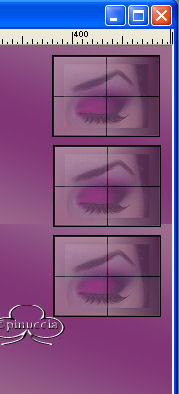
Riprendi l'immagine più grande, posizionati sul livello superiore e vai a Modifica>Incolla>Incolla come nuovo livello.
Posiziona l'immagine a destra.
Livelli>Duplica due volte e posiziona le immagini in ordine sulla destra come si vede nell'esempio.
Apri il tube "Scarlett" e vai a Modifica>Copia.
Torna al tuo lavoro e vai a Modifica>Incolla>Incolla come nuovo livello.
Selezione>Seleziona tutto.
Selezione>Mobile
Selezione>modifica>espandi 1 pixel.
Riempi la selezione con il colore scuro. Se ti rendi conto che questo colore non è evidente, puoi provare a usare il colore chiaro.
Posiziona il tube sulla sinistra, vedi esempio.
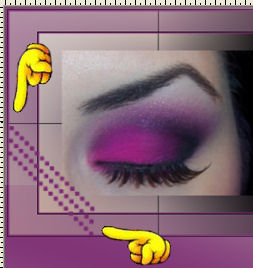
Livelli>Duplica.
Immagine>Capovolgi.
Posizionalo speculare rispetto al primo tube.
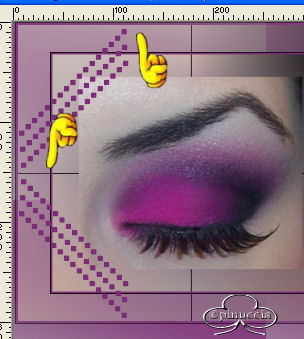
Livelli>Duplica
Immagine>Rifletti
Livelli>Duplica
Immagine>Capovolgi
Se necessario, correggi la posizione dei tube.
Nascondi tutti i livelli tranne questi ultimi due e vai a Livelli>Unisci>Unisci visibile.
Sposta questo livello uniti sopra il livello Raster 2.
Livelli>Visualizza>Tutto
Livelli>Unisci>Unisci tutto.
Selezione>Seleziona tutto
Selezione>Modifica>Contrai di 3 pixel.
Selezione>Inverti
Riempi con il colore scuro.
Selezione>Inverti.
Effetti>Effetti 3D>Sfalsa ombra con questi settaggi.
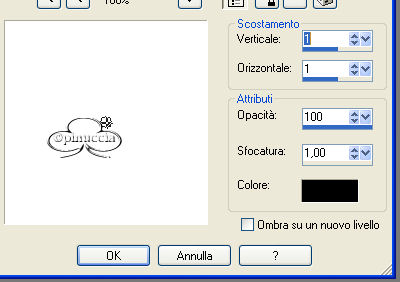
Ripeti lo sfalsa ombra ma cambiando orizzontale e verticale -1.
Selezione>Nessuna selezione.
Immagine>Aggiungi bordatura di 1 pixel nero, simmetriche.
Livelli>Nuovo livello raster.
Attiva lo strumento Testo. Scegli un font (io ho usato Sanitary Rag), dimensione e colore a tua discrezione, secondo il testo che vuoi scrivere e la posizione.
Se necessario abbassa l'opacità del livello. (io l'ho abbassata intorno al 40-45%.
La tag è finita.
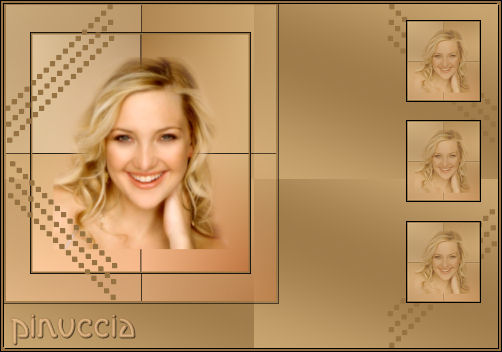
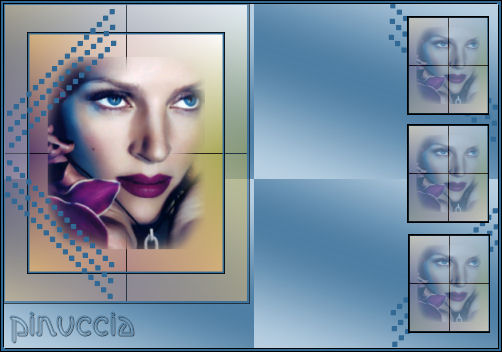
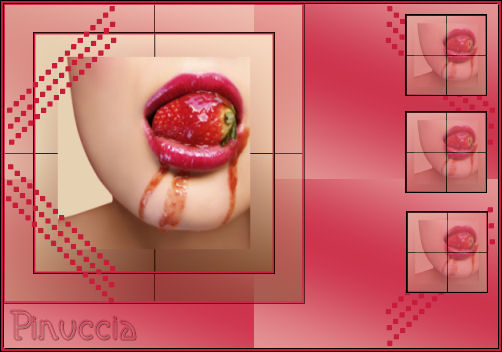

Se hai problemi o dubbi, o trovi un link non funzionante, o anche soltanto per un saluto, scrivimi
marzo 2006
|



