|
SONJA
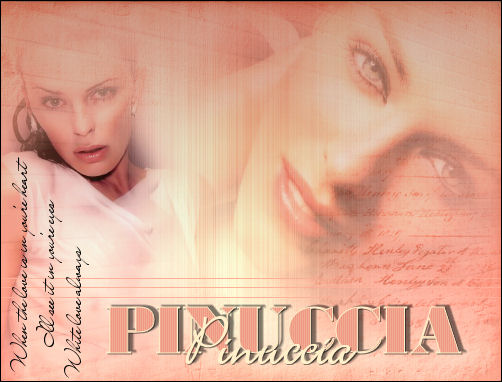
Ringrazio Susan per avermi permesso di tradurre questo tutorial
Il sito non è più attivo
qui puoi trovare qualche risposta ai tuoi dubbi.
Se l'argomento che ti interessa non è presente, ti prego di segnalarmelo.
Occorrente:
Filtri:
Fm - Tile Tools
Unlimited 2.0
Eye Candy 5 Textures
Eye Candy 4000
Fotomatic Fast Fix
Fotomatic SkyGrad
Xero Porcelain
Materiale:
Selezioni qui
Metti le selezioni nella cartella selezioni di PSP.
I tubes che ho usato qui
due fonts qui
Apri i font e minimizzali nella tua area di lavoro. Li troverai disponibili nel programma.
Un'immagine di sfondo qui
Maschera 20-20 qui
Metti la maschera nella cartella Maschere di PSP.
Apri l'immagine di sfondo (Old Paper) in PSP.
Apri anche i tubes.
Se hai tutto, possiamo cominciare.
Scegli due colori dal tube.
Uno scuro e uno chiaro.
Imposta il colore di primo piano su gradiente, con i seguenti settaggi:
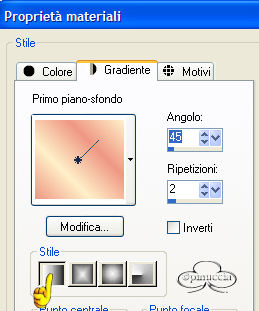
Apri una nuova immagine trasparente 500 x 380 pixels.
Riempi  l'immagine con il gradiente. l'immagine con il gradiente.
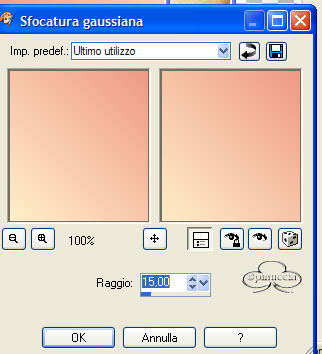
Regola>Sfocatura>Sfocatura gaussiana, raggio 15:
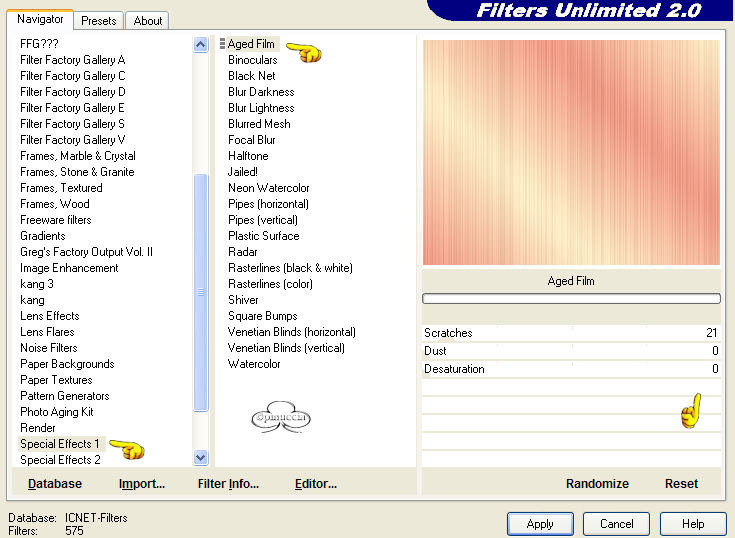
Effetti>Plugins>Unlimited2.0 /Special Effects 1 - Aged Film, con i seguenti settaggi:
Livelli>Nuovo livello raster.
Selezione>Seleziona tutto.
Apri l'immagine "Old Paper" e vai a Modifica>Copia.
Torna al tuo lavoro e vai a Modifica>Incolla>Incolla nella selezione.
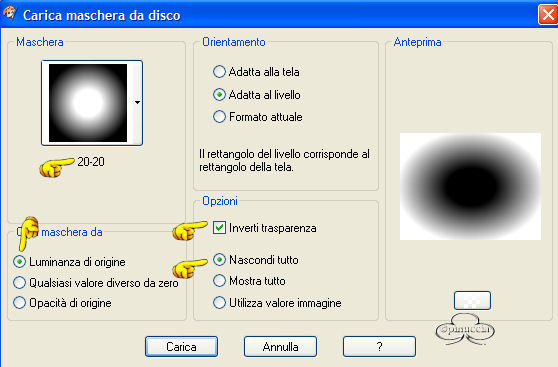
Livelli>Carica/Salva maschera>Carica maschera da disco.
Cerca la maschera 20-20, con i seguenti settaggi:
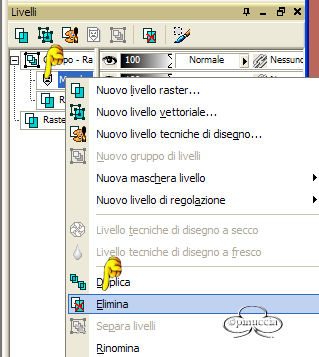
Nella paletta dei livelli clicca con il tasto destro del mouse sul livello Maschera
e scegli Elimina
Clicca "sì" alla finestra che ti apparirà con la domanda "Unire la maschera nel livello corrente?".
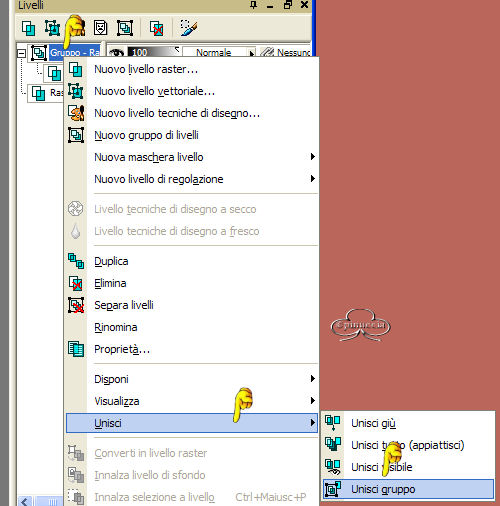
Clicca con il tasto destro sul livello superiore e scegli Unisci>unisci gruppo.
Adesso devi colorare.
Nella paletta dei livelli prendi nota dei valori di tonalità e saturazione
del tuo colore scuro.
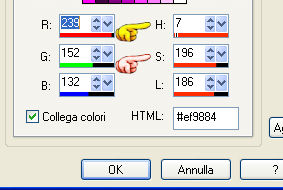
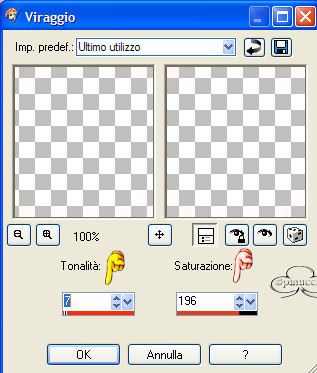
Regola>Saturazione e tonalità>Viraggio (oppure puoi premere sulla tastiera il tasto shift+L).
e scrivi i relativi valori.
(se ti sembra che il risultato dia un colore troppo intenso, abbassa il valore di 30 punti)
Effetti>Plugins>FM Tile Tools - Blend emboss, con i settaggi standard.

Apri adesso il tube che vuoi usare a sinistra e vai a Modifica>Copia.
Torna al tuo lavoro e vai a Modifica>Incolla>Incolla come nuovo livello.
Posizionalo  sul lato sinistro. sul lato sinistro.
Apri l'altro tube e vai a Modifica>Copia.
Ritorna al tuo lavoro e vai a Modifica>Incolla>Incolla come nuovo livello.
Posizionalo sul lato destro.
Nella paletta dei livelli abbassa l'opacità di questo livello al 50%.
Livelli>Nuovo livello raster.
Riempi il livello con il colore scuro.
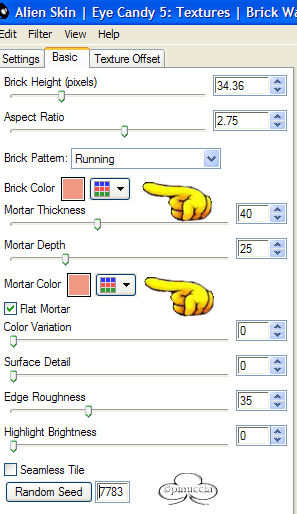
Effetti>Plugins>Alien Skin - Eye Candy 5-Texture - Brick wall, con i seguenti settaggi:
dove indicato dalle manine imposta il colore scuro.
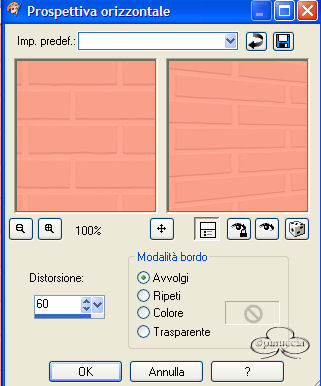
Effetti>Effetti geometrici>Prospettiva orizzontale:
Livelli>Carica/Salva maschera>Carica maschera da disco.
Carica la maschera 20-20, con i settaggi precedenti.
Nella paletta dei livelli clicca con il tasto destro del mouse sul livello Maschera
e scegli Elimina
Clicca "sì" alla finestra che ti apparirà con la domanda "Unire la maschera nel livello corrente?".
Clicca con il tasto destro sul livello superiore e scegli Unisci>unisci gruppo.
Apri il tube Susan T 1336 e vai a Modifica>Copia.
Torna al tuo lavoro e vai a Modifica>Incolla>Incolla come nuovo livello.
Spostalo sulla destra.
Immagine>Ridimensiona del 75%, tutti i livelli non selezionato.

Puoi usare nuovamente il viraggio per cambiare colore al tube.
Livelli>Disponi>Sposta giù.
Nella paletta dei livelli abbassa l'opacità al 50%.
Posizionati sul livello superiore.
Livelli>Nuovo livello raster.
Selezione>Carica/Salva selezione>Carica selezione da disco.
Cerca e carica la Selezione s08.
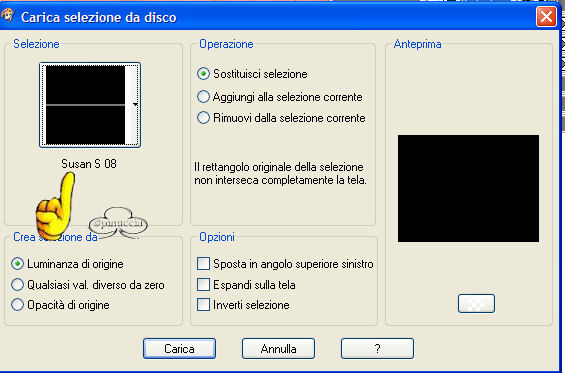
Riempi la selezione con il colore scuro.
(usa lo zoom  per facilitare il riempimento). per facilitare il riempimento).
Selezione>Nessuna selezione.
Livelli>Nuovo livello raster.
Selezione>Carica/Salva selezione>Carica selezione da disco.
Cerca e carica la Selezione s09.
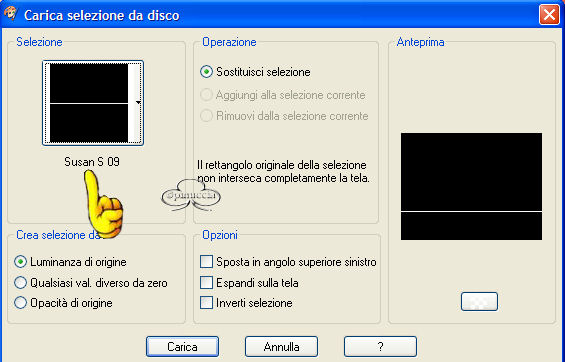
Riempi la selezione con il colore scuro
(usa lo zoom per facilitare il riempimento).
Selezione>Nessuna selezione.
Chiudi tutti i livelli tranne i due superiori (i livelli delle selezioni).
Livelli>Unisci>Unisci visibile.
Livelli>Disponi>Sposta giù.
Ripeti Livelli>Disponi>Sposta giù.
Livelli>Visualizza>Tutto.
Livelli>Unisci>Unisci tutto.
Effetti>Plugins>Fotomatic - Fast Fix, con i seguenti settaggi:
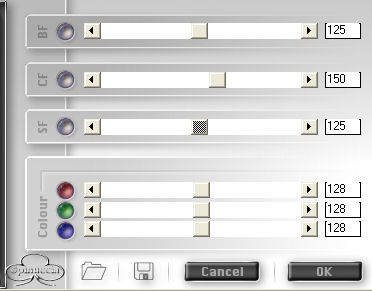
Effetti>Plugins>Fotomatic - SKygrad, con i seguenti settaggi:
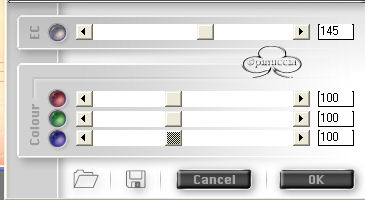
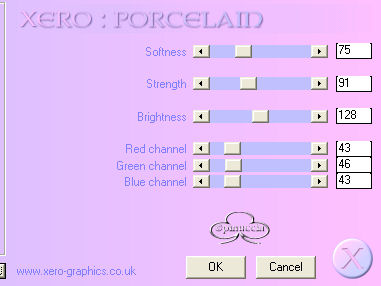
Effetti>Plugins>Xero - Porcelain:
Apri il tube Susan T 1337 e vai a Modifica>Copia.
Torna al tuo lavoro e vai a Modifica>Incolla>Incolla come nuovo livello.
Spostalo sul lato sinistro.
Attiva lo strumento Testo 
Livelli>Nuovo livello raster.
Imposta il colore scuro come colore di sfondo.
e il colore chiaro come colore di primo piano.
Per le lettere grandi ho scelto "BostonianUltra",
(nello zip è indicato come "lettertype 0031.ttf)
con i seguenti settaggi:

Scrivi il testo e posizionalo.
Effetti>Effetti di trama>Veneziana, con i seguenti settaggi:
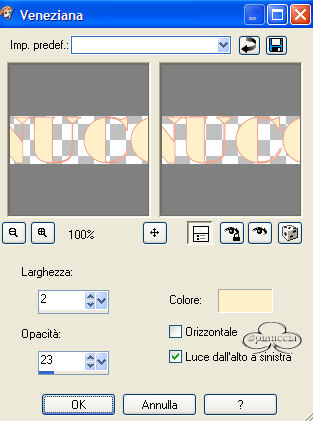
Come colore imposta il colore chiaro.
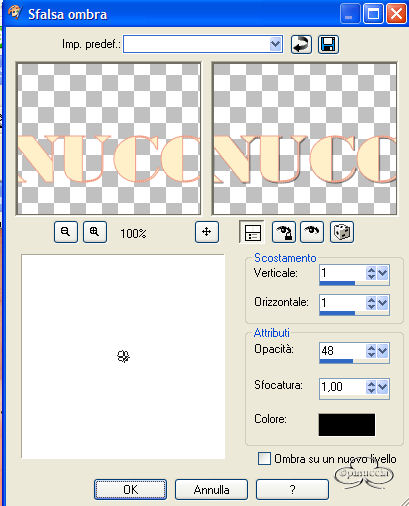
Effetti>Effetti 3D>Sfalsa ombra, con i seguenti settaggi:
Selezione>Nessuna selezione.
Inverti i colori nella paletta dei materiali:
colore chiaro come sfondo e colore scuro come primo piano.
Attiva lo strumento Testo e cerca il font "Elegant",
con i seguenti settaggi:

Scrivi lo stesso testo e spostalo sotto le lettere grandi.
Attenzione: ti trovi nello stesso livello.
Mantieni selezionato.
Effetti>Effetti 3D>Sfalsa ombra, con i settaggi precedenti.
Selezione>Nessuna selezione.
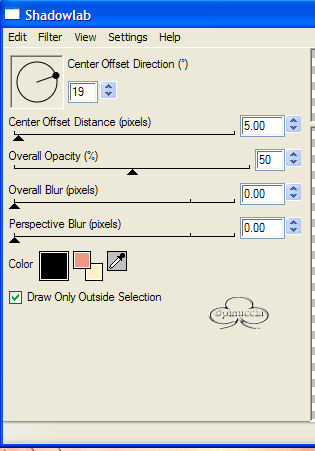
Effetti>Plugins>Eye Candy 4000 - Shadowlab, con i seguenti settaggi:
Immagine>aggiungi bordatura, 1 pixel, simmetriche, con il colore nero.
Ridimensiona, se vuoi e metti a fuoco, se necessario.
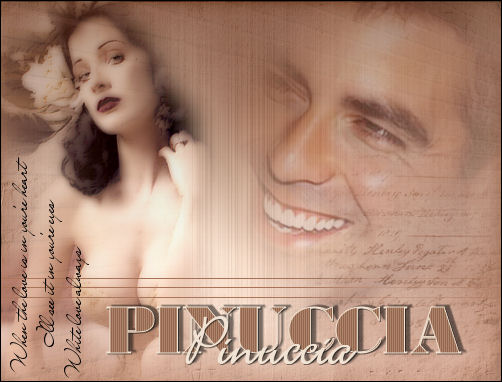

Se hai problemi o dubbi, o trovi un link non funzionante, o anche soltanto per un saluto, scrivimi.
giugno 2006
|



