|
ZELDA
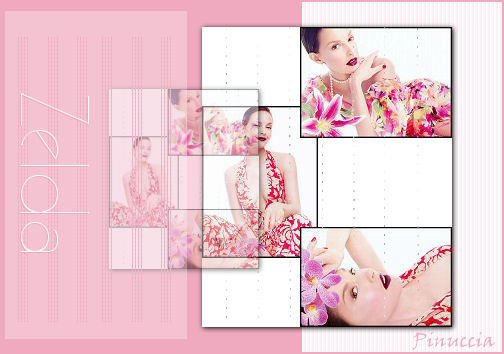
Ringrazio Susan per avermi permesso di tradurre questo tutorial
Il sito non è più attivo
qui puoi trovare qualche risposta ai tuoi dubbi.
Se l'argomento che ti interessa non è presente, ti prego di segnalarmelo.
Questo tutorial è stato scritto per PSP8. Per tradurlo l'ho eseguito con PSP9.
Occorrente:
Materiale qui
Metti le selezioni nella cartella selezioni di PSP.
Metti lo script nella cartella script sicuri di PSP.
Per questa lezione ti servono tre immagini che si adattino l'un l'altra.
Puoi anche usare le mie (le trovi nello zip)
Apri le immagini in PSP.
Riduci il lato più lungo a 150 pixels.
Aggiungi alle tre immagini una bordatura nera di 1 pixel.
(Immagine>Aggiungi bordatura>1 pixel, simmetriche, nero)
Scegli un bel colore dalle immagini, un colore naturale che si adatti a tutte e tre le immagini.
Setta il colore di sfondo con bianco.
Apri una nuova immagine trasparente 500x350.
Riempila con il colore scuro.
Livelli>Nuovo livello raster.
Selezione>Carica/Salva selezione>Carica selezione da disco
e cerca la selezione Susan S108.
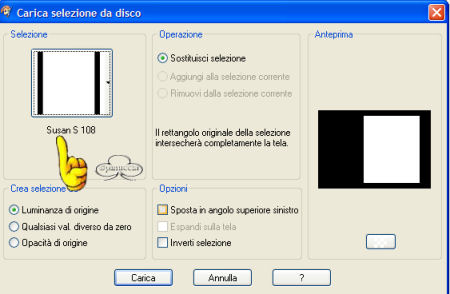
Riempi la selezione con bianco.
Ora vai alle immagini. Apri la prima e vai a Modifica>Copia.
Ritorna al tuo lavoro e vai a Modifica>Incolla>Incolla come nuovo livello.
Muovi l'immagine 1 sul lato superiore destro della selezione.
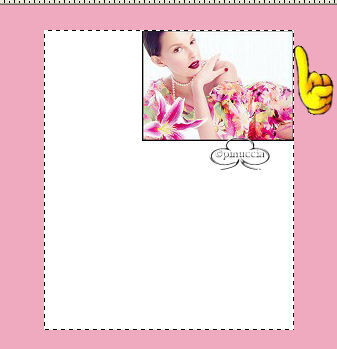
Ora apri la seconda immagine e vai a Modifica>Copia.
Torna al tuo lavoro e vai a Modifica>Incolla>Incolla come nuovo livello.
Muovi l'immagine sul lato inferiore destro della selezione.
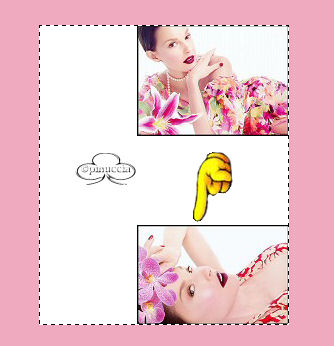
Ora apri la terza immagine e vai a Modifica>Copia.
Torna al tuo lavoro e vai a Modifica>Incolla>Incolla come nuovo livello.
Muovila in modo che il lato sinistro arrivi contro il bordo della selezione.
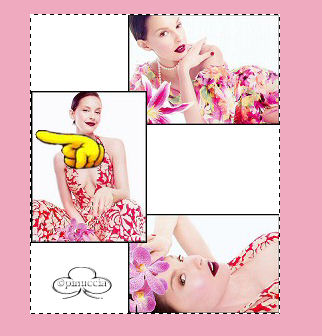
Livelli>Disponi>Sposta giù. Ripeti. La terza immagine deve trovarsi sotto le prime due.
Selezione>Nessuna selezione.
Nella paletta dei livelli posizionati sul livello superiore.
Livelli>Nuovo livello raster.
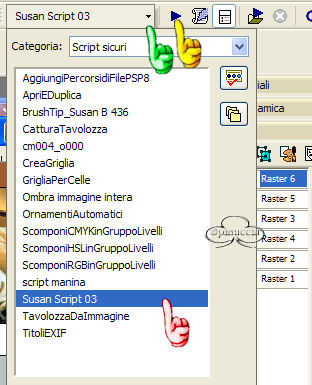
Adesso vai a selezionare lo script cliccando sul triangolino manina verde appare il menu a tendina.
Cerca nel menu lo script Susan Script 03, selezionalo (manina rossagialla).
clicca sul triangolino (manina gialla) per far partire lo script.
Chiudi il livello inferiore.
Livelli>Unisci>Unisci visibile.
Livelli>Duplica.
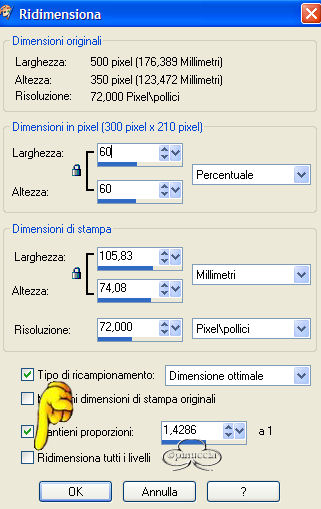
Immagine>Ridimensiona del 60%, tutti i livelli non selezionato.
Se lo ritieni necessario,metti a fuoco (Regola>Messa a fuoco>Metti a fuoco).
Sposta questo livello a destra contro la seconda linea dello script.
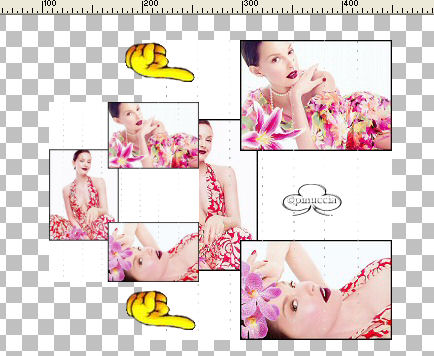
Abbassa l'opacità di questo livello al 50%.
Riattiva il livello inferiore.
Livelli>Nuovo livello raster.
Selezione>Carica/Salva selezione>Carica selezione da disco.
Cerca la selezione Susan S111 con gli stessi settaggi della precedente.
Riempi la selezione con il bianco.
Abbassa l'opacità del livello del 30%.
Selezione>Nessuna selezione.
Livelli>Nuovo livello raster.
Selezione>Carica/Salva selezione>Carica selezione da disco.
Cerca la selezione Susan S110 con gli stessi settaggi.
Con lo strumento Riempimento così impostato

colora la selezione con il colore scuro. Usa lo zoom per vedere meglio la zona da colorare.
Mantieni selezionato.
Effetti>Effetti di trama>Veneziana con questi settaggi:
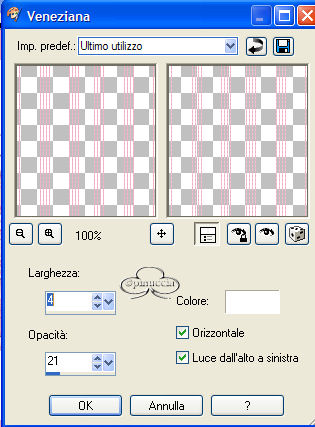
Selezione>Nessuna selezione.
Posizionati sul livello inferiore.
Livelli nuovo livello raster.
Attiva lo strumento selezione  imposta rettangolo e Selezione personalizzata. imposta rettangolo e Selezione personalizzata.

con questi settaggi:
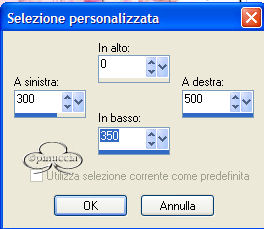
Riempi la selezione con il bianco.
Effetti>Effetti di trama>Veneziana.
Imposta il colore con il colore scuro e orizzontale non selezionato
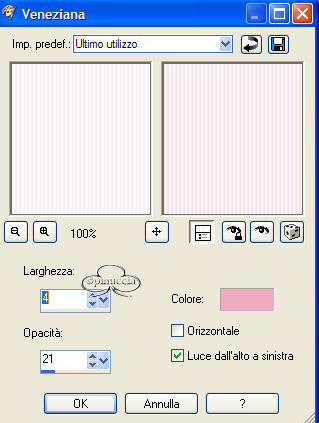
Selezione>Nessuna selezione.
Ora applica lo sfalsa ombra.
Nella paletta dei livelli posizionati sul livello uniti.
Effetti>Effetti 3D>Sfalsa ombra, con questi settaggi:
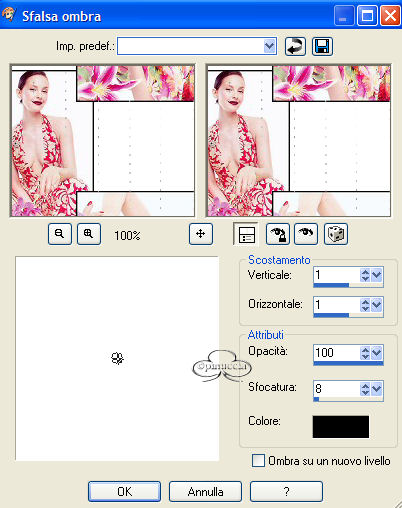
Posizionati sulla copia del livello uniti e ripeti lo sfalsa ombra.
Posizionati sul livello raster 2 e ripeti ancora lo sfalsa ombra.
Immagine>aggiungi bordatura di 2 pixels, simmetriche, colore scuro (questa operazione unirà il lavoro in un unico livello).
Immagine>Ruota>90 gradi in senso antiorario.
Attiva lo strumento testo con questi settaggi:

Scrivi il testo.
Effetti>Effetti 3D>Sfalsa ombra, settando come colore il colore scuro.
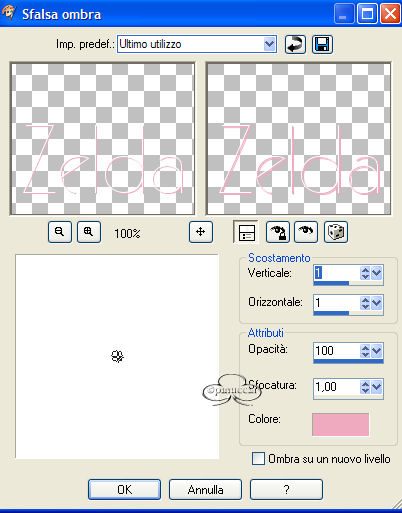
Immagine>Ruota>90 gradi in senso orario.
Eventualmente riduci l'immagine. In tal caso, ricorda di mettere a fuoco.
Firma e salva in .jpg.
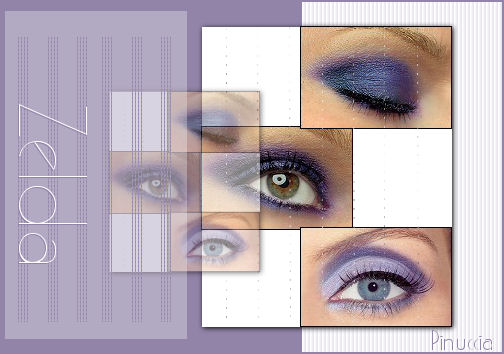
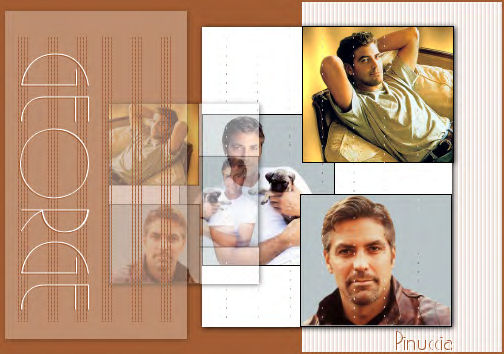

Se hai problemi o dubbi, o trovi un link non funzionante, o anche soltanto per un saluto, scrivimi.
marzo 2006
|



