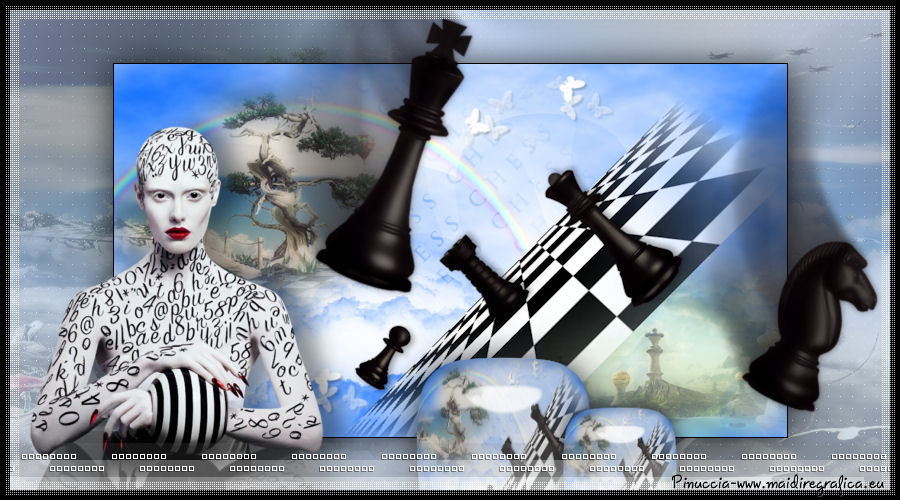
THE CHESS
Ringrazio Anneke per avermi permesso di tradurre i suoi tutorial
|
Porta con te l'immagine per tenere il segno. |


qui puoi trovare qualche risposta ai tuoi dubbi.
Se l'argomento che ti interessa non è presente, ti prego di segnalarmelo.
Questo tutorial è stato creato con CorelX6 e tradotto con CorelX, ma può essere realizzato anche con le altre versioni di PSP.
Dalla versione X4, il comando Immagine>Rifletti è stato sostituito con Immagine>Capovolgi in orizzontale,
e il comando Immagine>Capovolgi con Immagine>Capovolgi in verticale.
Nelle versioni X5 e X6, le funzioni sono state migliorate rendendo disponibile il menu Oggetti.
Con la versione X7 sono tornati i comandi Immagine>Rifletti e Immagine>Capovolgi, ma con nuove funzioni.
Vedi la scheda sull'argomento qui
Occorrente:
Materiale qui
I tubes sono di Alies e @nn.
Filtri: 1 Ottobre 2016
Se hai problemi con i filtri, vedi la mia sezione qui
Filters Unlimited 2.0 qui
Toadies - 3D Checkers qui
Mura's Meister - Perspective Tiling qui
Penta.com - Color dot qui
Alien Skin Eye Candy 5 Impact - Motion Trail, Glass qui
Richard Rosenmann - Solid border qui
AFS Import - sqborder2 qui
I filtri Toadies, Penta.com e AFS Import si possono usare da soli o importati in Filters Unlimited
(come fare vedi qui)
Se un filtro fornito appare con questa icona  deve necessariamente essere importato in Filters Unlimited.

se stai usando altri colori, sperimenta le modalità di miscelatura e opacità più adatte ai tuoi colori
Nelle ultime versioni di PSP non c'è il gradiente di primo piano/sfondo (Corel_06_029)
Puoi usare i gradienti delle versioni precedenti. Trovi qui i gradienti Corel X.
Metti i presets  nelle cartelle del filtro Alien Skin Eye Candy 5 Impact>Settings>Motion Trail/Glass.
Cliccando sul file una o due volte (a seconda delle tue impostazioni),
automaticamente il preset si installerà nella cartella corretta.
perchè uno o due clic vedi qui
Metti i pennelli nella cartella Pennelli.
Attenzione, ogni pennello è composto da due files che non devono essere separati.
Vedi gli appunti sui pennelli qui
Metti la selezione nella cartella Selezioni.
Metti la maschera nella cartella Maschere.
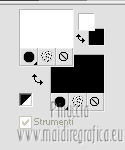
Imposta il colore di primo piano con il colore bianco #ffffff,
e il colore di sfondo con il colore nero #000000.
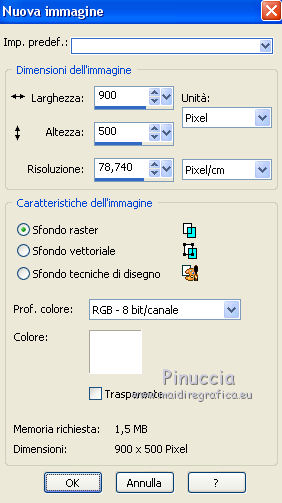
1. Apri una nuova immagine bianca 900 x 500 pixels.
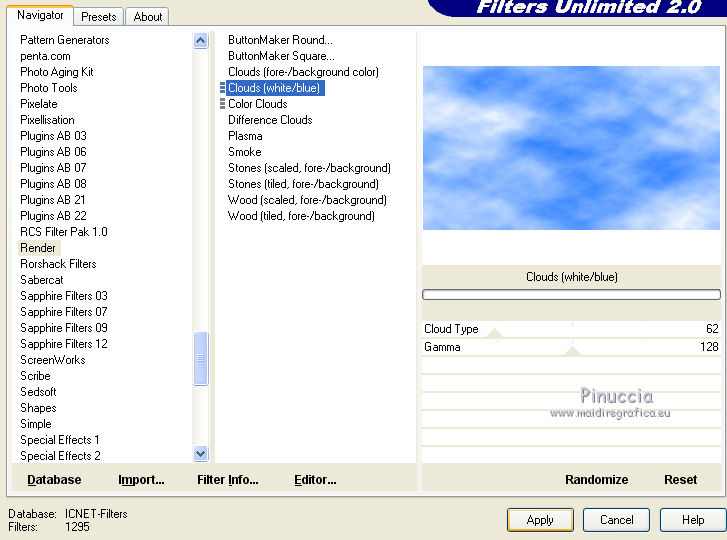
Effetti>Plugins>Filters Unlimited 2.0 - Render - Clouds (White/blue)
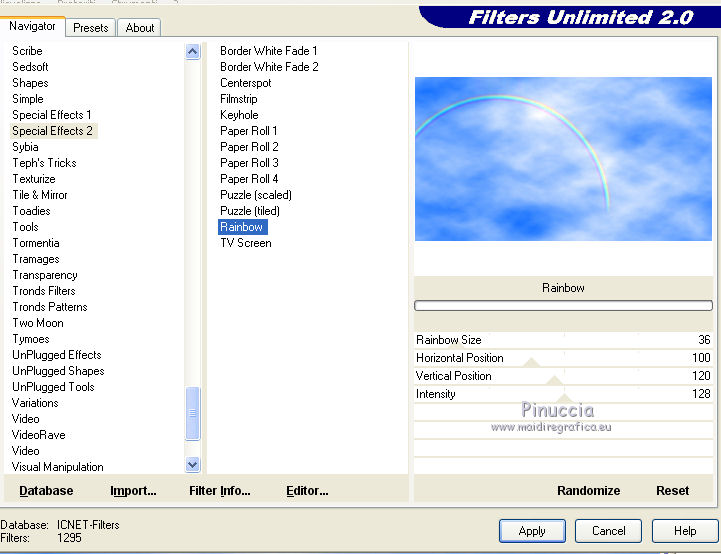
Effetti>Plugins>Filters Unlimited 2.0 - Special Effects 2 - Rainbow.
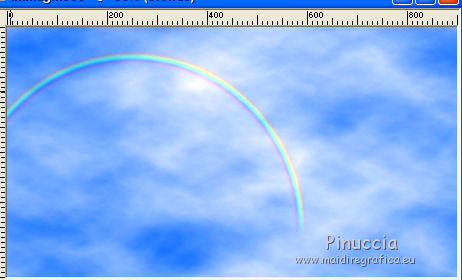
Dovresti avere questo
2. Livelli>Nuovo livello raster.
Attiva lo strumento Pennello 
cerca e seleziona il pennello @nn_141213_brush_Chess_001_tdstudio

Applica il pennello in basso, cliccando con il tasto sinistro del mouse,
per usare il colore bianco di primo piano.
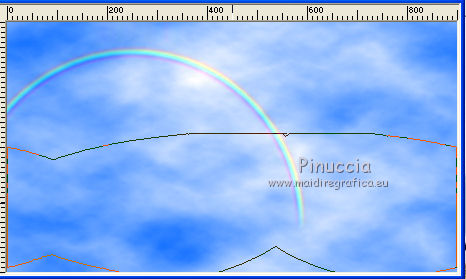
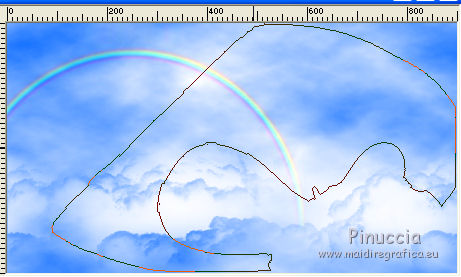
3. Livelli>Nuovo livello raster.
cerca e seleziona il pennello @nn_141213_brush_Chess_002_tdstudio
Applica il pennello in alto a destra, sempre cliccando con il tasto sinistro del mouse,
per usare il colore bianco di primo piano.
4. Livelli>Nuovo livello raster.
Cerca e seleziona il pennello @nn_141213_brush_Chess_003_tdstudio

e applica il pennello in alto a destra, sempre con il colore bianco.
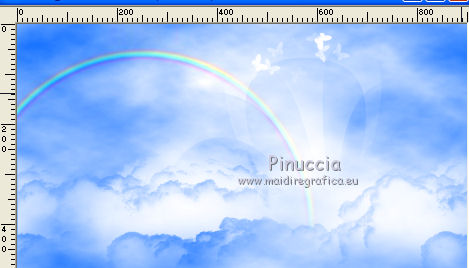
Effetti>Effetti 3D>Sfalsa ombra, colore nero.
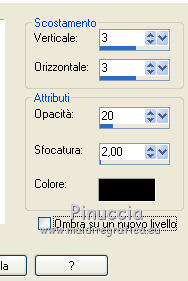
Livelli>Duplica.
Sposta  queste farfalle in basso a sinistra.
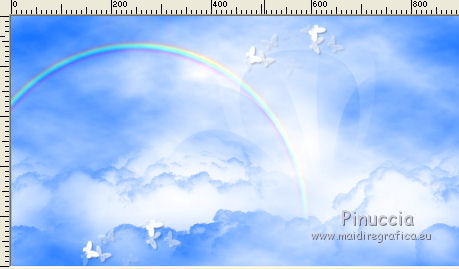
5. Apri il tube @nn_141213_Chess-001-2020_tdstudio.pspimage, e vai a Modifica>Copia.
Torna al tuo lavoro e vai a Modifica>Incolla come nuovo livello.
Sposta il tube nell'angolo in basso a destra.
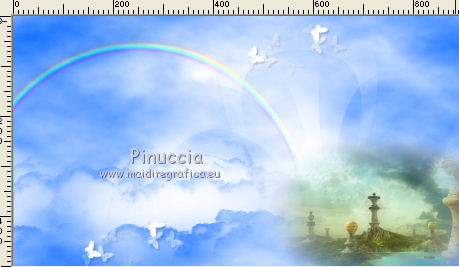
Abbassa l'opacità di questo livello al 65%.
6. Livelli>Nuovo livello raster.
Riempi  il livello con il colore bianco.
Effetti>Plugins>Filters Unlimited 2.0 - Toadies - 3D Checkers, con i settaggi standard.
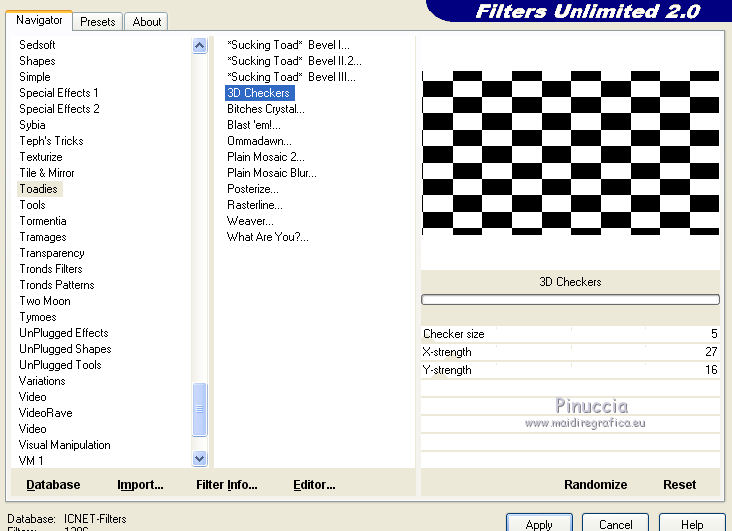
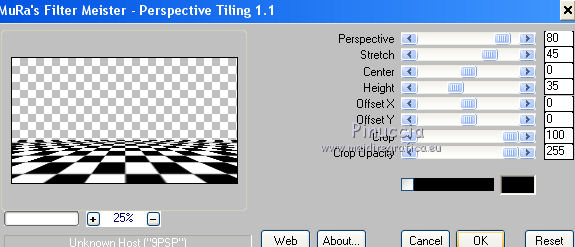
Effetti>Plugins>Mura's Meister - Perspective Tiling.
Immagine>Ruota per gradi - 45 gradi a sinistra.
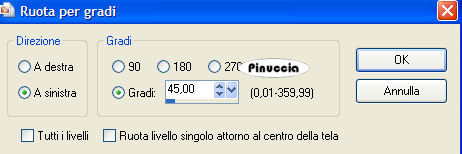
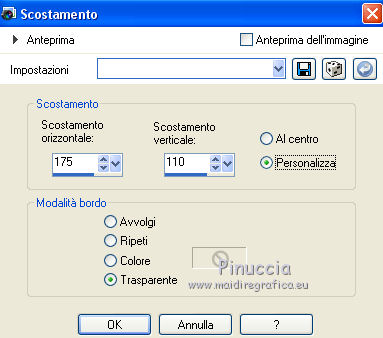
Effetti>Effetti di immagine>Scostamento.
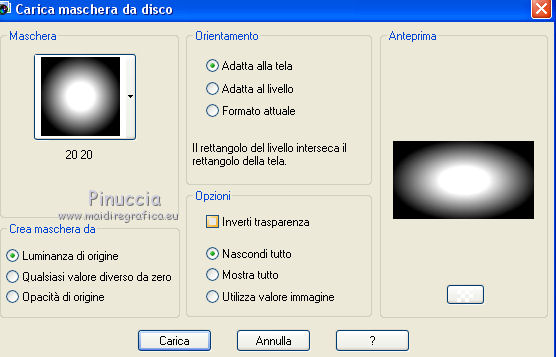
Livelli>Carica/Salva maschera>>Carica maschera da disco.
Cerca e carica la maschera 20-20.
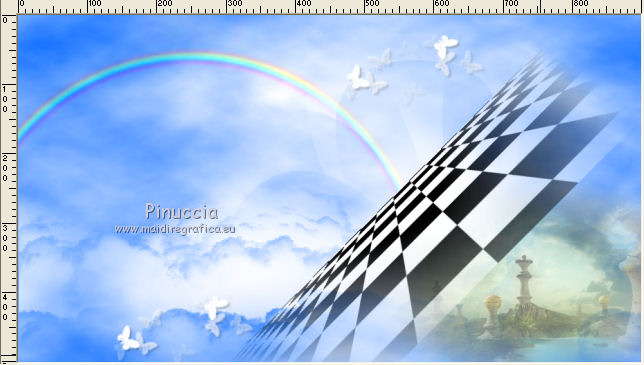
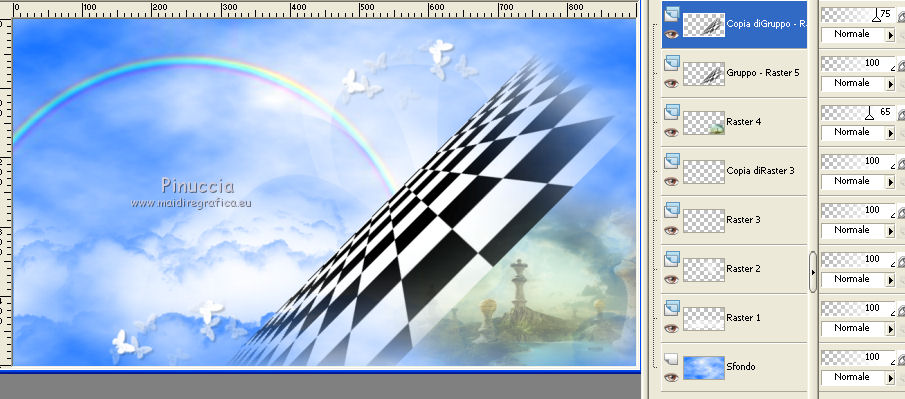
Livelli>Unisci>Unisci gruppo.
Dovresti avere questo:
Livelli>Duplica.
Abbassa l'opacità di questo livello al 75%.
7. Livelli>Nuovo livello raster.
Attiva lo strumento Pennello
Cerca e seleziona il pennello @nn_141213_brush_Chess_004_tdstudio

e applicalo in alto a sinistra, cliccando con il tasto destro del mouse,
usando il colore nero di sfondo.
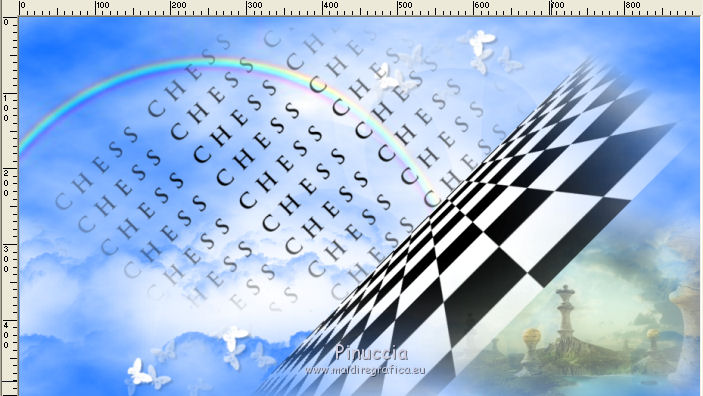
Cambia la modalità di miscelatura di questo livello in Luce diffusa.
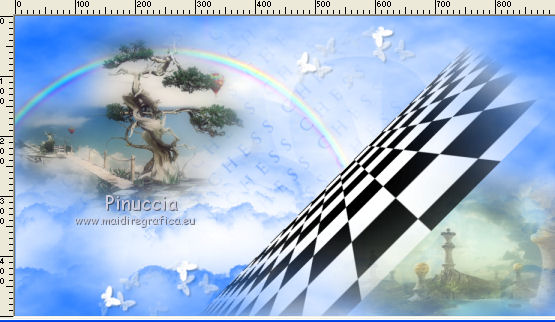
8. Apri il tube @nn_141213_Chess-002-2020_tdstudio.pspimage, e vai a Modifica>Copia.
Torna al tuo lavoro e vai a Modifica>Incolla come nuovo livello.
Spostalo in alto a sinistra.
9. Apri il tube Alies_chesspieces.pspimage, che è composto da vari livelli.
Attiva il livello PION e vai a Modifica>Copia.
Torna al tuo lavoro e vai a Modifica>Incolla come nuovo livello.
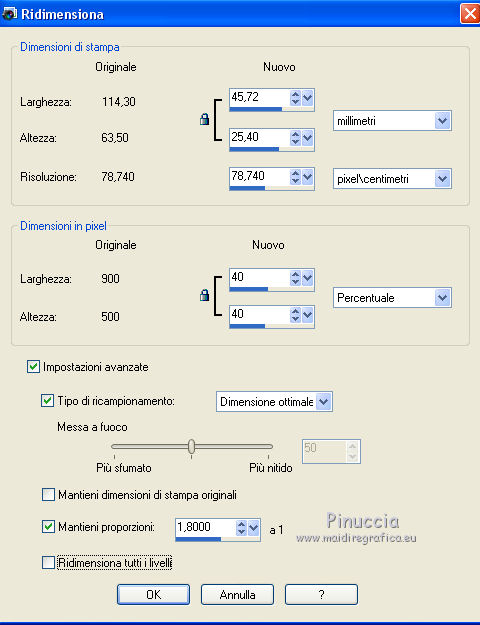
Immagine>Ridimensiona, al 40%, tutti i livelli non selezionato.
Effetti>Effetti 3D>Sfalsa ombra, colore nero.
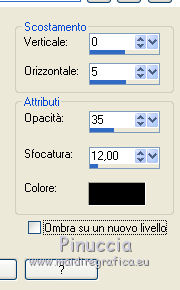
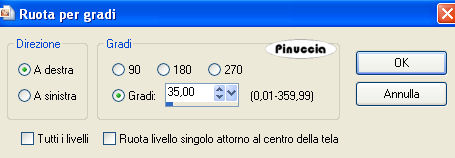
Immagine>Ruota per gradi - 35 gradi a destra.
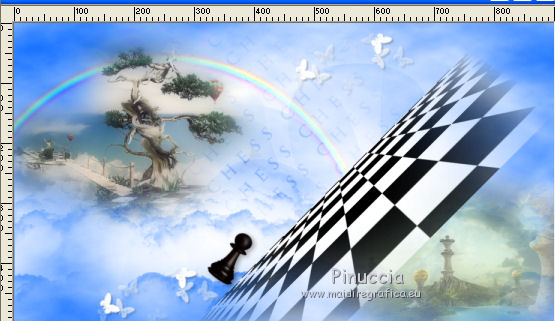
Sposta il tube come nell'esempio.
10. Torna al tube Alies_chesspieces.pspimage e copia il livello TOREN.
Torna al tuo lavoro e vai a Modifica>Incolla come nuovo livello.
Immagine>Ridimensiona, al 50%, tutti i livelli non selezionato.
Effetti>Effetti 3D>Sfalsa ombra, colore nero.
Immagine>Ruota per gradi - 45 gradi a sinistra.
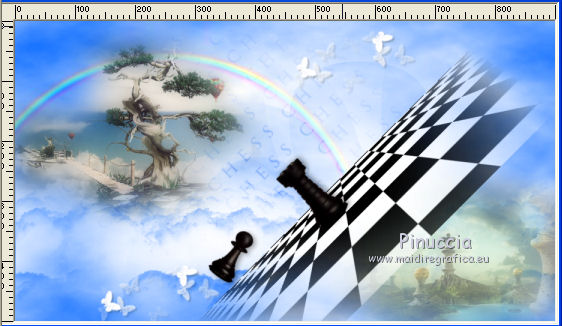
Sposta il tube come nell'esempio.
11. Attiva il livello KONINGIN del tube di Alies e vai a Modifica>Copia.
Torna al tuo lavoro e vai a Modifica>Incolla come nuovo livello.
Immagine>Ridimensiona, al 60%, tutti i livelli non selezionato.
Effetti>Effetti 3D>Sfalsa ombra, colore nero.
Immagine>Ruota per gradi - 45 a sinistra.
Sposta il tube come nell'esempio.
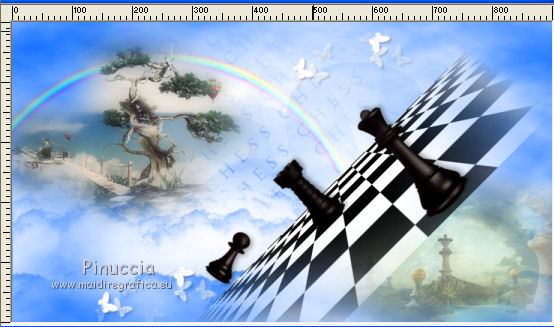
12. Livelli>Unisci>Unisci tutto.
13. Finestra>Duplica o sulla tastiera maiuscola+D per fare una copia.
Lavora su questa copia.
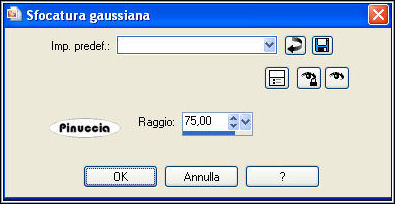
Regola>Sfocatura>Sfocatura gaussiana - raggio 75.
Effetti>Effetti di immagine>Motivo unico, con i settaggi standard.

14. Livelli>Nuovo livello raster.
Selezione>Seleziona tutto.
Apri l'immagine chess_fantasy_001.jpg, e vai a Modifica>Copia.
Torna al tuo lavoro e vai a Modifica>Incolla nella selezione.
Selezione>Deseleziona.
Effetti>Plugins>Penta.com - Color Dot.

Abbassa l'opacità di questo livello al 30%.
15. Attiva il tuo primo lavoro, in attesa dal punto 12 e vai a Modifica>Copia.
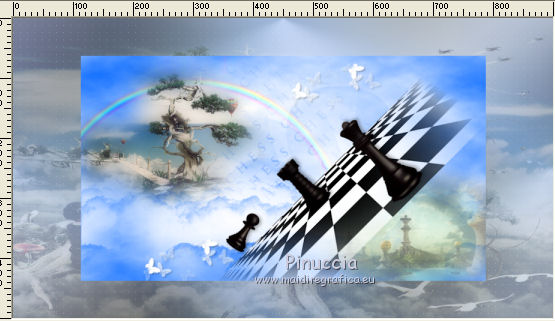
Torna al duplicato, che sarà la nuova base del tuo lavoro e vai a Modifica>Incolla come nuovo livello.
Immagine>Ridimensiona, al 75%, tutti i livelli non selezionato.
16. Selezione>Carica/Salva selezione>Carica selezione da disco.
Cerca e carica la selezione @nn_141213_Selectie_001_Chess_tdstudio.PspSelection
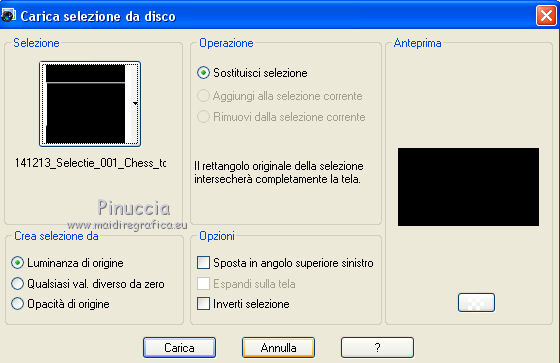
Non esitare a ingrandire  l'immagine per vedere bene lo spazio da riempire
e riempi la selezione con il colore nero.
Selezione>Deseleziona.
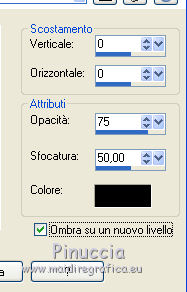
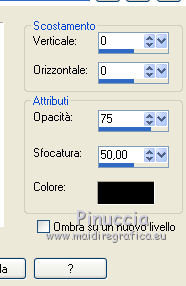
Effetti>Effetti 3D>Sfalsa ombra, ombra su nuovo livello selezionato.
Attiva il livello superiore.
Livelli>Duplica.
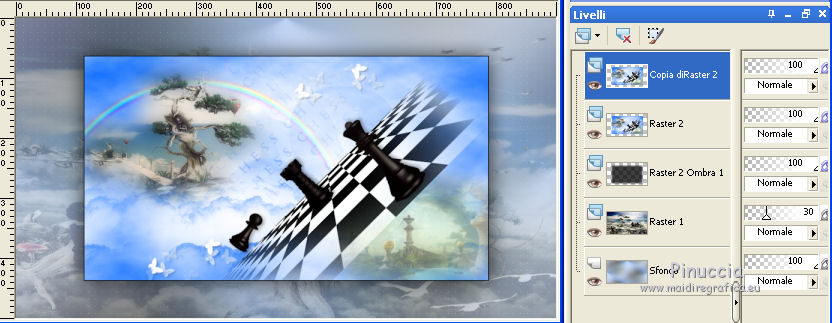
Immagine>Ridimensiona, 1 volta al 75% e 1 volta al 65%, tutti i livelli non selezionato.
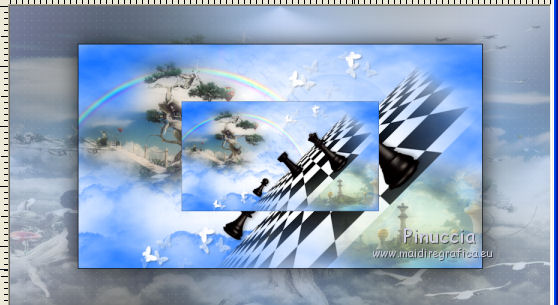
Effetti>Effetti geometrici>Cerchio.

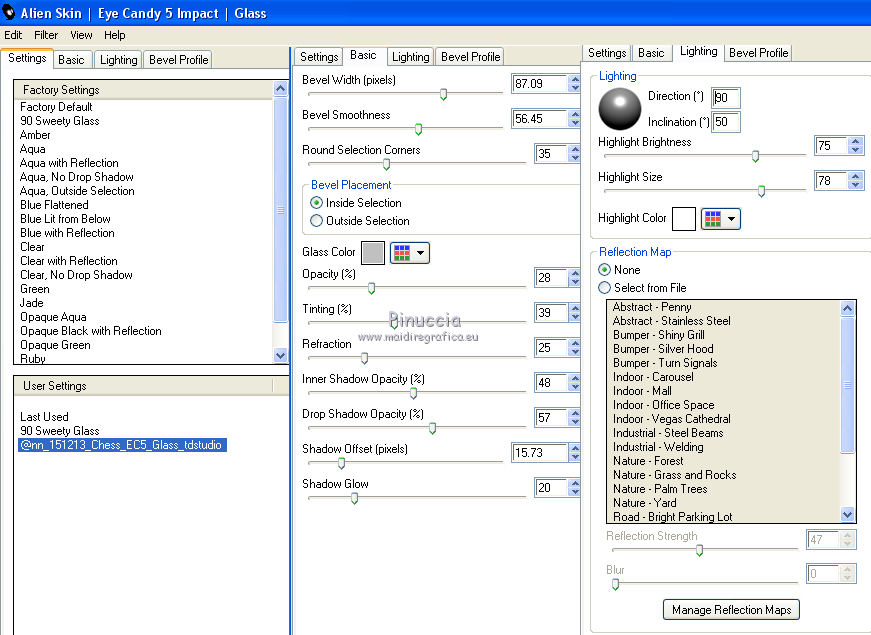
Effetti>Plugins>Alien Skin Eye Candy 5 Impact - Glass.
Seleziona il preset @nn_151213_Chess_EC5_Glass_tdstudio.f1s e ok.
Questi i settaggi in caso di problemi con il preset.
Effetti>Effetti 3D>Sfalsa ombra.
17. Nella paletta dei livelli clicca sull'icona del lucchetto per togliere il collegamento ai livelli dell'originale e dell'ombra
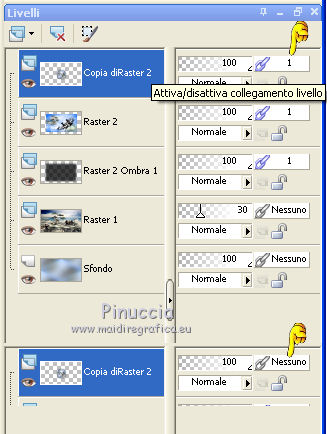
nelle versioni più recenti, lo strumento si trova nella barra menu dei livelli: clicca sull'icona del lucchetto per disattivare il collegamento
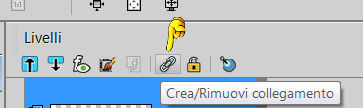
In questo modo potrai spostare l'immagine, senza spostare gli altri livelli cui era precedentemente collegato
Sposta il cubo in basso, come nell'esempio.
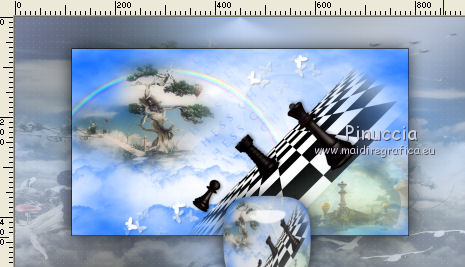
18. Livelli>Duplica.
Immagine>Ridimensiona, al 65%, tutti i livelli non selezionato.
Posiziona correttamente il cubo.
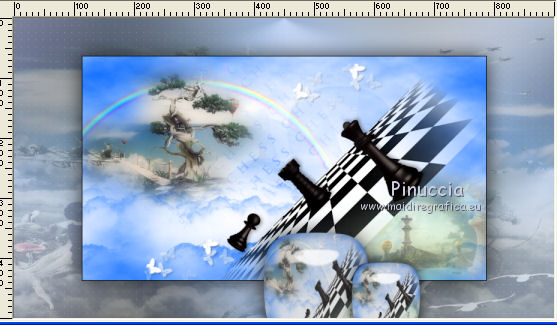
19. Attiva nuovamente il tube Alies_chesspieces.pspimage.
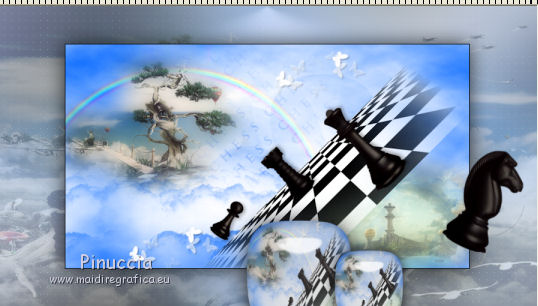
Attiva il livello PAARD e vai a Modifica>Copia.
Torna al tuo lavoro e vai a Modifica>Incolla come nuovo livello.
Immagine>Ridimensiona, al 60%, tutti i livelli non selezionato.
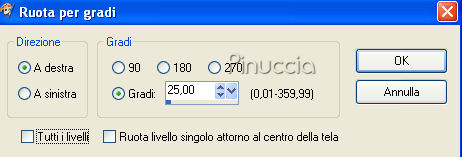
Immagine>Ruota per gradi - 25 gradi a destra.
Sposta il tube come nell'esempio.
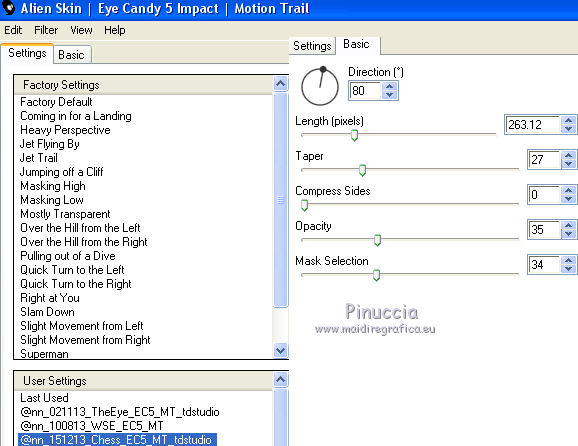
Effetti>Plugins>Alien Skin Eye Candy 5 Impact - Motion Trail.
Seleziona il preset @nn_151213_Chess_EC5_MT_tdstudio.f1s e ok.
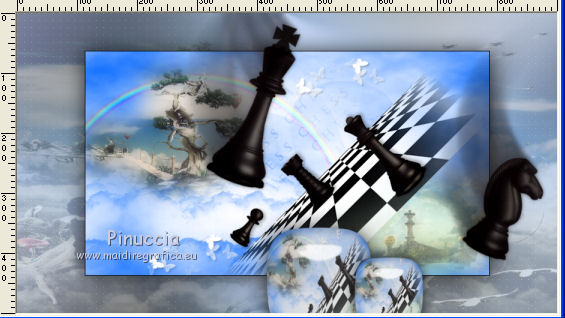
20. Copia il livello KONING del tube di Alies.
Torna al tuo lavoro e vai a Modifica>Incolla come nuovo livello.
Immagine>Ridimensiona, al 70%, tutti i livelli non selezionato.
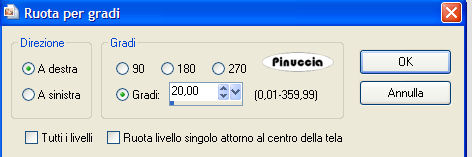
Immagine>Ruota per gradi - 20 gradi a destra.
Effetti>Plugins>Alien Skin Eye Candy 5 Impact - Motion Trail, con i settaggi precedenti.
Sposta il tube come nell'esempio.
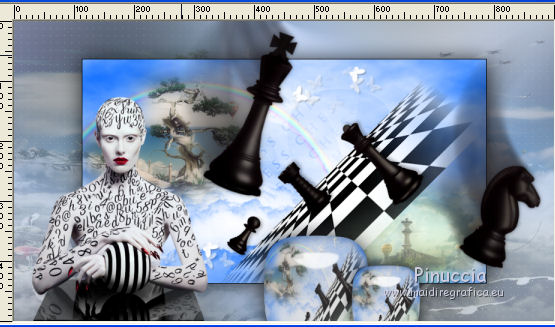
21. Apri il tube di Alies: Alies 1VR773-woman-03122013_small.pspimage, e vai a Modifica>Copia.
Torna al tuo lavoro e vai a Modifica>Incolla come nuovo livello.
Spostalo in basso a sinistra.
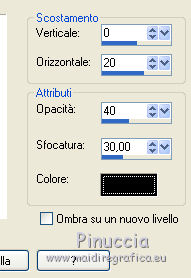
Effetti>Effetti 3D>Sfalsa ombra.
22. Apri il tube @nn_151213_Deco_001_Chess_tdstudio.pspimage, e vai a Modifica>Copia.
Torna al tuo lavoro e vai a Modifica>Incolla come nuovo livello.
Spostalo sul bordo inferiore.
23. Livelli>Unisci>Unisci tutto.
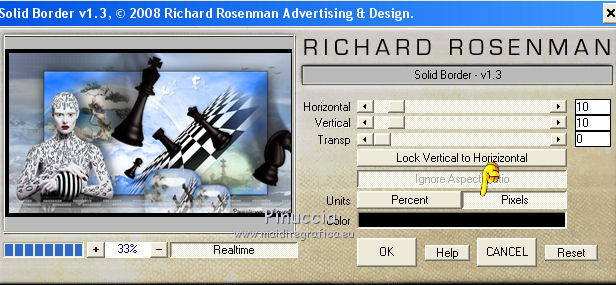
24. Effetti>Plugins>Richard Rosenman - Solid Border, colore nero.
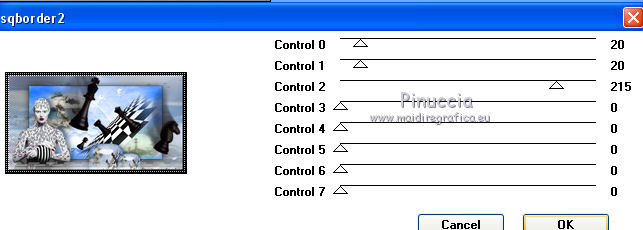
25. Effetti>Plugins>AFS IMPORT - sqborder2.
26. Effetti>Plugins>Richard Rosenman - Solid Border, orizzontale/verticale 5.
Ripeti Effetti>Plugins>Richard Rosenman - Solid Border, orizzontale/verticale 2.
Di nuovo Effetti>Plugins>Richard Rosenman - Solid Border, orizzontale/verticale 1.
27. Firma il tuo lavoro e salva in formato jpg.

Le vostre versioni. Grazie
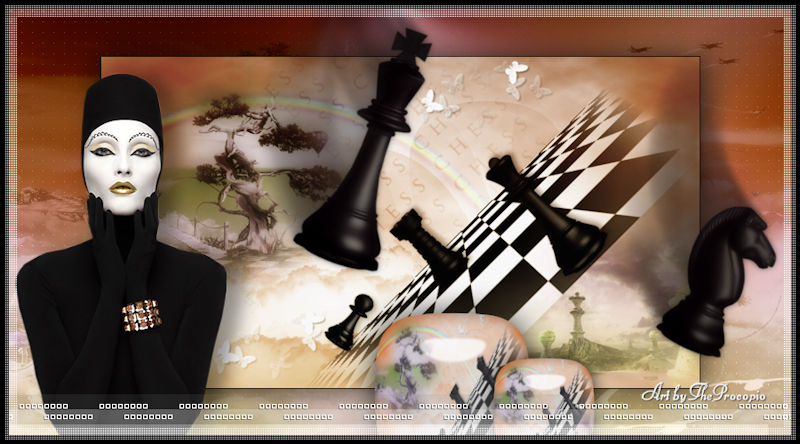
Procopio
Puoi scrivermi per qualsiasi problema, o dubbio
se trovi un link che non funziona, o anche soltanto per un saluto.