|
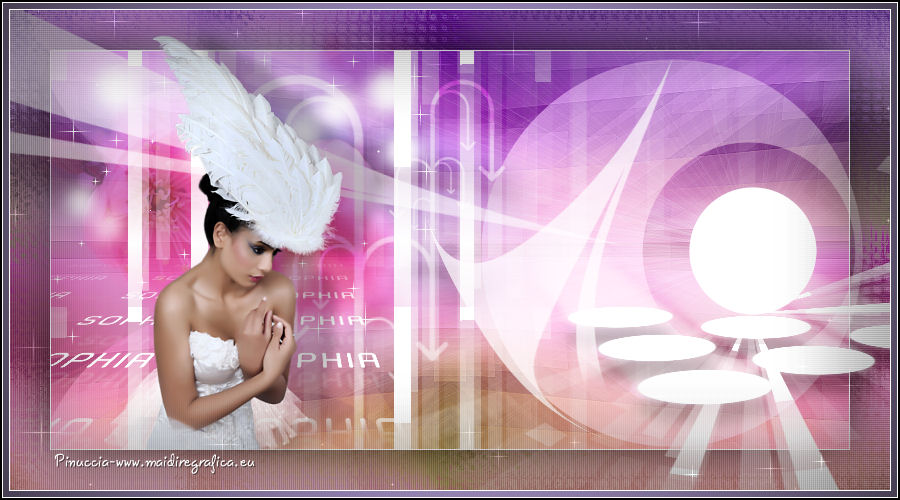
SOPHIA
Ringrazio Anneke per avermi permesso di tradurre i suoi tutorial
qui puoi trovare qualche risposta ai tuoi dubbi.
Se l'argomento che ti interessa non è presente, ti prego di segnalarmelo.
Questo tutorial è stato creato con CorelX5 e tradotto con CorelX, ma può essere realizzato anche con le altre versioni di PSP.
Dalla versione X4, il comando Immagine>Rifletti è stato sostituito con Immagine>Capovolgi in orizzontale,
e il comando Immagine>Capovolgi con Immagine>Capovolgi in verticale.
Nelle versioni X5 e X6, le funzioni sono state migliorate rendendo disponibile il menu Oggetti.
Con la versione X7 sono tornati i comandi Immagine>Rifletti e Immagine>Capovolgi, ma con nuove funzioni.
Vedi la scheda sull'argomento qui
Occorrente:
Materiale qui
Il tube della donna è di Kitty.
Filtri:
Se hai problemi con i filtri, vedi la mia sezione qui
Fotomatic - Skygrad qui
Nik Software - Color Efex Pro qui
AP Power Blend qui
Alien Skin Eye Candy 5 Impact - Perspective Shadow qui

se stai usando altri colori, sperimenta le modalità di miscelatura e opacità più adatte ai tuoi colori
Nelle ultime versioni di PSP mancano quasi tutti i gradienti delle versioni meno recenti.
Trovi i gradienti delle versioni precedenti qui
Metti il preset  nella cartella del filtro Alien Skin Eye Candy 5 Impact>Settings>Shadow. nella cartella del filtro Alien Skin Eye Candy 5 Impact>Settings>Shadow.
Cliccando sul file una o due volte (a seconda delle tue impostazioni),
automaticamente il preset si installerà nella cartella corretta.
perchè uno o due clic vedi qui
Il gradiente Duotone lavender è standard in PSP e corrisponde al gradiente Bicromia Lavanda.
Se non lo trovi nel tuo PSP, metti quello fornito nella cartella Gradienti.
Metti i pennelli nella cartella Pennelli.
Attenzione, ogni pennello è composto da due files che non devono essere separati.
Vedi gli appunti sui pennelli qui
Metti la cornice nella cartella Cornici-immagine.
Apri le maschere in PSP e minimizzale con il resto del materiale.
1. Imposta il colore di primo piano con #ffffff
e il colore di sfondo con #000000.
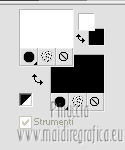
Passa il colore di primo piano a Gradiente e seleziona il gradiente Bicromia lavanda, stile Sprazzo di Luce.
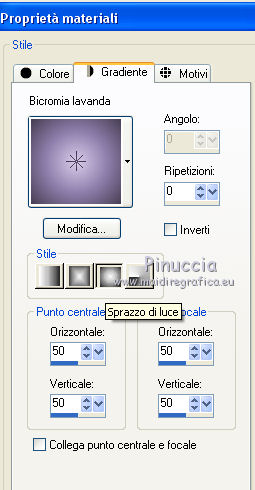
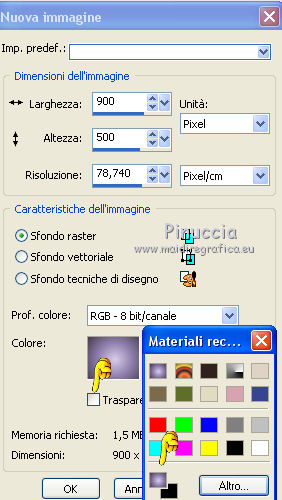
2. Apri una nuova immagine 900 x 500 pixels, sfondo gradiente.
Dopo aver tolto la selezione a Trasparente, clicca sulla paletta del colore e avrai la tabella dei colori recenti;
in basso a sinistra la tua paletta dei materiali;
Clicca sulla palettina del tuo gradiente per impostarlo come sfondo della nuova immagine.
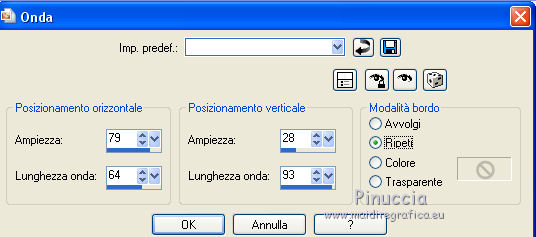
3. Effetti>Effetti di distorsione>Onda.
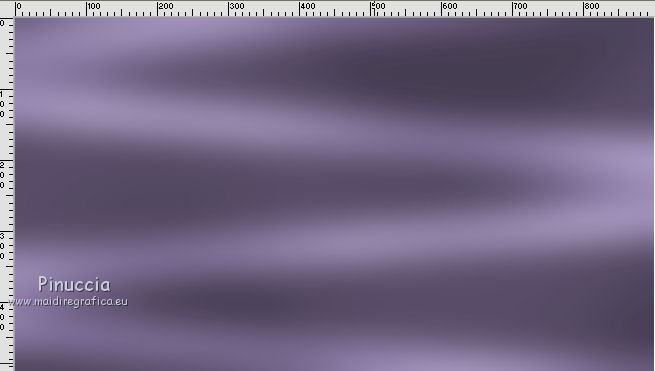
4. Regola>Sfocatura>Sfocatura gaussiana - raggio 25

Risultato
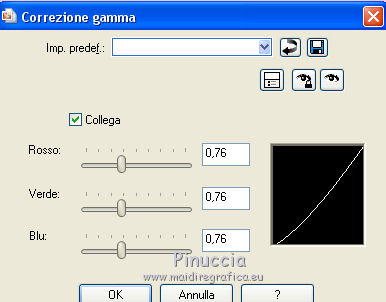
5. Premi sulla tastiera maiuscola+G per attivare la Correzione Gamma, e imposta i seguenti settaggi.
6. Livelli>Nuovo livello raster.
Riporta il colore di primo piano a Colore,
e riempi  il livello con il colore bianco di primo piano. il livello con il colore bianco di primo piano.
7. Livelli>Nuovo livello maschera>Da immagine.
Apri il menu sotto la finestra di origine e vedrai la lista dei files aperti.
Seleziona la maschera @nn_130412_mask_000_Sophia_tdstudio, con i seguenti settaggi.
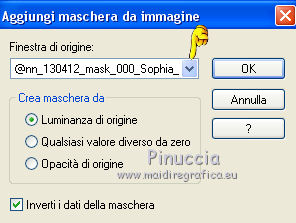
Livelli>Unisci>Unisci gruppo.
8. Effetti>Effetti di distorsione>Distorsione lente.
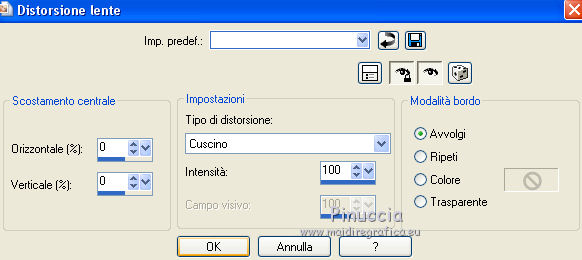
Abbassa l'opacità di questo livello al 90%.
9. Livelli>Nuovo livello raster.
Riempi con il colore bianco.
10. Livelli>Nuovo livello maschera>Da immagine.
Apri il menu sotto la finestra di origine
e seleziona la maschera @nn_130412_mask_001_Sophia_tdstudio, con i seguenti settaggi.
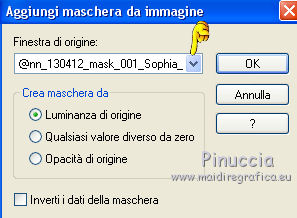
Livelli>Unisci>Unisci gruppo.
Cambia la modalità di miscelatura di questo livello in Luce diffusa.
11. Livelli>Nuovo livello raster.
Attiva lo strumento Pennello 
cerca e seleziona il pennello @nn_140412_brushes_SB2_001_Sophia_tdstudio

Applica il pennello a destra cliccando con il tasto sinistro del mouse,
per usare il colore bianco di primo piano.
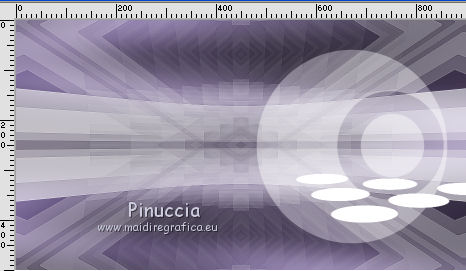
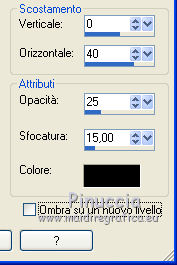
12. Effetti>Effetti 3D>Sfalsa ombra, colore nero.
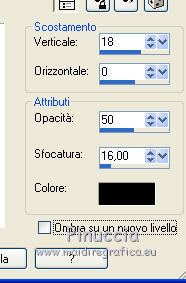
13. Cambia la modalità di miscelatura di questo livello in Luce diffusa.
14. Livelli>Unisci>Unisci visibile.
15. Effetti>Plugins>Fotomatic - Skygrad.
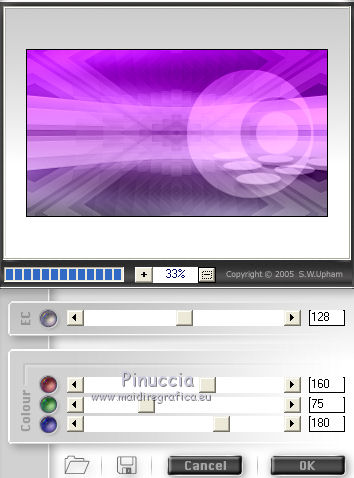
16. Effetti>Effetti di immagine>Motivo unico.
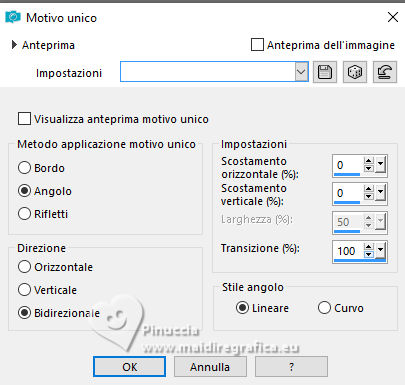
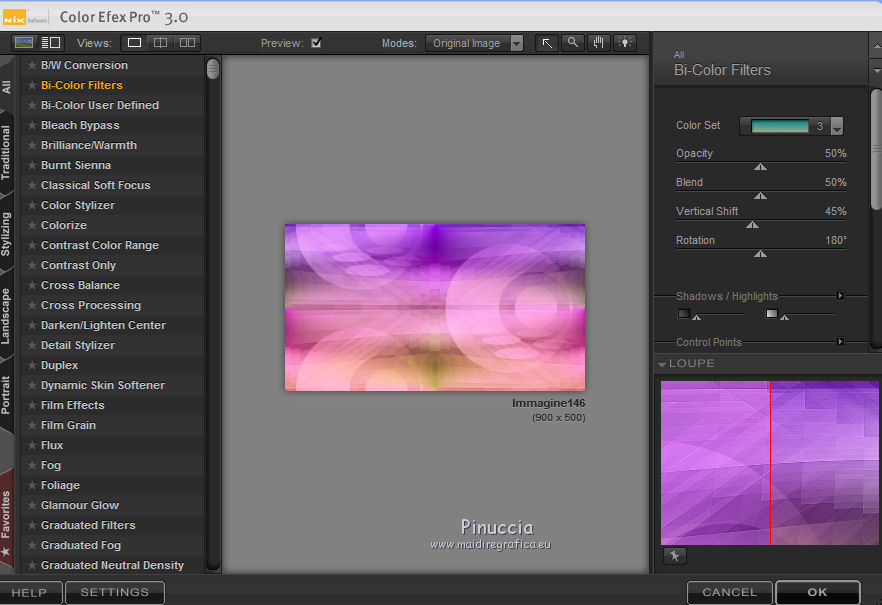
17. Effetti>Plugins>Nik Software - Color Efex Pro.
Bi-Color Filters - color set Cool/warm 3, con i settaggi standard.
18. Modifica>Copia
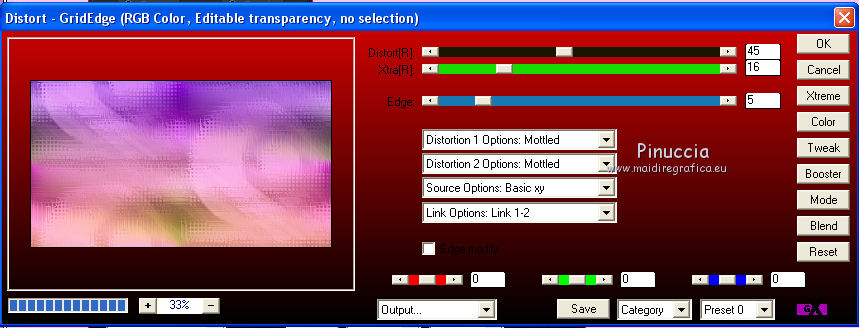
19. Effetti>Plugins>AP Power blend - Distort GridEdge:
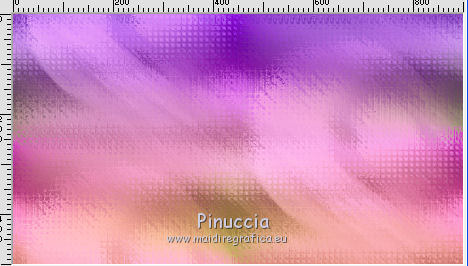
Dovresti avere questo
20. Modifica>Incolla come nuovo livello.
21. Selezione>Seleziona tutto.
Selezione>Modifica>Contrai - 50 pixels.
22. Selezione>Inverti.
Premi sulla tastiera il tasto CANC 
23. Selezione>Inverti.
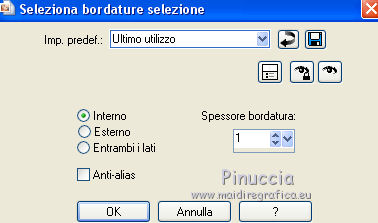
Selezione>Modifica>Seleziona bordature selezione.
24. Riempi la selezione con il colore bianco.
Selezione>Deseleziona.
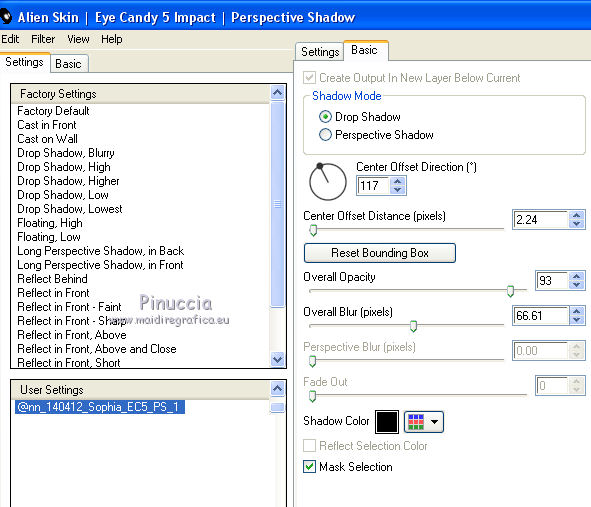
25. Effetti>Plugins>Alien Skin Eye Candy 5 Impact - perspective shadow
seleziona il preset @nn_140412_Sophia_EC5_PS_1.f1s e ok.
Questi i settaggi, in caso di problemi con il preset.
Dovresti avere questo.
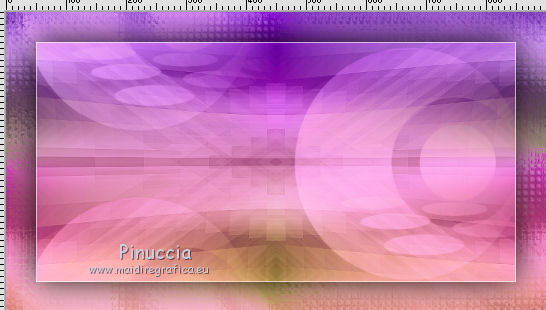
26. Effetti>Effetti di illuminazione>Sprazzo di luce, colore bianco.
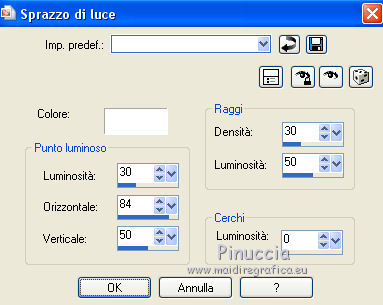
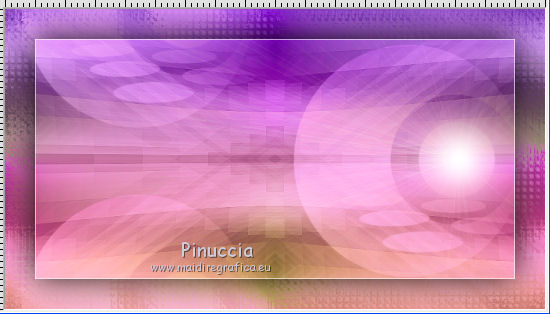
27. Livelli>Nuovo livello raster.
Riempi con il colore bianco.
28. Livelli>Nuovo livello maschera>Da immagine.
Apri il menu sotto la finestra di origine
e seleziona la maschera @nn_130412_mask_002_Sophia_tdstudio, con i seguenti settaggi.
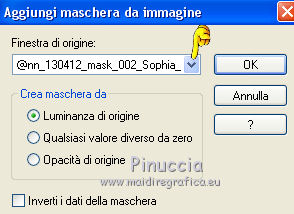
Livelli>Unisci>Unisci gruppo.
29. Livelli>Nuovo livello raster.
Attiva lo strumento Pennello
cerca e seleziona il pennello @nn_140412_brushes_SB2_002_Sophia_tdstudio

e applicalo come nell'esempio, sempre con il colore bianco di primo piano.
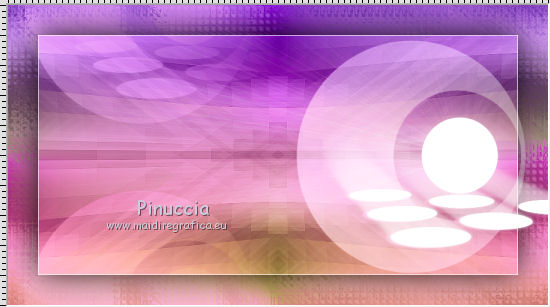
30. Livelli>Nuovo livello raster.
Cerca e seleziona nuovamente il primo pennello @nn_140412_brushes_SB2_001_Sophia_tdstudio
e applicalo (non preoccuparti per il momento della posizione) con il colore bianco.
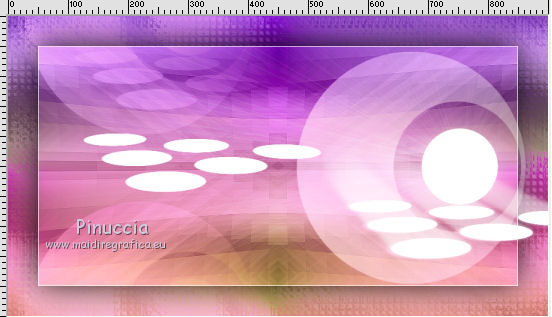
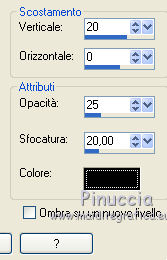
31. Effetti>Effetti 3D>Sfalsa ombra, colore nero.
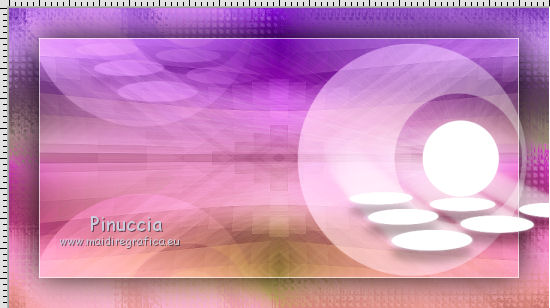
32. Sposta  il pennello a destra. il pennello a destra.
33. Apri il misted tube @nn_140412_misted_Flowers_tdstudio.pspimage e vai a Modifica>Copia
Torna al tuo lavoro e vai a Modifica>Incolla come nuovo livello.
Spostalo in alto a sinistra.
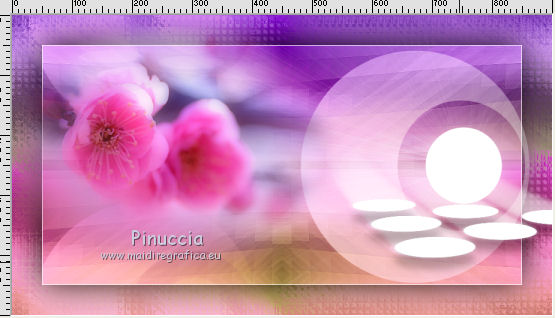
Abbassa l'opacità di questo livello al 75%.
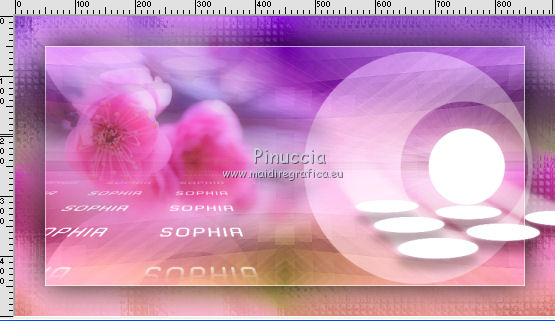
34. Livelli>Nuovo livello raster.
Attiva lo strumento Pennello
cerca e seleziona il pennello @nn_140412_brushes_SB2_003_Sophia_tdstudio

e applicalo come nell'esempio con il colore bianco.
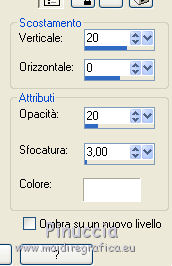
35. Effetti>Effetti 3D>Sfalsa ombra, colore bianco.
36. Livelli>Nuovo livello raster.
Cerca e seleziona il pennello @nn_140412_brushes_SB2_004_Sophia_tdstudio

Applica il pennello al centro, sempre con il colore bianco.
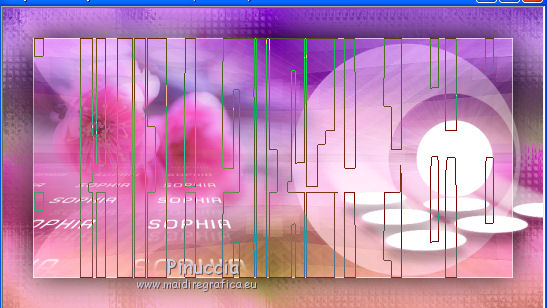
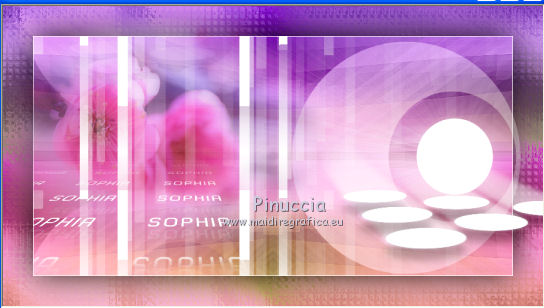
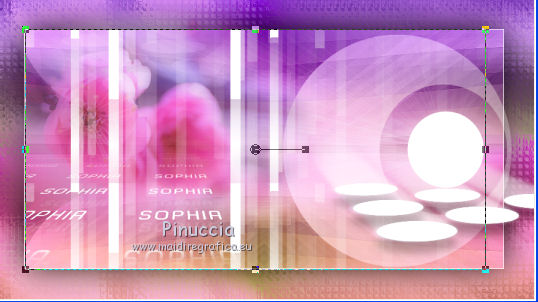
se il tuo PSP non supporta pennelli superiori a 500 pixels,
applica il pennello con la dimensione massima
e poi con lo strumento Puntatore 
usa i nodi centrali per allargare il pennello.jpg">
37. Livelli>Nuovo livello raster.
Cerca e seleziona il pennello @nn_140412_brushes_SB2_005_Sophia_tdstudio

e applicalo in basso a destra ancora con il colore bianco.
38. Livelli>Nuovo livello raster.
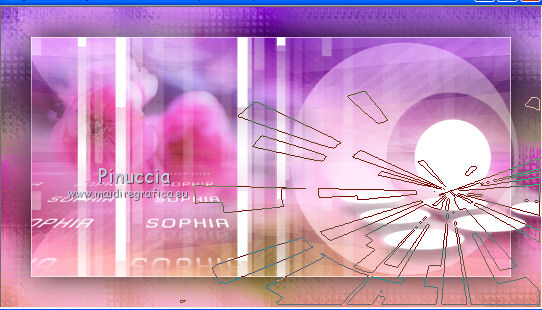
Cerca e seleziona il pennello @nn_140412_brushes_SB2_006_Sophia_tdstudio

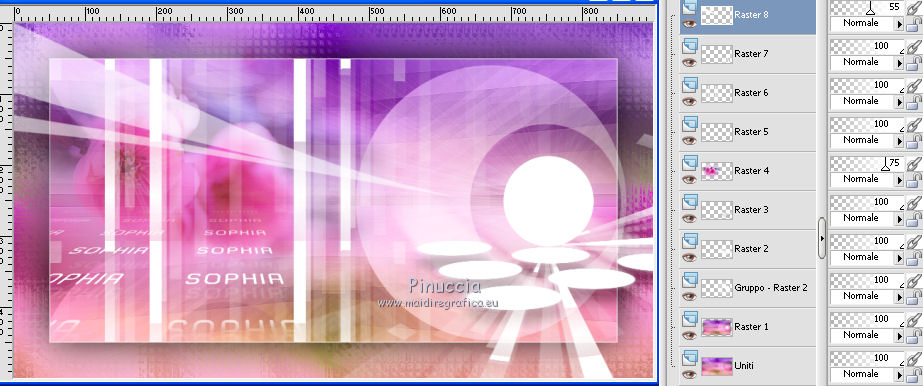
e applicalo in alto a sinistra con il colore bianco.
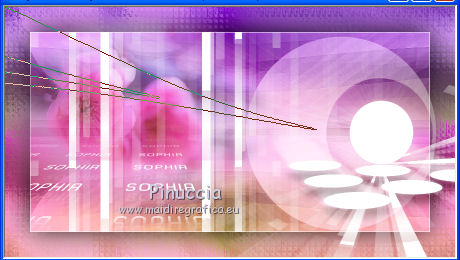
Abbassa l'opacità di questo livello al 55%
39. Livelli>Nuovo livello raster.
Cerca e seleziona il pennello @nn_140412_brushes_SB2_007_Sophia_tdstudio

e applicalo con il colore bianco come nell'esempio.

Abbassa l'opacità di questo livello al 70%.
40. Livelli>Nuovo livello raster.
Cerca e seleziona il pennello @nn_140412_brushes_SB2_008_Sophia_tdstudio

applicalo con il colore bianco come nell'esempio.
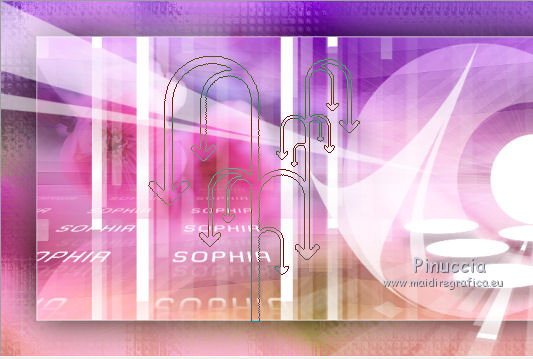
Cambia la modalità di miscelatura di questo livello in Sovrapponi,
e abbassa l'opacità al 50%.
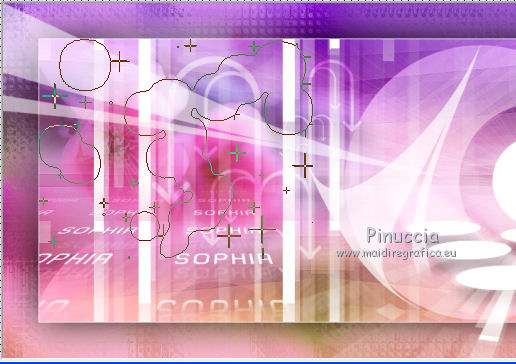
41. Livelli>Nuovo livello raster.
Cerca e seleziona il pennello @nn_140412_brushes_SB2_009_Sophia_tdstudio

e applicalo come nell'esempio, sempre con il colore bianco.
42. Apri il tube di Kitty kittys-Purnima Ahir_small.pspimage (il tube è stato già ridimensionato per il tutorial).
Modifica>Copia
Torna al tuo lavoro e vai a Modifica>Incolla come nuovo livello.
Spostalo a sinistra.

43. Effetti>Effetti 3D>Sfalsa ombra, colore nero.
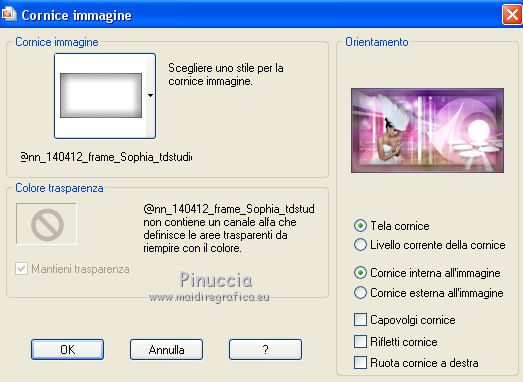
44. Immagine>Cornice-immagine - seleziona la cornice @nn_140412_frame_Sophia_tdstudio, con i seguenti settaggi.
Livelli>Unisci>Unisci tutto.
Firma il tuo lavoro e salva in formato jpg.
Le vostre versioni. Grazie
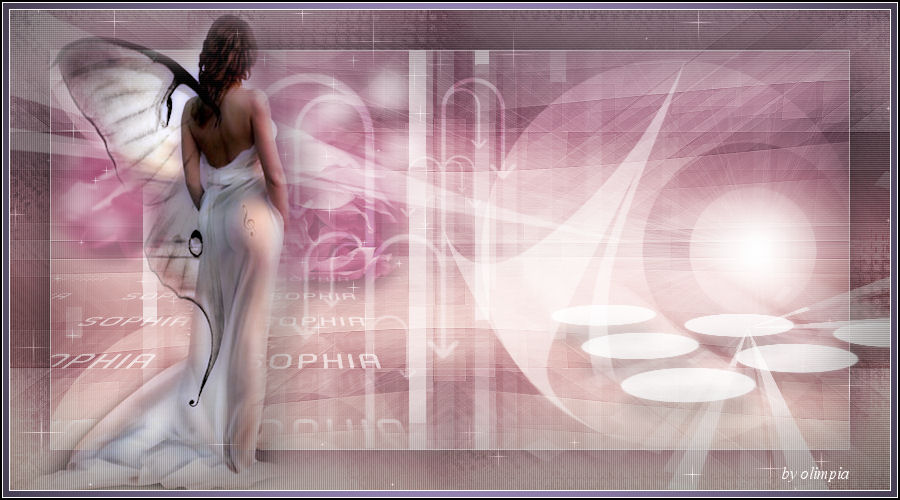
Olimpia
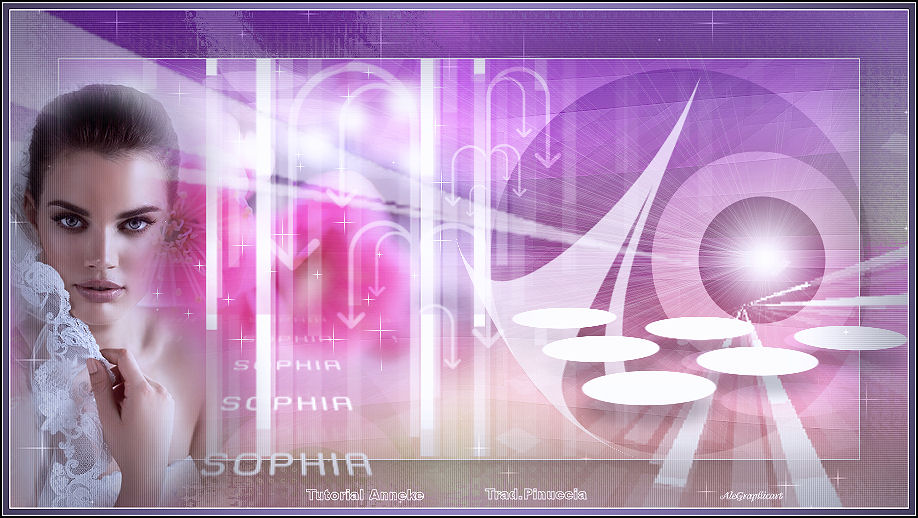
Alessandra
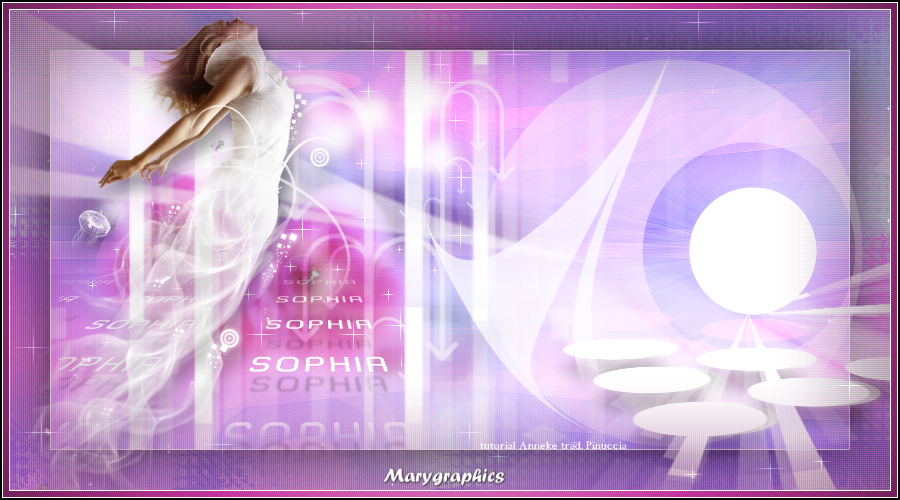
Maria L
Puoi scrivermi per qualsiasi problema, o dubbio
se trovi un link che non funziona, o anche soltanto per un saluto.
5 Giugno 2016
|
|