|
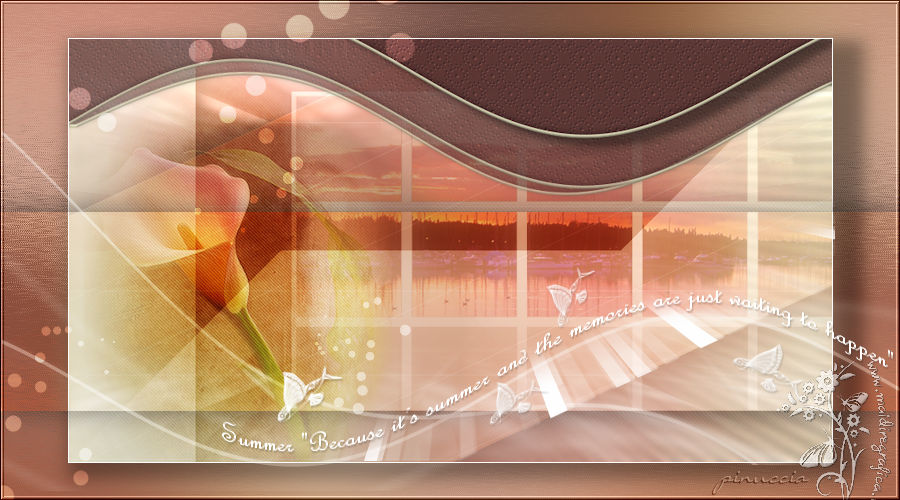
SUMMER
Ringrazio Anneke per avermi permesso di tradurre i suoi tutorial
qui puoi trovare qualche risposta ai tuoi dubbi.
Se l'argomento che ti interessa non è presente, ti prego di segnalarmelo.
Questo tutorial è stato creato con CorelX4 e tradotto con Corel17, ma può essere realizzato anche con le altre versioni di PSP.
Dalla versione X4, il comando Immagine>Rifletti è stato sostituito con Immagine>Capovolgi in orizzontale,
e il comando Immagine>Capovolgi con Immagine>Capovolgi in verticale.
Nelle versioni X5 e X6, le funzioni sono state migliorate rendendo disponibile il menu Oggetti.
Con la versione X7 sono tornati i comandi Immagine>Rifletti e Immagine>Capovolgi, ma con nuove funzioni.
Vedi la scheda sull'argomento qui
Occorrente:
Materiale qui
Filtri:
Se hai problemi con i filtri, vedi la mia sezione qui
Filters Unlimited 2.0 qui
Tramages - At the Atomic Level, Cyber Mosh qui
Alien Skin Eye Candy 5 Impact - Perspective Shadow qui
VM Toolbox - Radial Mosaic qui
VM Natural - Splash qui
Jeux de lignes - Entrelacement qui
Mura's Meister - Perspective Tiling qui
FM Tile Tools - Blend Emboss qui
Simple - Quick Tile qui
Penta.com - Jeans qui
I filtri VM Toolbox, vM Natural, Tramages, Simple e Penta.com si possono usare da soli o importati in Filters Unlimited
(come fare vedi qui)
Se un filtro fornito appare con questa icona  deve necessariamente essere importato in Filters Unlimited. deve necessariamente essere importato in Filters Unlimited.

se stai usando altri colori, sperimenta le modalità di miscelatura e opacità più adatte ai tuoi colori
Nelle ultime versioni di PSP non c'è il gradiente di primo piano/sfondo (Corel_06_029)
Trovi i gradienti delle versioni precedenti qui
Metti i preset  nella cartella del filtro Alien Skin Eye Candy 5 Impact>Settings>Shadow. nella cartella del filtro Alien Skin Eye Candy 5 Impact>Settings>Shadow.
Cliccando sul file una o due volte (a seconda delle tue impostazioni),
automaticamente il preset si installerà nella cartella corretta.
perchè uno o due clic vedi qui
Se preferisci, puoi importare direttamente il preset nel corso del tutorial
Come fare vedi la scheda del filtro Eye Candy qui
Metti i pennelli nella cartella Pennelli.
Attenzione, ogni pennello è composto da due files che non devono essere separati.
Vedi gli appunti sui pennelli qui
Metti il preset InnerBevel_@nn_090612_Summer_AB_tdstudio nella cartella Impostazioni predefinite.
Metti le selezioni nella cartella Selezioni.
1. Imposta il colore di primo piano con #b5b196.
Imposta il colore di sfondo con #a36359.

Passa il colore di primo piano a Gradiente di primo piano/sfondo (Corel_06_029), stile Rettangolare.
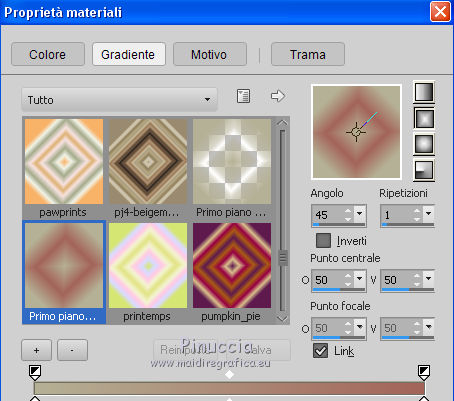 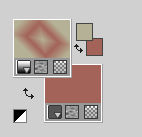
2. Apri una nuova immagine 900 x 500 pixels, sfondo gradiente.
Dopo aver tolto la selezione a Trasparente, clicca sulla paletta del colore e avrai la tabella dei colori recenti;
in basso a sinistra la tua paletta dei materiali;
Clicca sulla palettina del tuo gradiente per impostarlo come sfondo della nuova immagine.

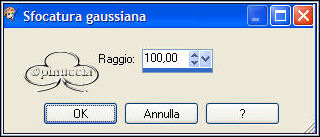
3. Regola>Sfocatura>Sfocatura gaussiana - raggio 100
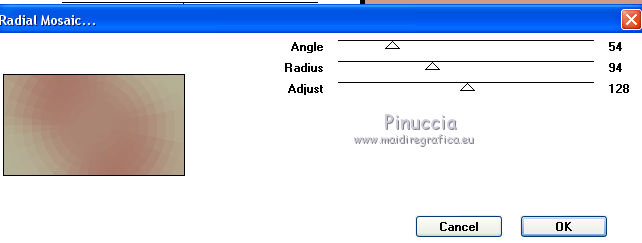
4. Effetti>Plugins>VM Toolbox - Radial Mosaic
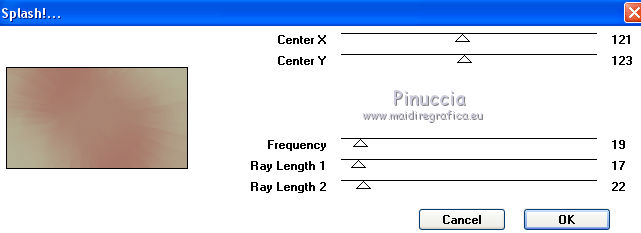
5. Effetti>Plugins>VM Natural - Splash.
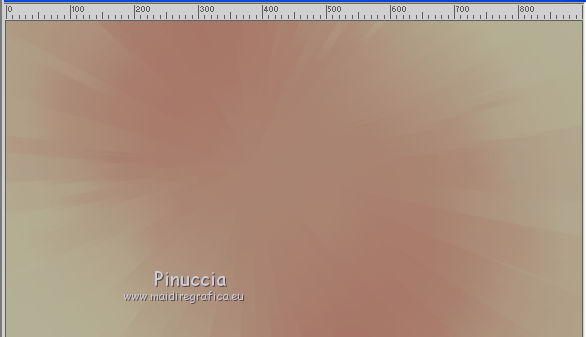
Dovresti avere questo
6. Regola>Messa a fuoco>Accentua messa a fuoco.
7. Livelli>Duplica.
Effetti>Plugins>Jeux de lignes - Entrelacement.
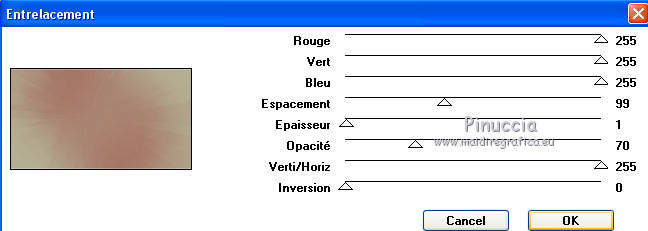
8. Effetti>Effetti geometrici>Inclina.
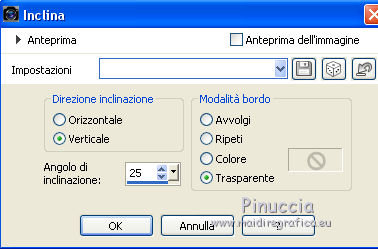
9. Di nuovo Effetti>Plugins>Jeux de lignes - Entrelacement, con gli stessi settaggi.
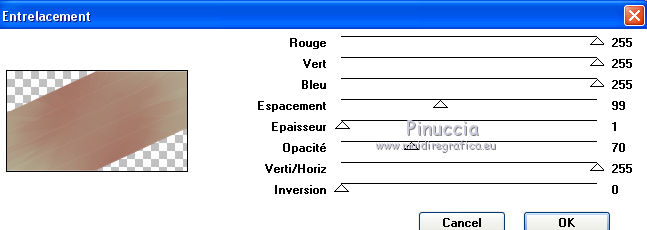
Risultato
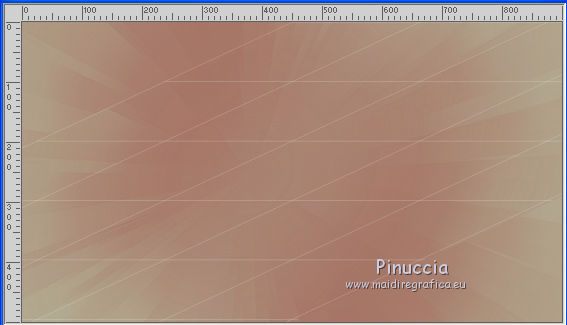
10. Effetti>Plugins>Filters Unlimited 2.0 - Buttons & Frames - 3D Glass Frame 3.
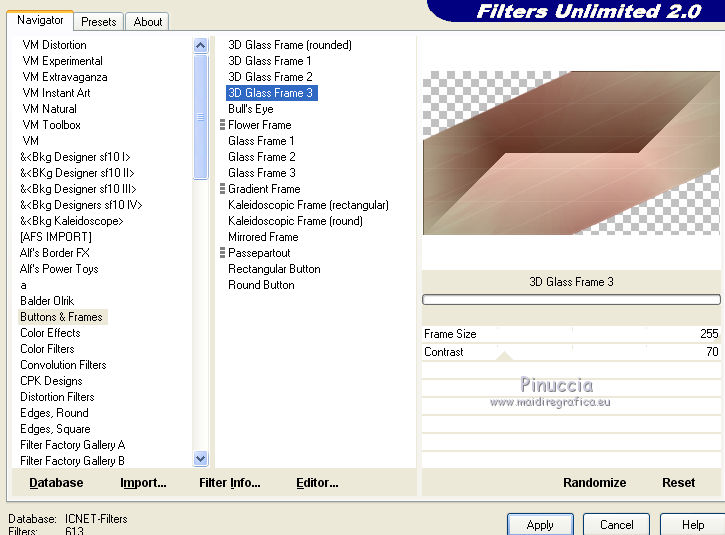
Risultato
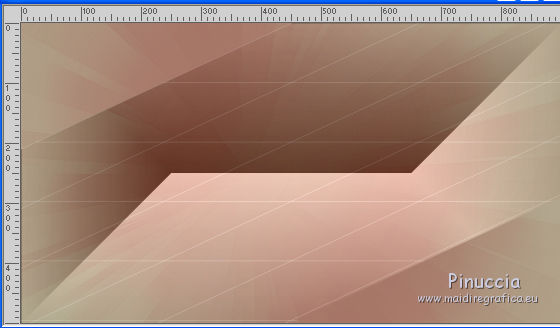
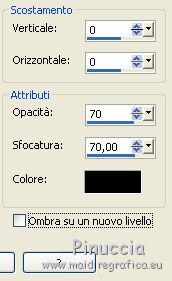
11. Effetti>Effetti 3D>Sfalsa ombra, colore nero.
11. Cambia la modalità di miscelatura di questo livello in Luce diffusa.
12. Livelli>Nuovo livello raster.
Imposta il colore di sfondo con il colore bianco.
(attenzione, è importante che il colore bianco sia impostato come colore di sfondo,
perchè il risultato del prossimo filtro che userai (Tramages>Cyber Mosh) è influenzato dal colore di sfondo)
13. Attiva lo strumento Selezione 
(non importa il tipo di selezione impostato, perchè con la selezione personalizzata si ottiene sempre un rettangolo)
clicca sull'icona Selezione personalizzata 
e imposta i seguenti settaggi.
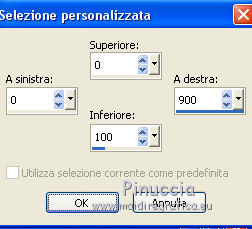
Riempi  la selezione con il colore bianco. la selezione con il colore bianco.
Selezione>Deseleziona.
14. Effetti>Plugins>Filters Unlimited 2.0 - Cyber Mosh
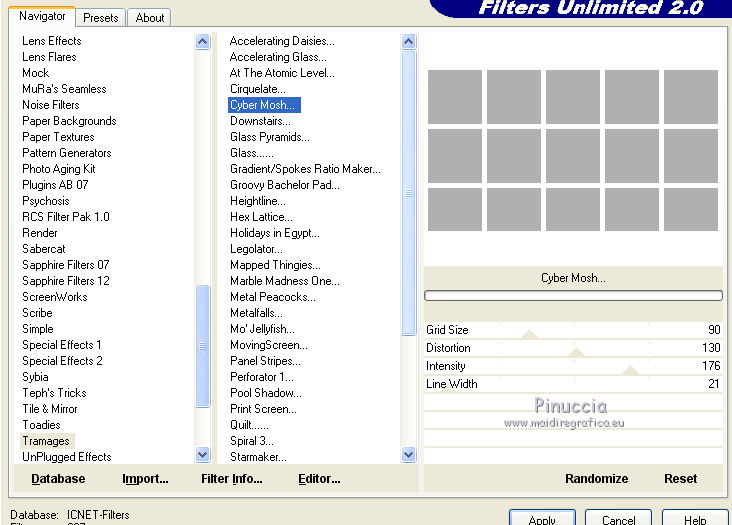
15. Cambia la modalità di miscelatura di questo livello in Luce diffusa.
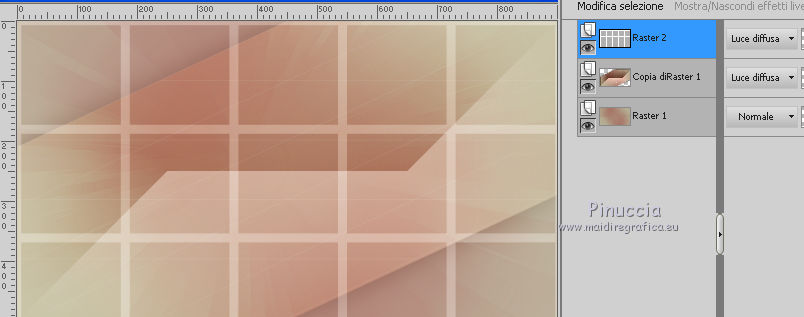
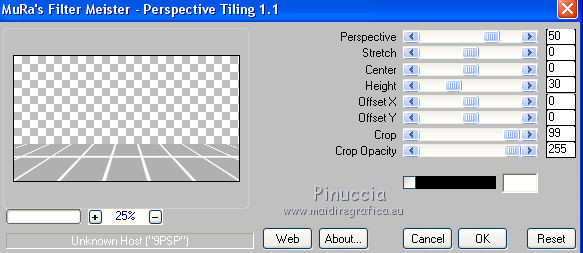
16. Livelli>Duplica.
Effetti>Plugins>Mura's Meister - Perspective Tiling.
Risultato
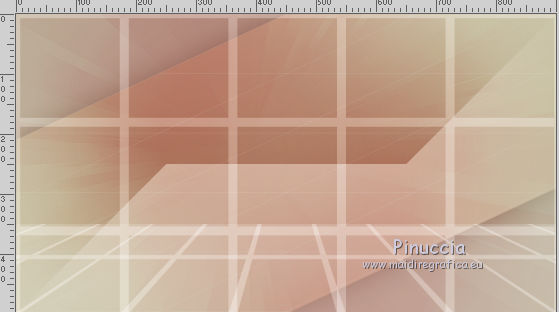
17. Selezione>Carica/Salva selezione>Carica selezione da disco.
Cerca e carica la selezione @nn_090612_Sel_001_Summer_tdstudio.
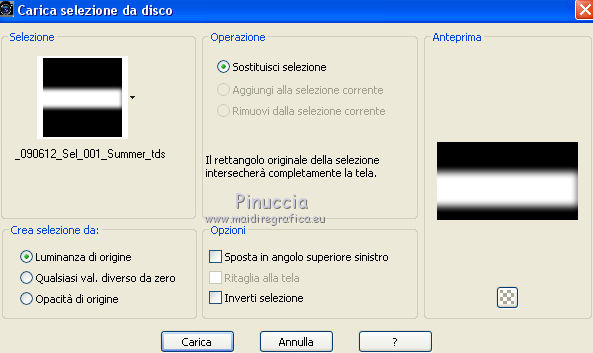
Premi sulla tastiera il tasto CANC 
Selezione>Deseleziona.
18. Livelli>Unisci>Unisci giù.
attenzione, nelle versioni meno recenti, quando si "unisce giù" un livello con differenti proprietà,
il risultato è leggermente differente.
Eventualmente, chiudi gli altri livelli e usa "Unisci visibile"
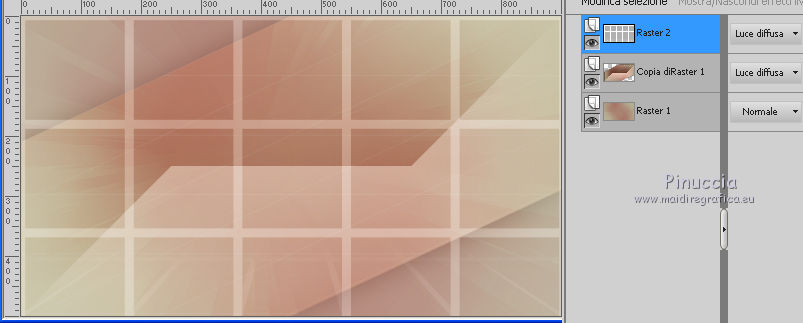
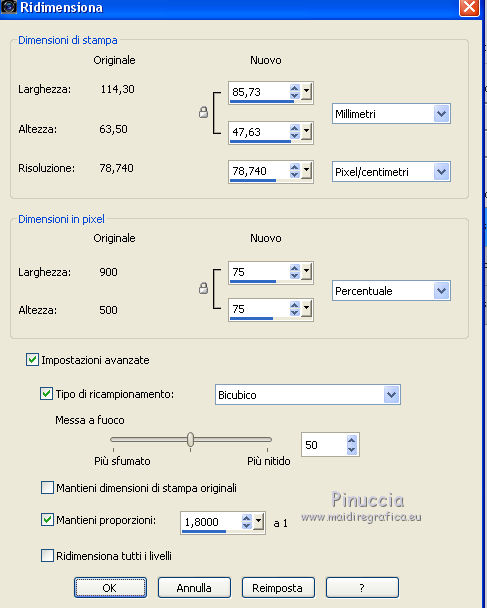
19. Immagine>Ridimensiona, al 75%, tutti i livelli non selezionato,
20. Effetti>Effetti di immagine>Scostamento, colore bianco.
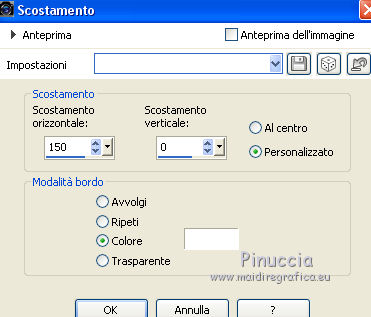
Dovresti avere questo.
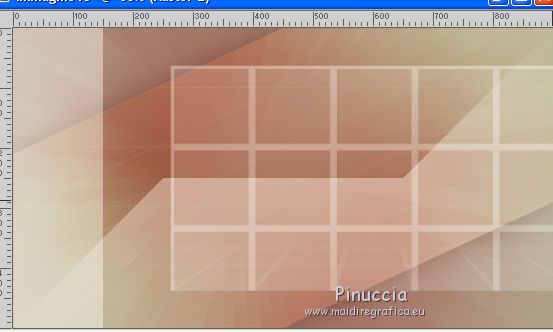
21. Mantieni la modalità in Luce diffusa ma abbassa l'opacità al 70%.
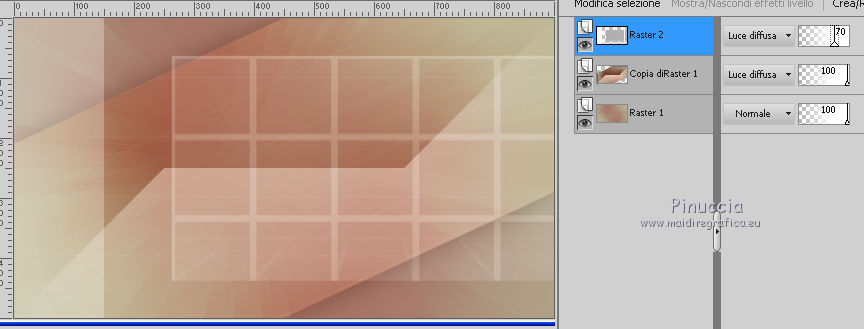
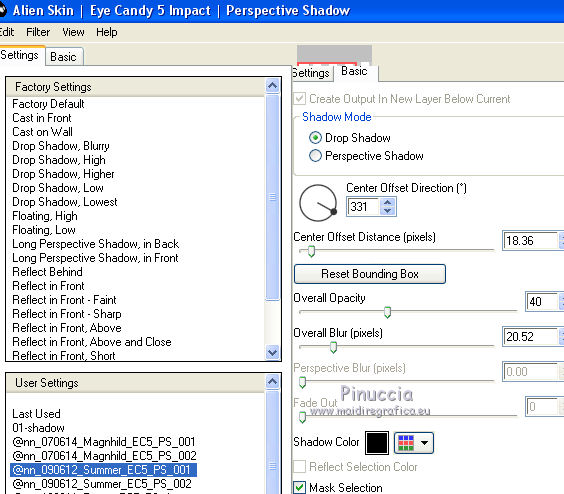
22. Effetti>Plugins>Alien Skin Eye Candy 5 Impact - Perspective Shadow
seleziona il preset @nn_090612_Summer_EC5_PS_OO1.f1s e ok.
Questi i settaggi, in caso di problemi con il preset.
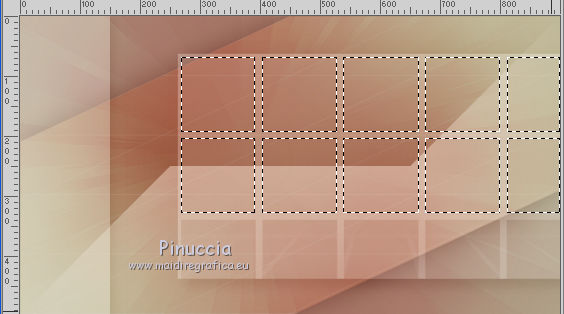
23. Attiva lo strumento Bacchetta magica 

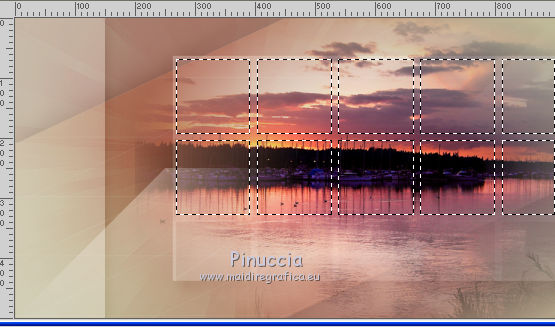
Clicca nei 10 riquadri superiori per selezionarli
24. Apri il tube summerbay_2020.pspimage e vai a Modifica>Copia.
Torna al tuo lavoro e vai a Modifica>Incolla come nuovo livello.
Posiziona  il tube sull'area selezionata. il tube sull'area selezionata.
25. Selezione>Inverti.
Premi sulla tastiera il tasto CANC.
Selezione>Deseleziona.
Cambia la modalità di miscelatura di questo livello in Luce diffusa.
26. Livelli>Nuovo livello raster.
Attiva lo strumento Pennello 
Cerca seleziona il pennello @nn_090612_brush_001_Summer_tdstudio

Applica il pennello al centro dell'immagine con il colore bianco
(eventualmente. per vedere la sagoma del pennello, riduci l'immagine al 50%)

se il tuo PSP non consente l'uso di pennelli superiori a 500 pixels,
puoi usare i pennelli in formato psp che trovi qui
Abbassa l'opacità di questo livello al 60%.
27. Livelli>Nuovo livello raster.
Selezione personalizzata , con i settaggi precedenti.
Riempi la selezione con il colore bianco.
Selezione>Deseleziona.
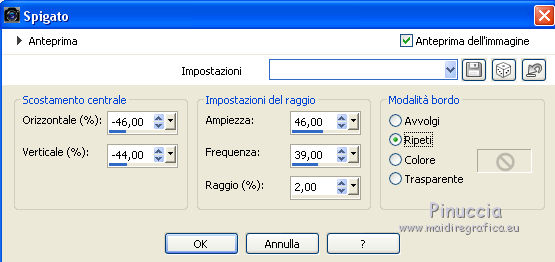
28. Effetti>Effetti di distorsione>Spigato.
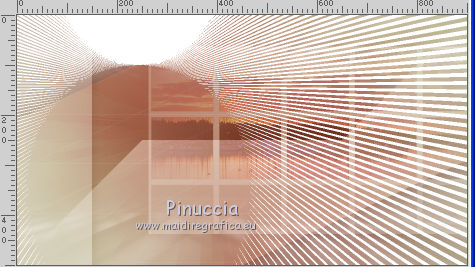
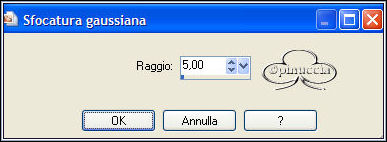
29. Regola>Sfocatura>Sfocatura gaussiana - raggio 5
30. Cambia la modalità di miscelatura di questo livello in Indebolisci,
e abbassa l'opacità al 30%.
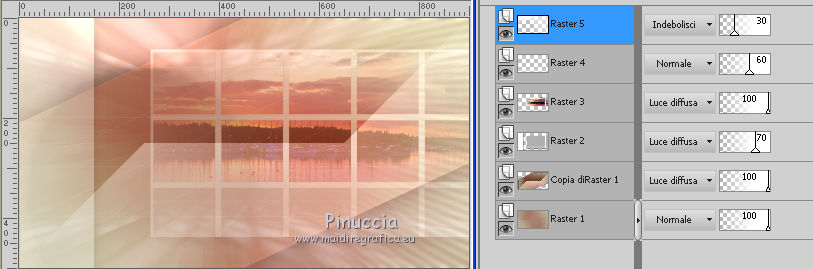
31. Livelli>Nuovo livello raster.
Riporta il colore di sfondo al colore iniziale #a36269  . .
Selezione personalizzata , con i settaggi precedenti.
Riempi la selezione con il colore di sfondo .
Selezione>Deseleziona.
32. Effetti>Effetti di distorsione>Onda.
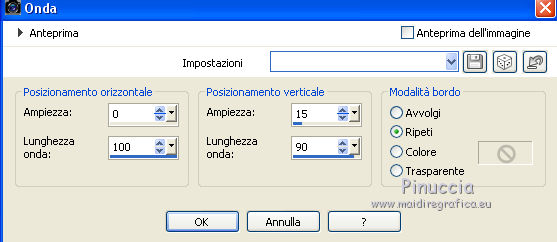
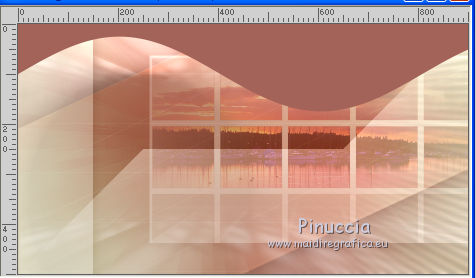
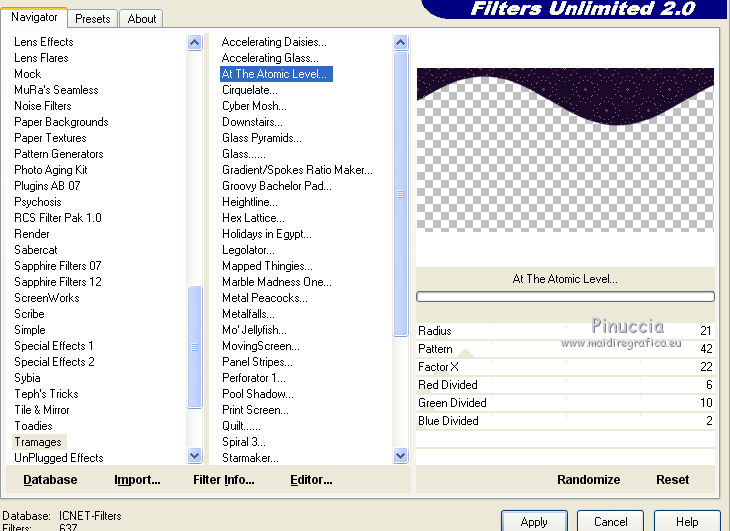
33. Livelli>Duplica.
Effetti>Plugins>Filters Unlimited 2.0 - Tramages - At the Atomic Level
34. Cambia la modalità di miscelatura di questo livello in Moltiplica,
e abbassa l'opacità al 60%.
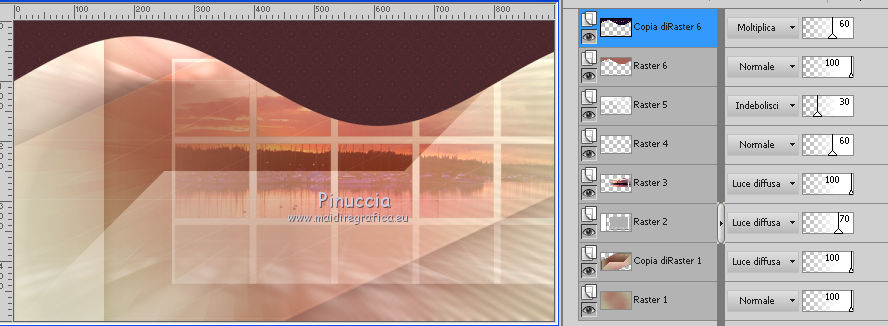
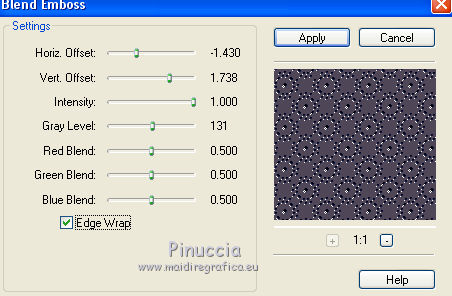
35. Effetti>Plugins>FM Tile tools - Blend Emboss
con questo filtro, per regolare i settaggi, puoi usare le frecce della tastiera
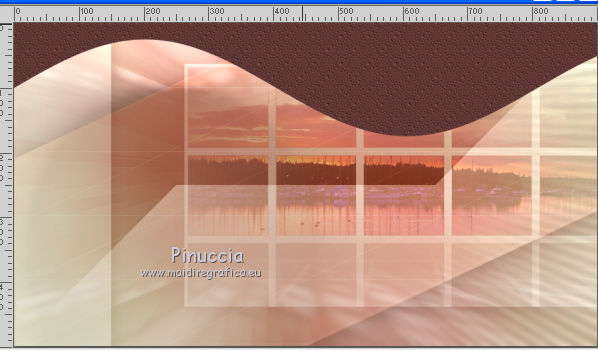
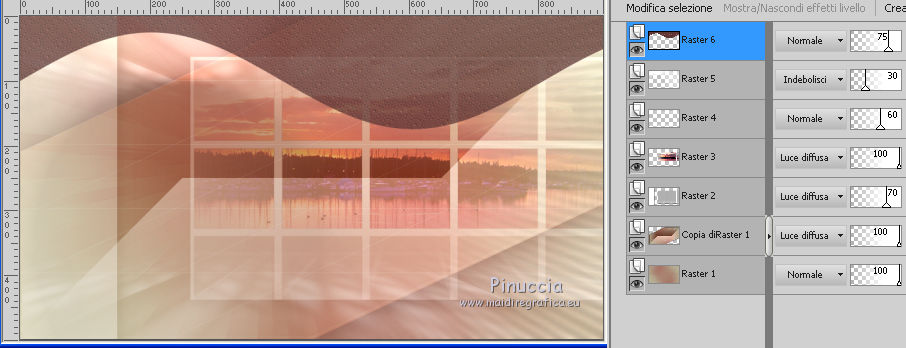
36. Livelli>Unisci>Unisci giù.
Abbassa l'opacità di questo livello al 75%.
37. Riporta il colore di primo piano a Colore 
Livelli>Nuovo livello raster.
Selezione personalizzata

Riempi la selezione con il colore di primo piano .
Non esitare a usare lo zoom  per ingrandire l'immagine per ingrandire l'immagine

Selezione>Deseleziona.
38. Effetti>Effetti 3D>Smusso a incasso, seleziona il preset @nn_090612_Summer_3D_AB_tdstudio.
o, trascrivi manualmente i settaggi.

39. Effetti>Effetti di distorsione>Onda, con i settaggi precedenti.
Dovresti avere questo.
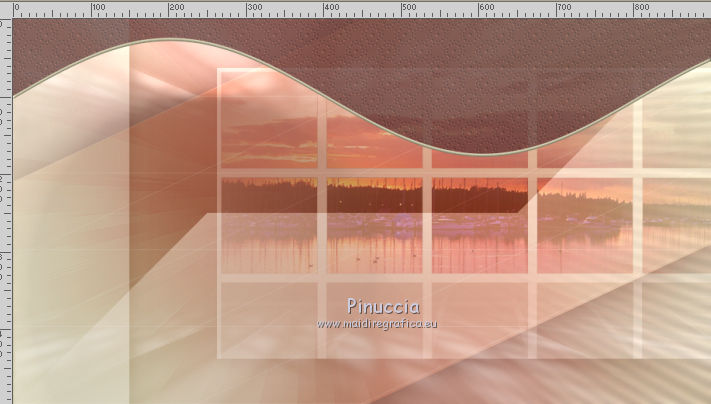
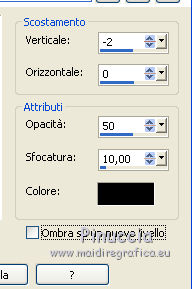
40. Effetti>Effetti 3D>Sfalsa ombra, colore nero.
41. Livelli>Unisci>Unisci giù.
42. Livelli>Duplica.
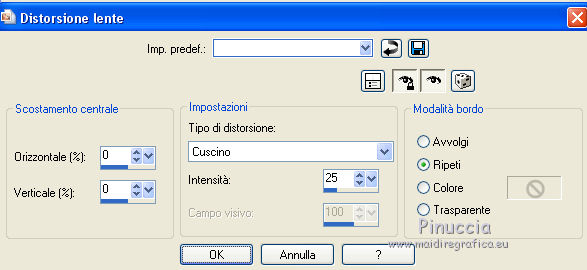
Effetti>Effetti di distorsione>Distorsione lente
43.Abbassa l'opacità di questo livello al 70%.
44. Livelli>Disponi>Sposta giù.
45. Attiva il livello superiore.
Livelli>Unisci>Unisci giù.
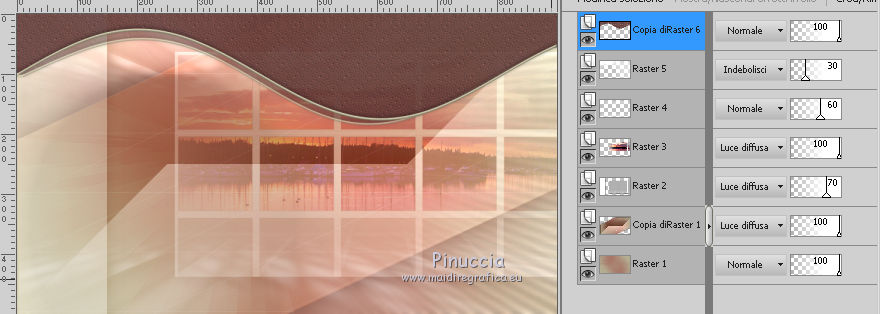
Abbassa l'opacità di questo livello al 75%.
46. Livelli>Duplica.
Immagine>Rifletti.
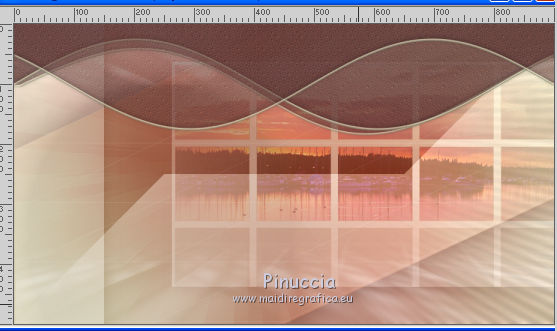
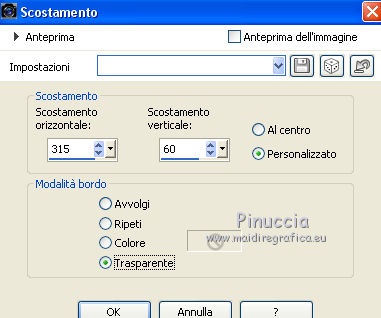
47. Effetti>Effetti di immagine>Scostamento.
Avrai questo
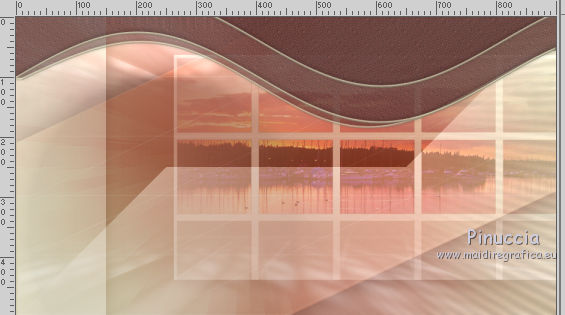
Riporta l'opacità di questo livello a 100
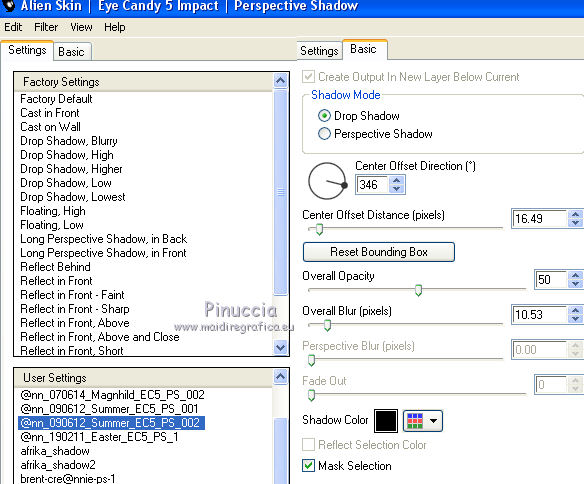
48. Effetti>Plugins>Alien Skin Eye Candy 5 Impact - Perspective Shadow
seleziona il preset @nn_090612_Summer_EC5_PS_002.f1s e ok.
49. Apri il tube flower_2020.pspimage (al tube è stata applicata la maschera 20-20), e vai a Modifica>Copia.
Torna al tuo lavoro e vai a Modifica>Incolla come nuovo livello.
Spostalo a sinistra.
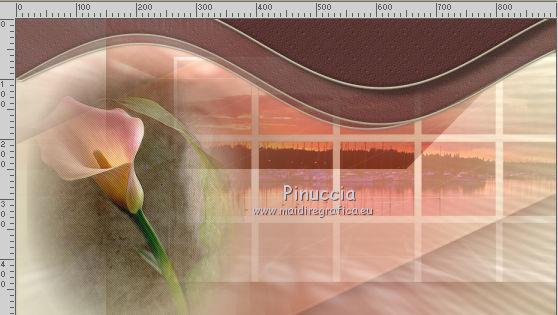
50. Cambia la modalità di miscelatura di questo livello in Sovrapponi,
e abbassa l'opacità al 75%.
51. Livelli>Duplica.
Cambia la modalità di miscelatura di questo livello in Luce diffusa,
e mantieni l'opacità al 75%.
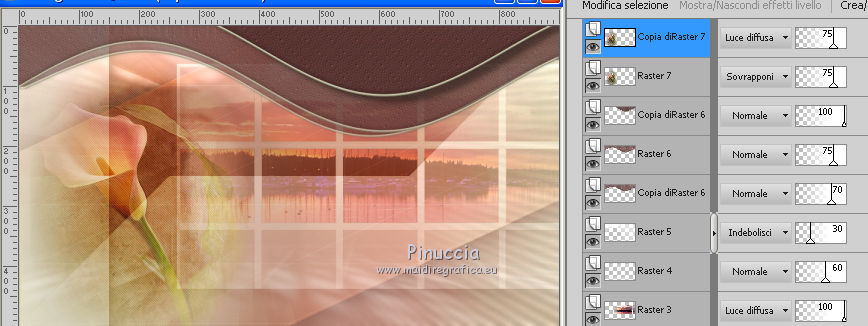
52. Livelli>Unisci>Unisci tutto.
Modifica>Copia.
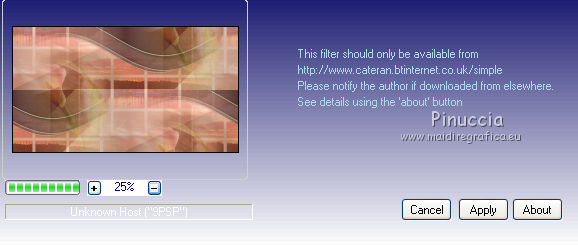
53. Effetti>Plugins>Simple - Quick tile.
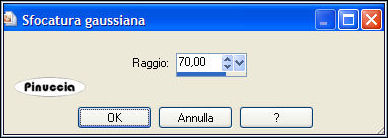
54. Regola>Sfocatura>Sfocatura gaussiana - raggio 70.
55. Effetti>Plugins>Filters Unlimited 2.0 - Tramages - Wee Scratches
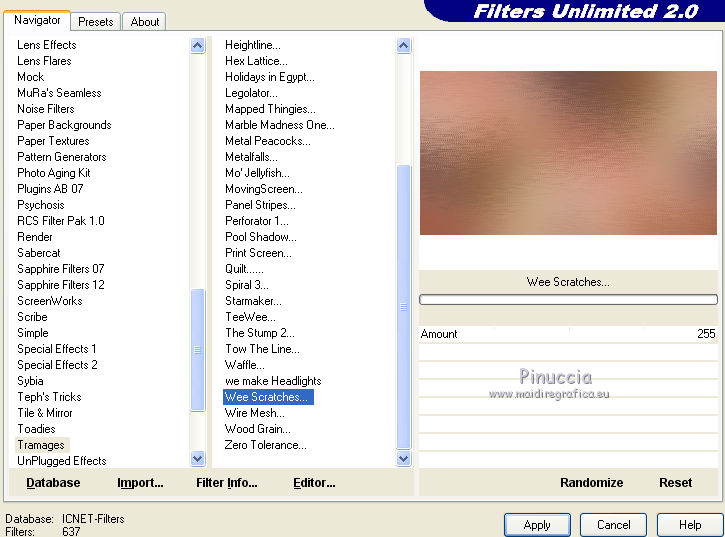
Regola>Messa a fuoco>Metti a fuoco.
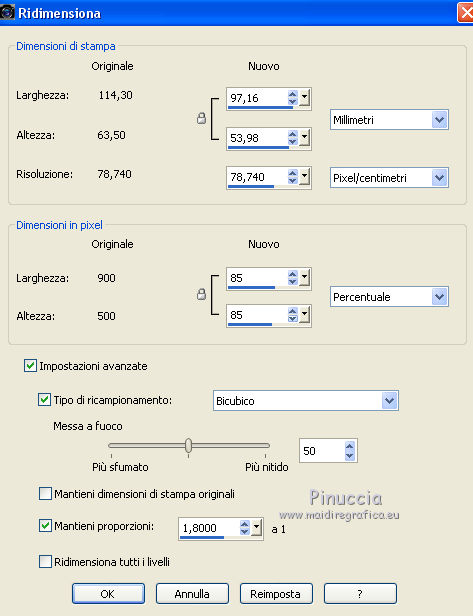
56. Modifica>Incolla come nuovo livello (hai in memoria l'immagine del punto 52).
Immagine>Ridimensiona, all'85%, tutti i livelli non selezionato.
57. Imposta il colore di primo piano con il colore bianco.
Selezione>Carica/Salva selezione>Carica selezione da disco.
Cerca e carica la selezione @nn_090612_Sel_002_Summer_tdstudio.PspSelection

Riempi la selezione con il colore bianco, modalità di corrispondenza Nessuno.
Selezione>Deseleziona.
58. Effetti>Plugins>Alien Skin Eye Candy 5 Impact - Perspective shadow
seleziona il preset @nn_090612_Summer_EC5_PS_001.f1s e ok.
59. Livelli>Unisci>Unisci tutto.
60. Selezione personalizzata
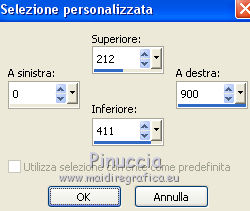
Selezione>Innalza selezione a livello.
61. Regola>Sfocatura>Sfocatura gaussiana - raggio 12.
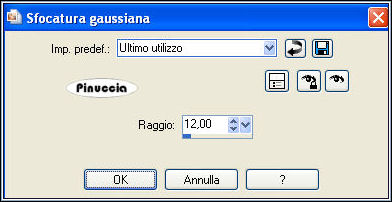
Cambia la modalità di miscelatura di questo livello in Luce diffusa.
Mantieni selezionato.
62. Livelli>Nuovo livello raster.
Effetti>Effetti 3D>Sfalsa ombra, colore nero.
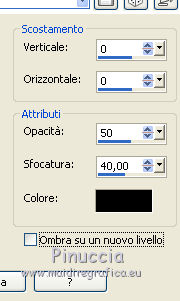
Selezione>Deseleziona.
63. Effetti>Plugins>Penta.com - Jeans.
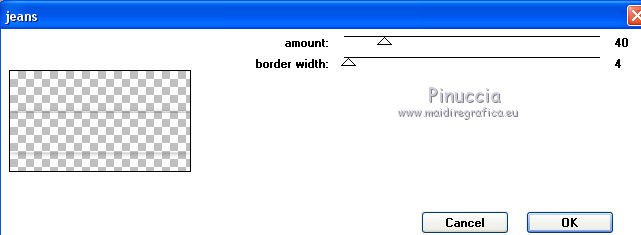
64. Livelli>Nuovo livello raster.
Attiva lo strumento Pennello
Cerca e seleziona il pennello @nn_090612_brush_002_Summer_tdstudio

Applica il pennello in basso a destra, cliccando con il tasto sinistro del mouse per usare il colore bianco di primo piano.
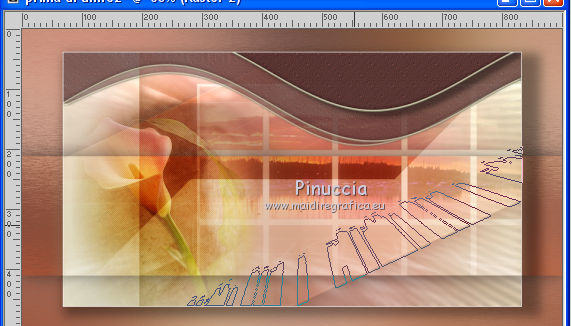
65. Livelli>Nuovo livello raster.
Strumento Pennello
Cerca e seleziona il pennello @nn_090612_brush_003_Summer_tdstudio.

e applicalo in basso, sempre con il colore bianco
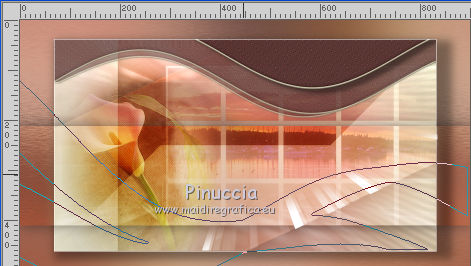
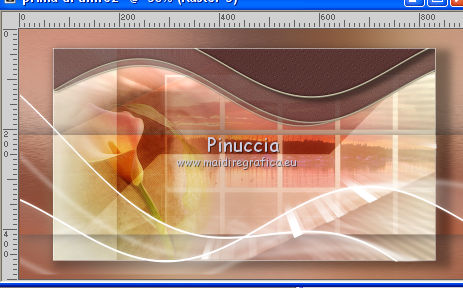
66. Cambia la modalità di miscelatura di questo livello in Luce diffusa.
67. Livelli>Nuovo livello raster.
Ancora Strumento Pennello
Cerca e seleziona il pennello @nn_090612_brush_004_Summer_tdstudio.

e applicalo a sinistra, ancora con il colore bianco.
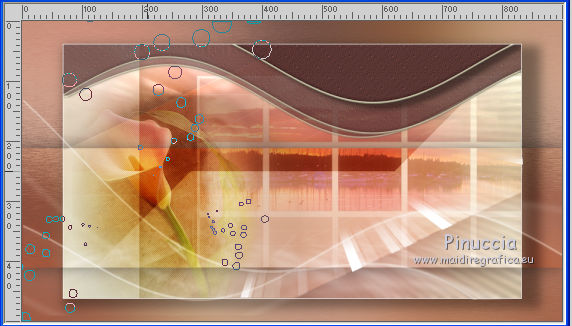
68. Cambia la modalità di miscelatura di questo livello in Sovrapponi,
e abbassa l'opacità al 50%.
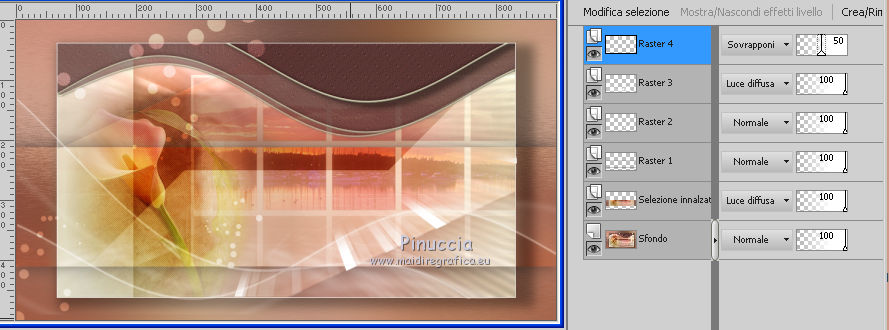
69. Livelli>Nuovo livello raster.
Ancora Strumento Pennello
Cerca e seleziona il pennello @nn_090612_brush_005_Summer_tdstudio.

e applicalo di nuovo con il colore bianco, nell'arco del terzo pennello

70. Effetti>Effetti 3D>Sfalsa ombra, colore nero.
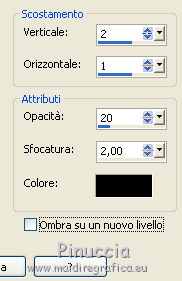
71. Livelli>Unisci>Unisci tutto.
72. Effetti>Plugins>Filters Unlimited 2.0 - Buttons & Frames - Glass Frame 2.
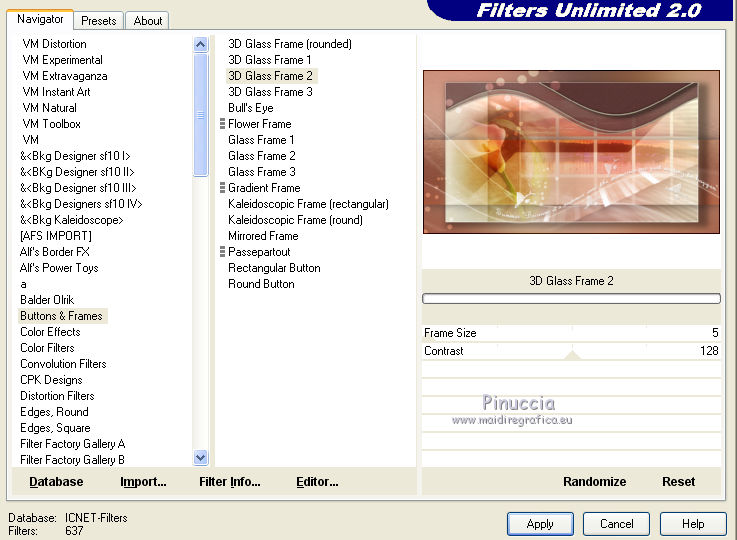
Firma il tuo lavoro e salva in formato jpg.
Le vostre versioni. Grazie
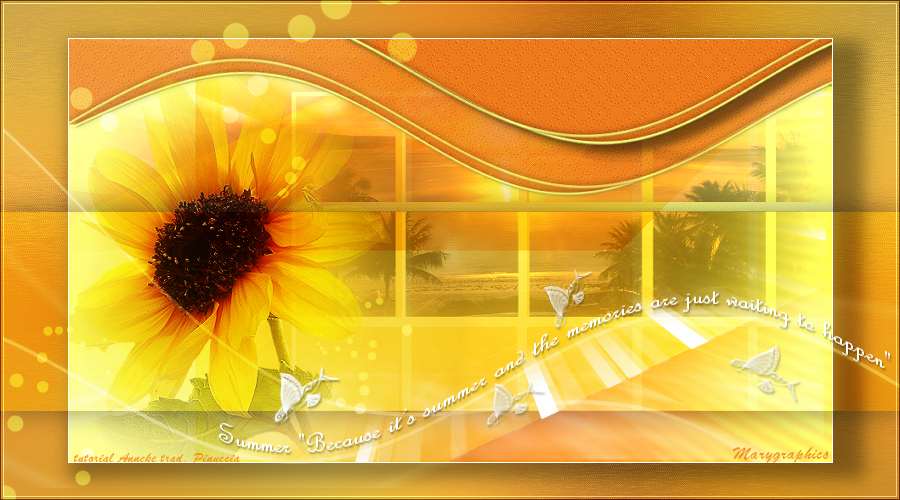
Maria L.
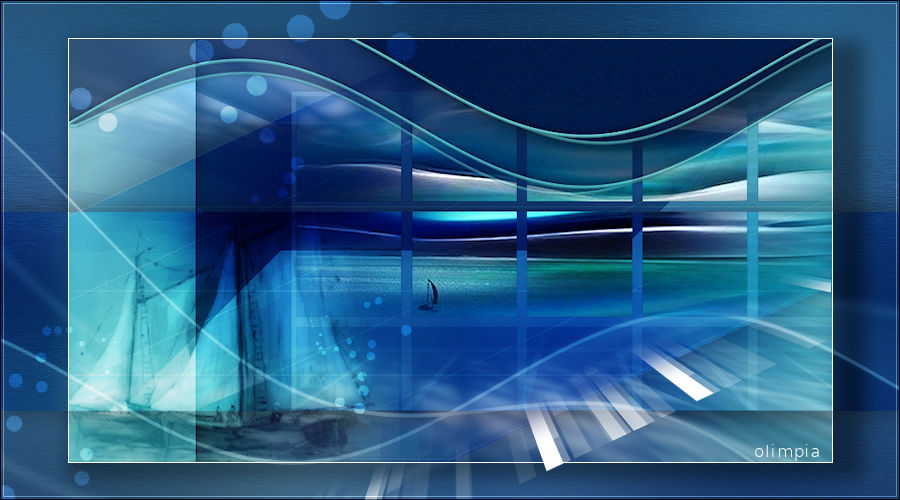
Olimpia
Puoi scrivermi per qualsiasi problema, o dubbio
se trovi un link che non funziona, o anche soltanto per un saluto.
5 Giugno 2017
|
|