|
LOUISE
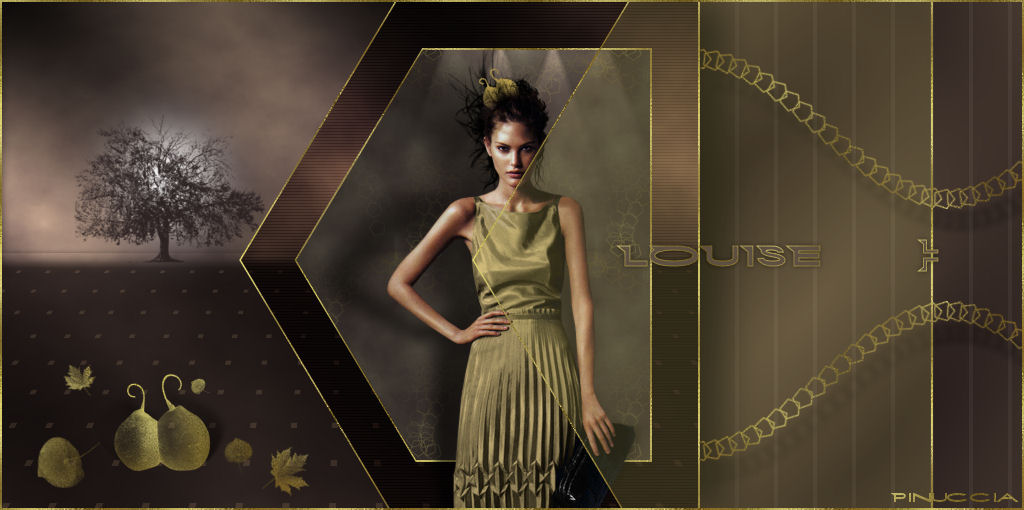
clicca sull'immagine per visualizzare lo script.
Grazie Anneke per il permesso di tradurre i tuoi tutorial.

qui puoi trovare qualche risposta ai tuoi dubbi.
Se l'argomento che ti interessa non è presente, ti prego di segnalarmelo.
Questo tutorial è stato scritto con PSP XI, ma può essere eseguito con tutte le versioni di PSP.
Per tradurlo, ho usato PSP X.
Occorrente:
Materiale qui
Metti le Selezioni nella cartella Selezioni.
Metti i pennelli nella cartella Pennelli.
Apri il font e minimizzalo nella tua area di lavoro. Lo troverai nella lista dei font disponibili quando ti servirà.
Metti il motivo arguld18.jpg nella cartella Motivi.
Impostazioni predefinite per Eye Candy 5 Impact, da mettere nella cartella del filtro (Alien Skin>Eye Candy 5 Impact>Settings>Shadow).
Impostazione predefinita Lampen per PSP XI: Preset_Lights_Ann Louise Lights.PspScriptsm da mettere nella cartella Impostazioni predefinite.
Se stai usando una versione precedente a PSPX, usa il preset per PSP 9 qui
Impostazione predefinita per il pennello Preset_PaintBrush_@nn_Louise_peren_VI_brushes.PspScript, da mettere nella cartella Impostazioni Predefinite.
Filtri:
Mura's Meister Clouds qui
Graphics Plus qui
Adjust Variations qui
Mura's Meister - Perspective Tiling qui
Eye Candy 5 Impact qui
Photoeffex - Scanlines qui
Se vuoi realizzare lo script per Outlook clicca qui
Lo script è di Annem@rie. Il suo sito qui http://annemaries.nl/
Preparazione.
Imposta il colore di primo piano con un colore scuro #2c2222,
e il colore di sfondo con un colore chiaro della stessa tonalità #5e4f43.
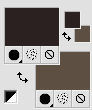
Adesso faremo il motivo di sfondo (che servirà anche per lo script in Outlook).
Apri una nuova immagine trasparente 200 x 200 pixels.
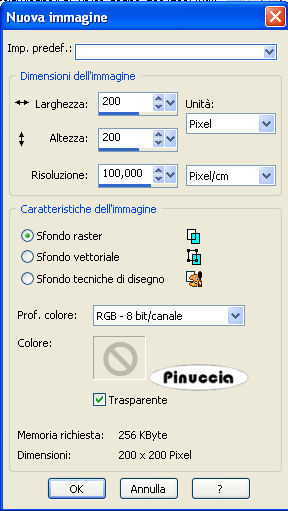
Riempila  con il colore scuro di primo piano #2c2222. con il colore scuro di primo piano #2c2222.
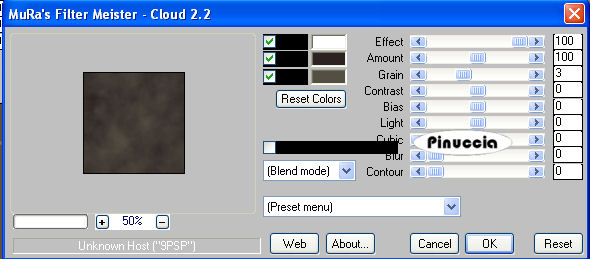
Effetti>Plugins>Mura's Meister - Cloud (se utilizzi altri colori, clicca su Reset Colors)
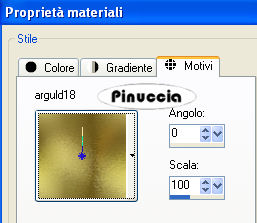
Passa il colore di primo piano a Motivi,
e seleziona il motivo oro Arguld18 con i seguenti settaggi:
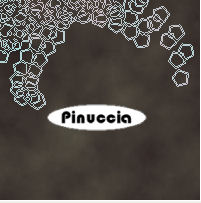
Attiva lo strumento Pennello 
Cerca e seleziona il pennello @nn_banai_101 con i seguenti settaggi:

Applica il pennello cliccando con il tasto sinistro del mouse per usare il motivo oro di primo piano.
Effetti>Effetti di immagine>Motivo unico:

Salva l'immagine in formato jpg, e minimizzala nella tua area di lavoro.
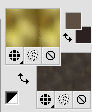
Passa il colore di sfondo a Motivi e seleziona l'immagine di sfondo che hai appena salvato con i seguenti settaggi:
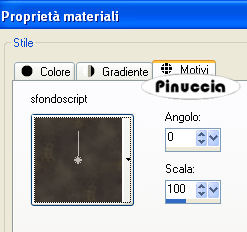
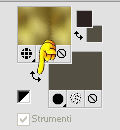
Adesso lavorerai con questi colori e motivi:
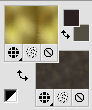
TUTORIAL.
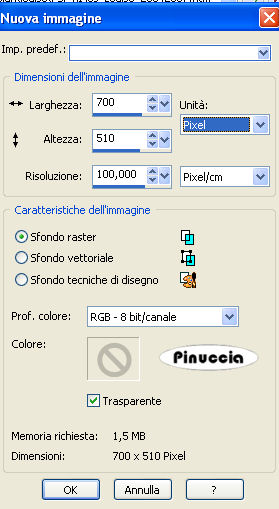
Apri una nuova immagine trasparente 700 x 510 pixels.
2. La paletta dei materiali si presenta così:
3. Riempi l'immagine trasparente con il colore scuro di primo piano #2c2222
4. Effetti>Plugins>Mura's Meister - Cloud, con i settaggi precedenti.
5. Effetti>Plugins>Graphics Plus - Cross Shadow:
attenzione: se stai usando altri colori, dovrai regolare i settaggi Intensity/Brightness:
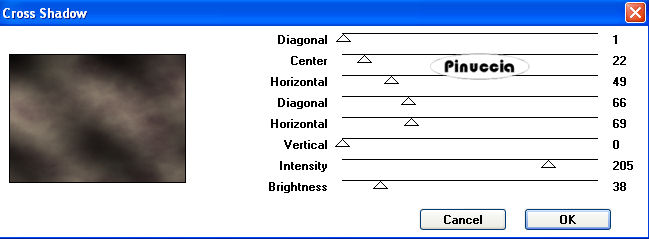
Dovresti avere questo:
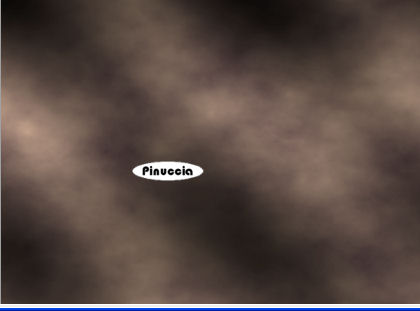
6. Livelli>Nuovo livello raster.
7. Riempi con il colore scuro di primo piano #2c2222.
8. Effetti>Effetti di trama>Intessitura, con i seguenti settaggi:
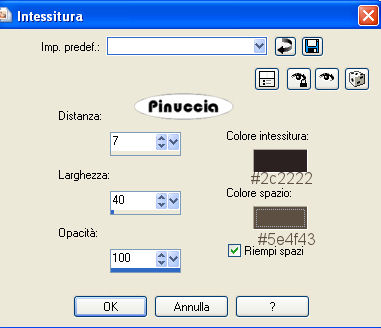
9. Effetti>Plugins>Mura's Meister - Perspective Tiling:
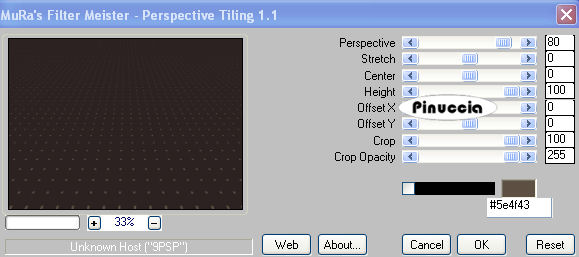
10. Effetti>Plugins>Adjust Variations:
clicca 2 volte su Darker.
11. Nella paletta dei livelli abbassa l'opacità al 75%, modalità Normale.
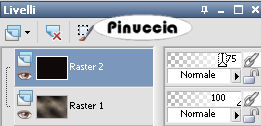
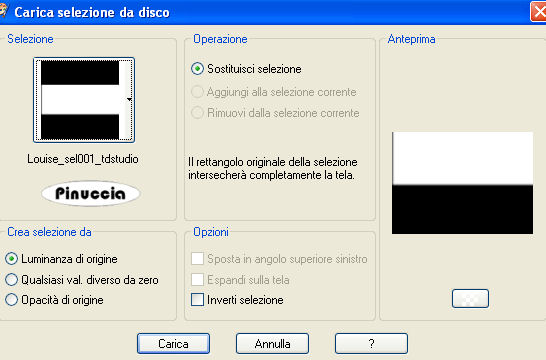
12. Selezione>Carica/Salva selezione>Carica selezione da disco.
Cerca e carica la selezione Louise_sel001_tdstudio:
13. Premi sulla tastiera il tasto CANC 
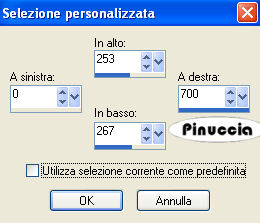
14. Attiva lo strumento Selezione 
Clicca sull'icona Selezione personalizzata 
e imposta i seguenti settaggi:
15. Effetti>Effetti 3D>Sfalsa ombra, con i seguenti settaggi:
(se stai usando un colore chiaro, dovrai regolare l'opacità).

16. Selezione>Deseleziona.
Dovresti avere questo:

17.Livelli>Unisci>Unisci visibile.
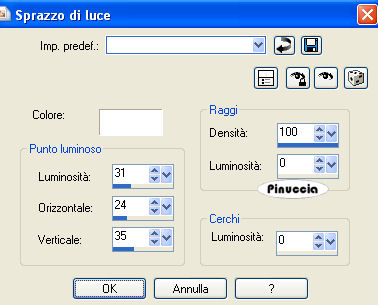
18. Effetti>Effetti di illuminazione>Sprazzo di luce:
19. Livelli>Nuovo livello raster.
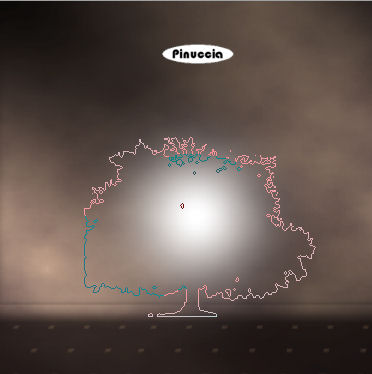
Attiva lo strumento Pennello
cerca e seleziona il pennello Tree-brushes-by-Blazter-JavierZHX con i seguenti settaggi:
attenzione: dimensione 275:

Applica il pennello sulla luce, usando il colore scuro di primo piano.
Se l'albero non è al suo posto: Modifica>Annulla azione pennello, e ricomincia.
20. Livelli>Nuovo livello raster.
21. Selezione>Carica/Salva selezione>Carica selezione da disco.
Cerca e carica la selezione Louise_sel002_tdstudio, con i settaggi precedenti.
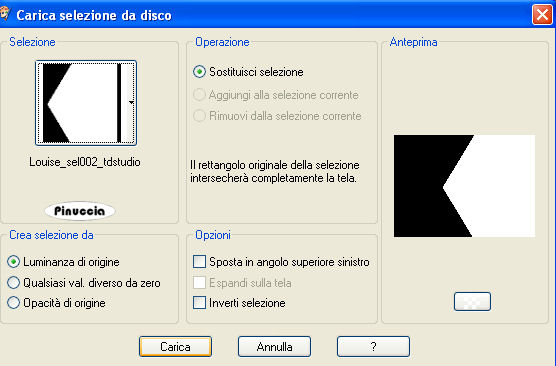
22. Attiva lo strumento Riempimento
23. Cambia il colore di primo piano con il motivo oro:
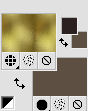
24. Riempi la selezione con il motivo oro.
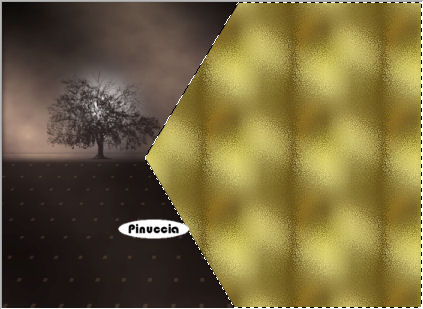
25. Selezione>Modifica>Contrai - 2 pixels.
26. Premi sulla tastiera il tasto CANC.
Mantieni selezionato.
27. Livelli>Nuovo livello raster.
28. Riporta il colore di primo piano al colore #2c2222:
29. Riempi la selezione con il colore scuro di primo piano.
30. Effetti>Plugins>Photoeffex - Scanlines:
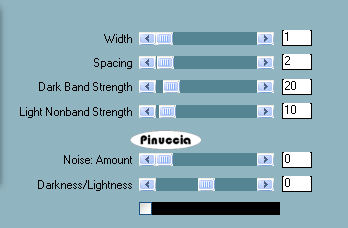
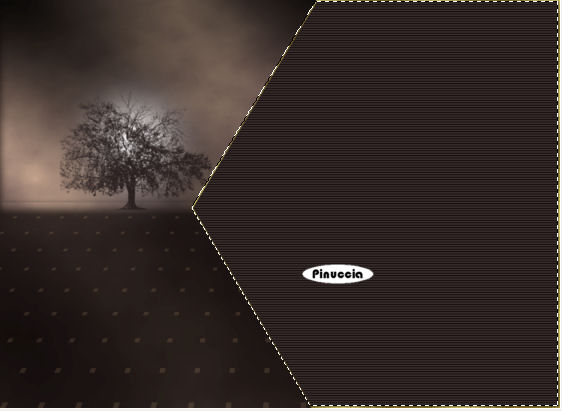
31. Selezione>Modifica>Contrai - 46 pixels.
32. Premi sulla tastiera il tasto CANC.
Mantieni selezionato.
33. Nella paletta dei livelli cambia la modalità di miscelatura in Luce diffusa, opacità 100:
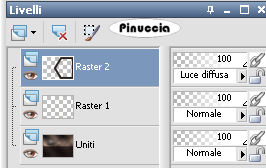

34. Livelli>Nuovo livello raster.
35. Riporta il motivo oro come colore di primo piano.
36. Riempi la selezione con il motivo oro.
37. Selezione>Modifica>Contrai - 2 pixels.
38. Premi sulla tastiera il tasto CANC.
Mantieni selezionato.
39. Inverti i colori nella paletta dei materiali, cliccando sulla freccia tra le due palette,
in questo modo avrai il motivo di sfondo come colore di primo piano:
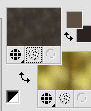
40. Riempi la selezione con il motivo di primo piano.
Mantieni selezionato.
41. Effetti>Effetti di illuminazione>Punti luce:
seleziona il preset Ann Louise Lights (se la versione inserita nello zip non funziona usa Ann Louise Lights version 9+) e clicca ok.
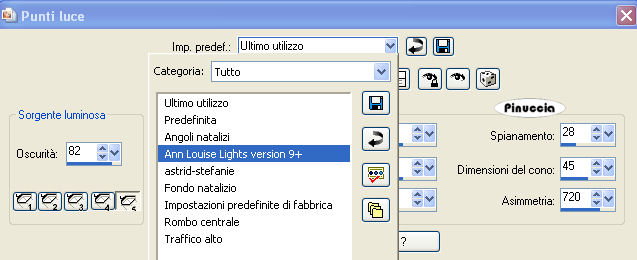
Selezione>Deseleziona.
Avrai questo:
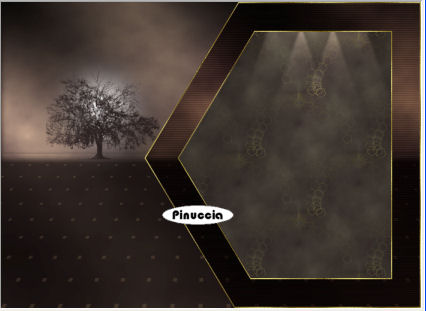
43. Immagine>Aggiungi bordatura, simmetriche non selezionato:
clicca con il tasto destro del mouse sulla finestra del colore e apparirà la finestra dei colori recenti.
In basso a sinistra i colori impostati nella tua paletta dei materiali.
clicca sul colore scuro di primo piano per impostarlo.

44. Attiva lo strumento Bacchetta magica 

45. Clicca sul rettangolo scuro a destra per selezionarlo.
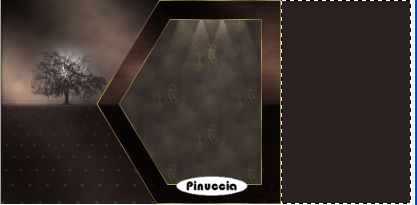
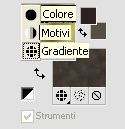
46. Inverti i colori nella paletta dei materiali e passa il colore di primo piano a Gradiente:
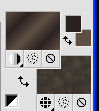
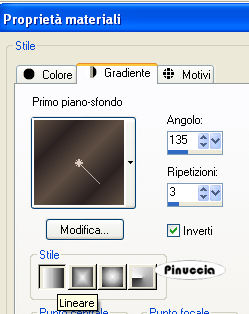
47. Riempi la selezione con il gradiente.
Mantieni selezionato.
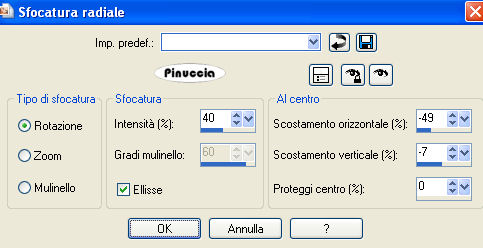
48. Regola>Sfocatura>Sfocatura radiale:
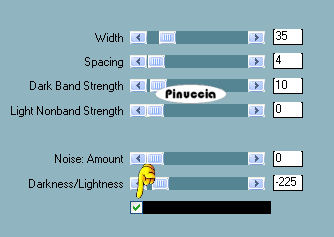
49. Effetti>Plugins>Scanlines con i seguenti settaggi:
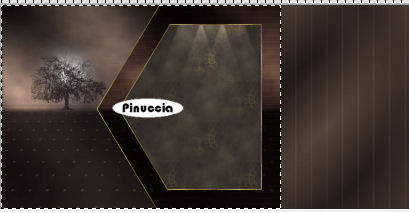
50. Selezione>Inverti.
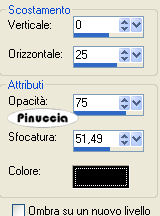
51. Effetti>Effetti 3D>Sfalsa ombra:
52. Selezione>Deseleziona.
53. Livelli>Nuovo livello raster.
54. Passa nuovamente il motivo oro a colore di primo piano.
55. Attiva lo strumento Pennello
e seleziona il pennello @nn_Louise_chain_101 con i seguenti settaggi:

56. Applica il pennello come nell'esempio.

56. Livelli>duplica.
57. Immagine>Capovolgi.
58. Livelli>Unisci>Unisci giù.
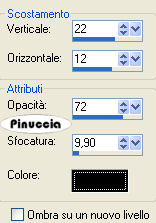
59. Effetti>Effetti 3D>Sfalsa ombra:
60. Livelli>Nuovo livello raster.
61. Attiva lo strumento Pennello
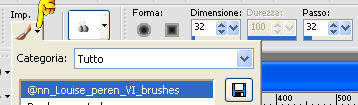
cerca e seleziona il pennello delle due pere.
Apri il menu delle impostazioni predefinite e seleziona il preset @nn_Louise_peren_VI_brushes::
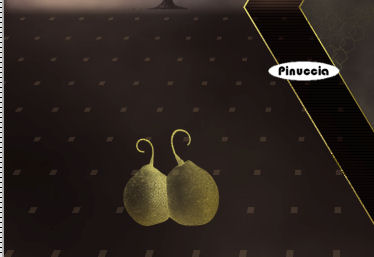
62. Applica le due pere come nell'esempio.
63. Effetti>Plugins>Alien Skin Eye Candy 5 Impact - Perspective Shadow,
seleziona il preset@nn_020907_leaves_tdstudio.pspimage e clicca ok.
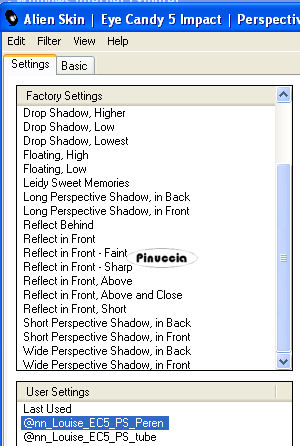
64. Attiva il tube e vai a Modifica>Copia.
65. Torna al tuo lavoro e vai a Modifica>Incolla come nuovo livello.
Sposta  le foglie come nella schermata: le foglie come nella schermata:

66. Apri il tube @nn_210807_photos_170_model2008_1_tdstudio.pspimage, e vai a Modifica>Copia.
Torna al tuo lavoro e vai a Modifica>Incolla come nuovo livello.
67. Effetti>Effetti di immagine>Scostamento:
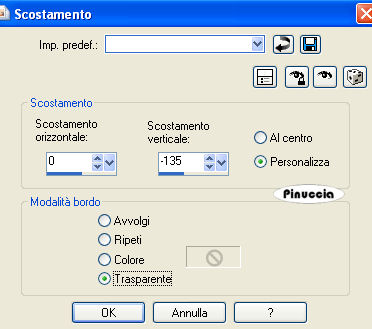
68. Effetti>Plugins>Alien Skin Eye Candy 5: Impact - Perspective shadow,
Seleziona il preset @nn_Louise_EC5_PS_tube.f1s e clicca ok.
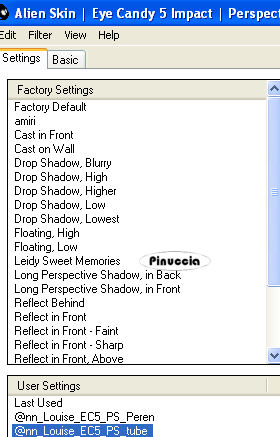
e avrai questo:
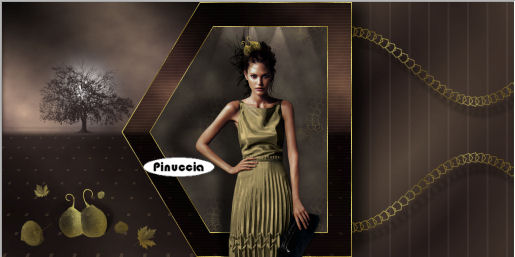
69. Livelli>Nuovo livello raster.
70. Selezione>Carica/Salva selezione>Carica selezione da disco.
Cerca e carica la selezione Louise_sel002_tdstudio:
71. Riempi la selezione con il motivo oro.
72. Selezione>Modifica>Contrai - 2 pixels.
73.Premi sulla tastiera il tasto CANC.
Mantieni selezionato.
74. Livelli>Nuovo livello raster.
75. Passa il colore di primo piano al colore #bdb15f:
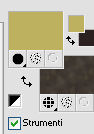
76. Riempi la selezione con il colore di primo piano.
77. Selezione>Deseleziona.
78. Nella paletta dei livelli abbassa l'opacità al 20% - modalità normale.
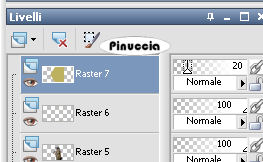
se stai usando altri colori, regola l'opacità.
79. Livelli>Unisci>Unisci giù.
80. Effetti>Effetti di immagine>Scostamento.
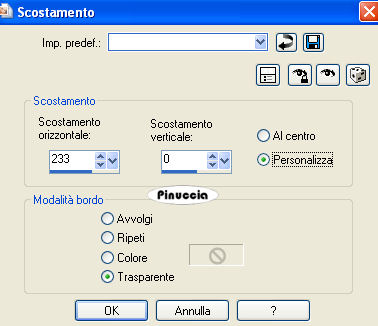
Avrai questo:
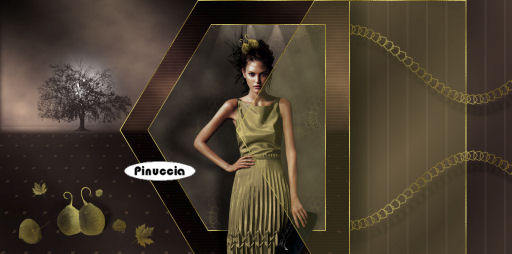
81. Riporta il motivo oro a colore di primo piano e il colore chiaro come colore di sfondo.
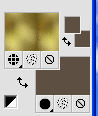
Attiva lo strumento Testo  con i seguenti settaggi: con i seguenti settaggi:

82. Scrivi la lettera L in maiuscolo.
83. Livelli>Converti in livello raster.
84. Posiziona la lettera come nell'esempio.
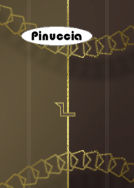
85. Livelli>Duplica.
87. Immagine>Capovolgi.
Riposiziona eventualmente le lettere, se non sono correttamente posizionate.
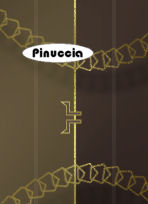
88. Livelli>Unisci>Unisci giù.
89. Effetti>Effetti 3D>Sfalsa ombra:
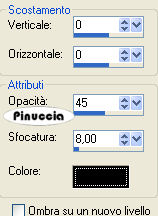
90. Attiva lo strumento Testo e cambia la dimensione del font.

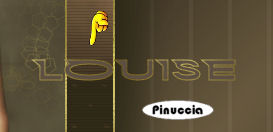
Scrivi la parola Louise.
91. Livelli>Converti in livello raster.
92. Posiziona il nome come nell'esempio:
93. Effetti>Effetti 3D>Sfalsa ombra, con i settaggi precedenti.
94. Selezione>Seleziona tutto.
95. Selezione>Modifica>Seleziona bordature selezione.
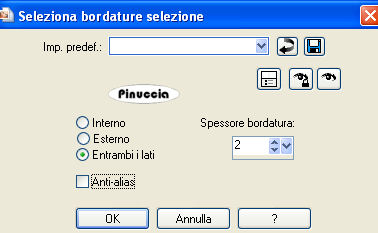
96. Riempi la selezione con il motivo oro di primo piano.
La modalità di corrispondenza dello strumento Riempimento deve essere impostata su Nessuno:

98. Selezione>Deseleziona.
98. Livelli>Unisci>Unisci tutto.
99. Se vuoi utilizzare lo script di Annemarie per Outlook:
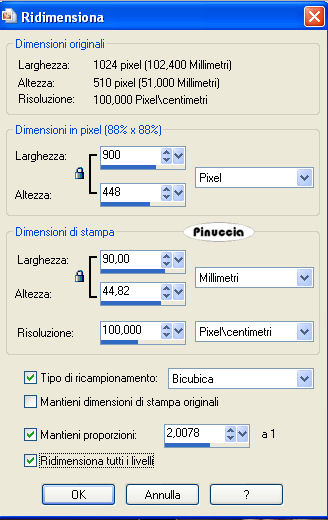
Immagine>Ridimensiona 900 x 448 pixels.
100. Salva in formato jpg.

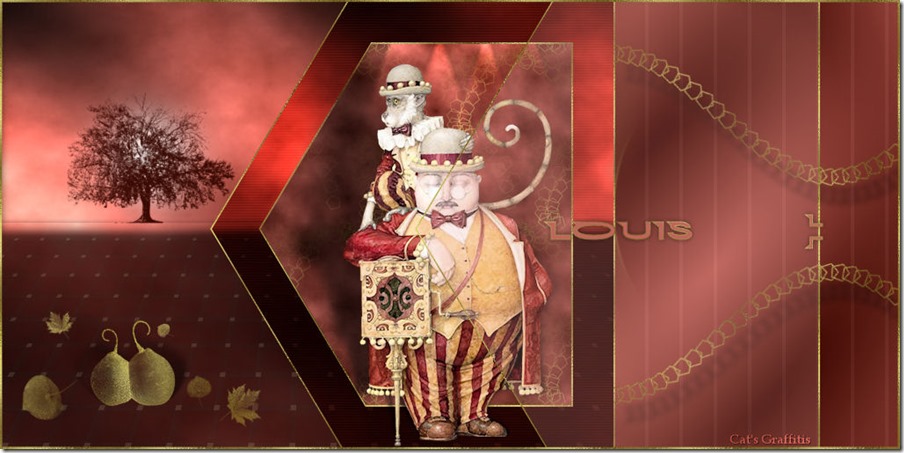
Le vostre versioni. Grazie
Cat's Graffitis
Se hai problemi o dubbi, o trovi un link non funzionante,
o anche soltanto per un saluto, scrivimi.
25 Luglio 2008
|