|
NEW YEAR'S EVE
VEILLE DU NOUVEL AN
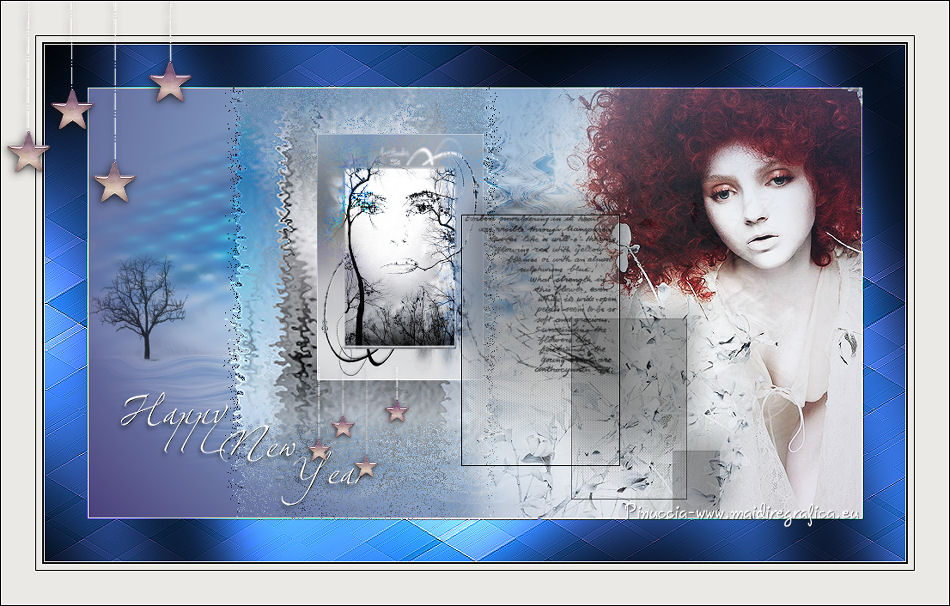
Tatyana je te remercie de me permettre de traduire tes tutoriels.
Ici vous pouvez trouver l'original de ce tutoriel.
Ce tutoriel est une création ©Tatyana et il ne peut pas être copié sur d'autres sites, ni être proposé au téléchargement.
La même chose vaut pour ma traduction.
Le tutoriel a été réalisé avec CorelX15, mais peut également être exécuté avec les autres versions.
Pour traduire cette version j'ai utilisé CorelX12.
Suivant la version utilisée, vous pouvez obtenir des résultats différents.
Depuis la version X4, la fonction Image>Miroir a été remplacée par Image>Renverser horizontalement,
et Image>Renverser avec Image>Renverser verticalement.
Dans les versions X5 et X6, les fonctions ont été améliorées par la mise à disposition du menu Objets.
Dans la nouvelle version X7, nous avons à nouveau Miroir et Renverser, mais avec nouvelles différences.
Voir le details à ce sujet ici
Certaines dénominations ont changées entre les versions de PSP.
Les plus frequentes dénominations utilisées:

Traduction en italien ici

Nécessaire pour réaliser ce tutoriel:
Matériel qui
Modules Externes:
consulter, si nécessaire, ma section de filtre ici
Graphics Plus - Cross Shadow qui
Nik Software - Color Efex Pro qui
Redfield - Ripples Magic qui
Si vous voulez utiliser vos propres couleurs, n'hésitez pas à changer le mode et l'opacité des calques
Placer les pinceaux dans le dossier Pinceaux.
Attention, chaque pinceau se compose de deux files qui on ne doit séparer.
Consulter, si vous voulez, les notes sur les pinceaux ici
Placer la sélection dans le dossier Sélections.
Placer le masque dans le dossier Masques.
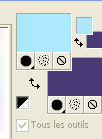
1. Mettre en avant plan #ace9fe,
et en arrière plan #473a76.
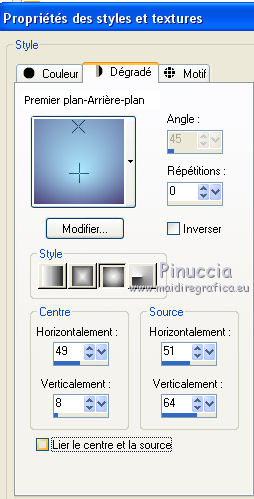
2. Préparer un dégradé d'avant plan/arrière plan, style Halo.
3. Ouvrir une nouvelle image transparente 900 x 500 pixels.
Remplir  l'image transparente avec le dégradé. l'image transparente avec le dégradé.
4. Calques>Nouveau calque raster.
Sélection>Sélectionner tout.
Activer l'image en png aalNUImAnCo (dossier "deco"), Édition>Copier.
Revenir sur votre travail et Édition>Coller dans la sélection.
Sélections>Désélectionner tout.
4. Effets>Modules Externes>Redfield - Ripples Magic.
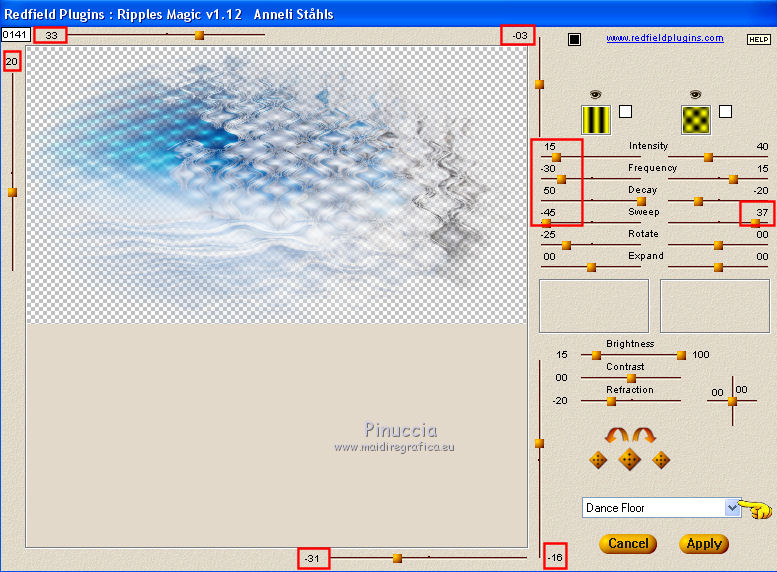
Attention. Selon l'image utilisée, vous pourrez obtenir un résultat different.
S'il est nécessaire, vous pouvez régler les settages en fonction de l'image sélectionnée.
5. Calques>Fusionner>Fusionner le calque de dessous.
6. Activer le tube Woman7_0244_10122013@_K_A - Édition>Copier
Revenir sur votre travail et Édition>Coller comme nouveau calque.
Effets>Effets d'image>Décalage.
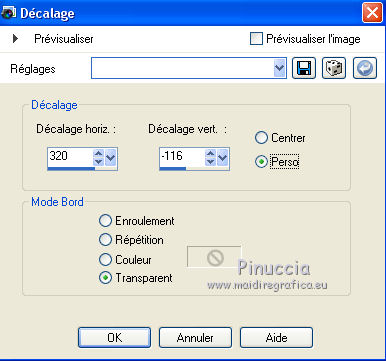
Réglage>Netteté>Netteté.
7. Calques>Dupliquer.
Placer le calque en mode Recouvrement.
Calques>Fusionner>Fusionner le calque de dessous.
Reduire l'opacité de ce calque à 85%.
Réglage>Netteté>Netteté.
Résultat.
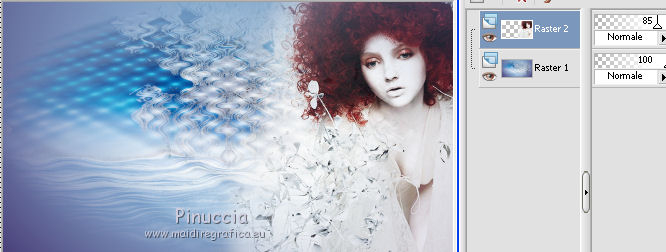
8. Vous positionner sur le calque du bas de la pile.
Sélections>Charger/Enregistrer une sélection>Charger à partir du disque.
Chercher et charger la sélection sel_New Year's Eve.

Sélections>Transformer la sélection en calque.
Réglage>Flou>Flou gaussien - rayon 15.
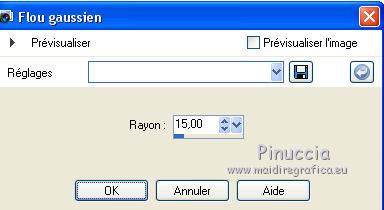
9. Garder la sélection active.
Calques>Nouveau calque raster.
Activer l'image 38pE-RtazgY Édition>Copier.
Revenir sur votre travail et Édition>Coller dans la sélection.
Placer le calque en mode Luminance.
Calques>Agencer>Déplacer vers le bas
(pas de problème si vous ne voyez pas l'image couverte du calque de dessus).
10. Garder encore sélectionné,
et vous positionner sur le calque de dessus.
Calques>Charger/Enregistrer un masque>Charger à partir du disque.
Chercher et charger le masque zuzzanna_mask49.
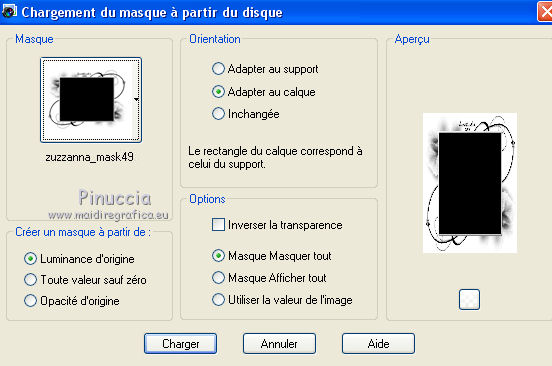
Sélections>Désélectionner tout.
Calques>Fusionner le groupe.
Réglage>Netteté>Netteté.
Calques>Fusionner>Fusionner le calque de dessous.
11. Calques>Dupliquer.
12. Image>Rotation à gauche.
ou cliquer sur l'icone correspondente

Effets>Effets de distortion>Vent - vers la droite, intensité 100.
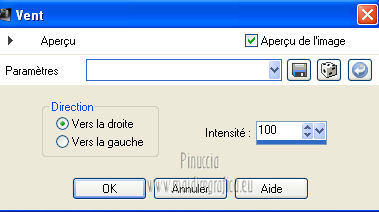
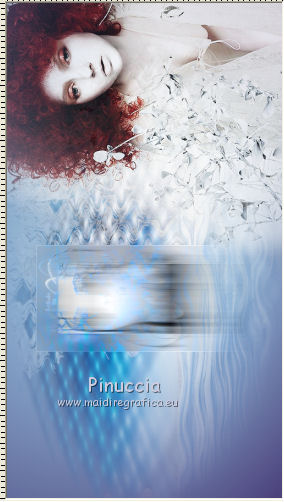
Vous devriez avoir ce-ci
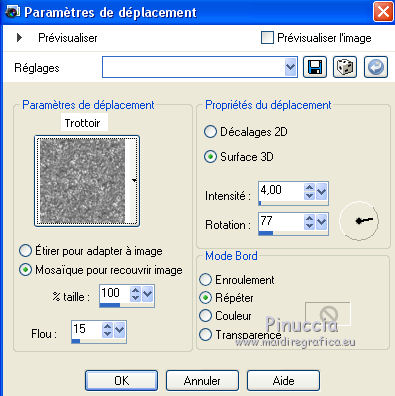
13. Effets>Effets de distorsion>Paramètres de déplacement.
Sélectionner la texture Trottoir - dans les versions plus récentes de PSP est Corel_15_044,
avec ces settages:
14. Image>Rotation à droite.
ou sur la barre des Outils cliquer sur l'icone corréspondente.

15. Calques>Agences>Déplacer vers le bas.
16. Image>Rédimensionner - à 150%, tous les calque décoché.
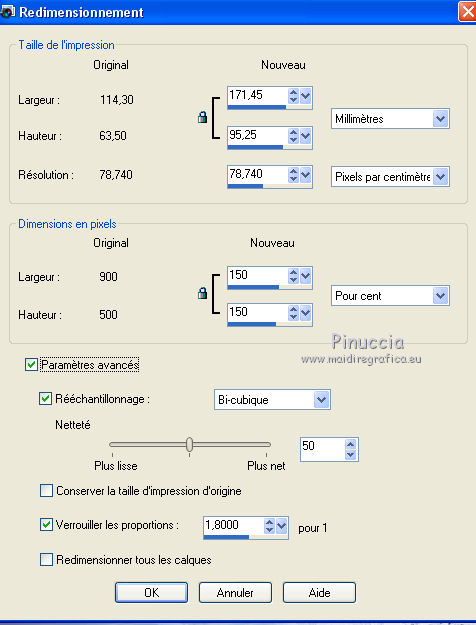
17. Réglage>Netteté>Netteté.
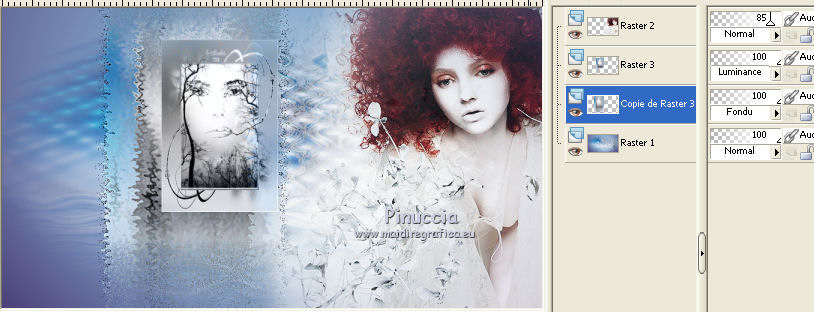
Placer le calque en mode Fondu.
Effets>Effets 3D>Ombre portée.
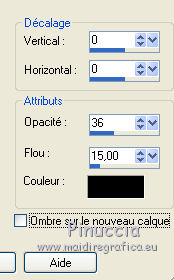
Résultat.
18. Placer en avant plan la couleur noire.
Calques>Nouveau calque raster.
Activer l'outil Pinceau 
chercher et sélectionner le pinceau pretty_flora_108

appliquer le pinceau à gauche, en cliquant avec la touche gauche du souris
pour utiliser la couleur noire d'avant plan.
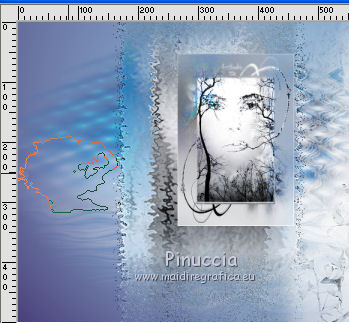
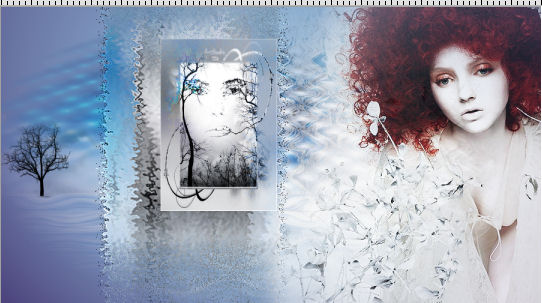
Réduire l'opacité de ce calque à 75%.
19. Activer l'image deco_New Year's Eve 1 - Édition>Copier
Revenir sur votre travail et Édition>Coller comme nouveau calque.
Calques>Agences>Placer en haut de la pile.
Effets>Effets d'image>Décalage.
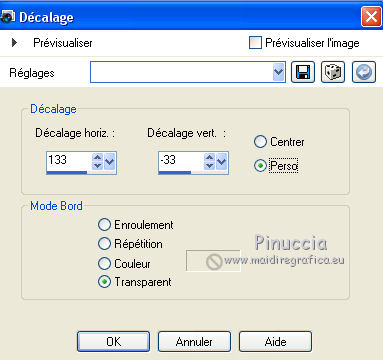
Effets>Effets 3D>Ombre portée.
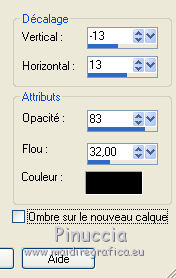
20. Calques>Nouveau calque raster.
Á nouveau, activer l'Outil Pinceau
chercher et sélectionner le pinceau text-03

appliquer le pinceau (voir la capture), en cliquant avec la touche gauche du souris,
pour utiliser la couleur noire d'avant plan.
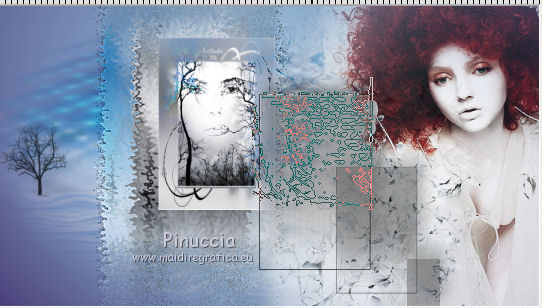
21. Activer l'image deco2_New Year Eve1 - Édition>Copier
Revenir sur votre travail et Édition>Coller comme nouveau calque.
Effets>Effets d'image>Décalage.
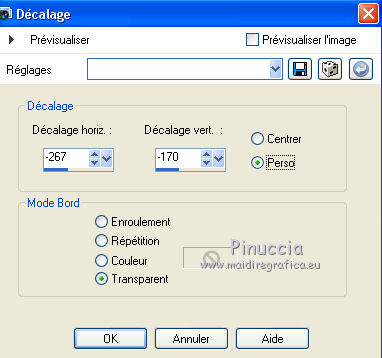
22. Effets>Effets 3D>Ombre portée.
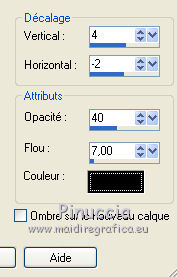
Réglage>Netteté>Netteté.
23. Image>Ajouter des bordures, symétrique, 1 pixel, couleur blanche.
Image>Ajouter des bordures, symétrique, 50 pixels, couleur noir.
24. Activer l'Outil Baguette magique 

Cliquer sur la bordure de 50 pixels pour la sélectionner.
Sélections>Transformer la sélection en calque.
Activer l'image @nn_051013_PATR_233_tdstudio - Édition>Copier.
Revenir sur votre travail et Édition>Coller dans la sélection.
Sélections>Désélectionner tout.
Effets>Effets de bords>Accentuer - 2 fois.
si vous voulez, vous pouvez le coloriser à votre discrétion.
25. Effets>Modules Externes>Graphics Plus - Cross Shadow, 2 fois par défaut.
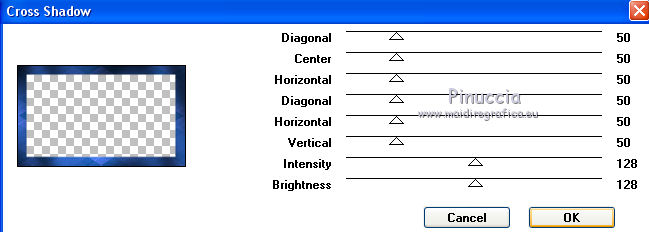
26. Image>Ajouter des bordures, symétrique, 1 pixel , couleur #ebe9e5.
Image>Ajouter des bordures, symétrique, 2 pixels, couleur noir.
Image>Ajouter des bordures, symétrique, 7 pixels, couleur #ebe9e5.
Image>Ajouter des bordures, symétrique, 1 pixel, couleur noir.
Image>Ajouter des bordures, symétrique, 40 pixels, couleur #ebe9e5.
Image>Ajouter des bordures, symétrique, 1 pixel, couleur noir.
27. Activer le tube @nn_051013_deco_Stars-Glass-tdstudio - Édition>Copier
Revenir sur votre travail et Édition>Coller comme nouveau calque.
28. Image>Rédimensionner - à 70%, tous les calque décoché.
29. Effets>Effets d'image>Décalage.
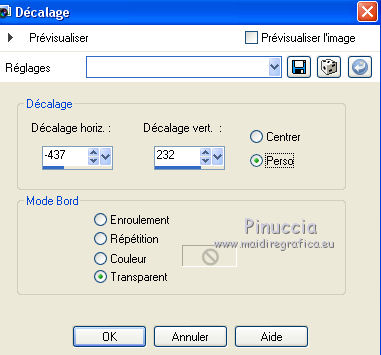
Effets>Effets 3D>Ombre portée.
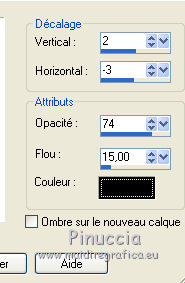
Réglage>Netteté>Netteté.
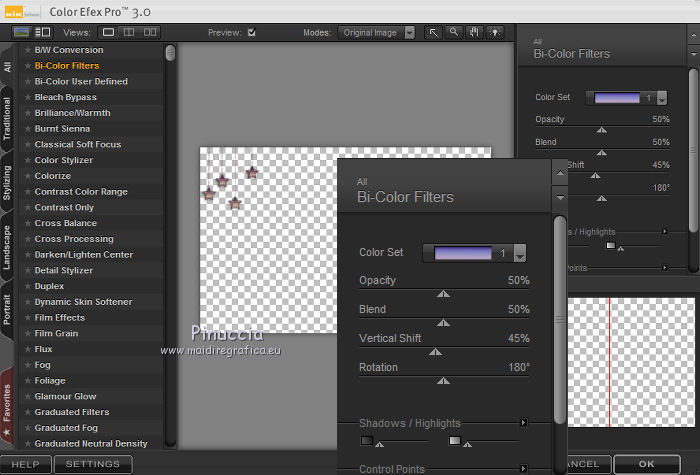
30. Effets>Modules Externes>Nik Software - Color Efex Pro.
Bi-Color Filters - Violet/Pink 1.
ou régler les settages en fonction de vos couleurs
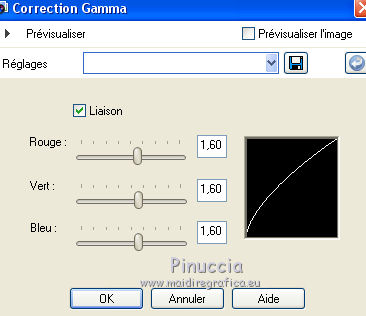
31. Sur le clavier shift+G pour activer
Correction Gamma:
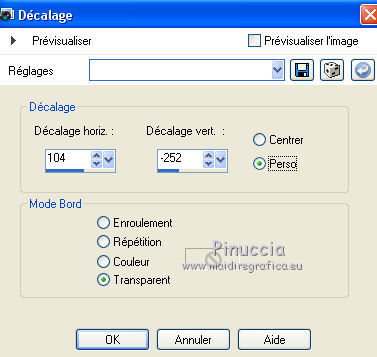
32. Calques>Dupliquer.
Image>Rédimensionner - à 55%, tous les calque décoché.
Effets>Effets d'image>Décalage.
Activer l'Outil Sélection 
et sélectionné le déco comme ci-dessous.

Cliquer SUPPR  sur le clavier. sur le clavier.
Désélectionner tout.
33. Signer votre travail.
Calques>Fusionner>Tous et enregistrer en jpg.
Vos versions. Merci
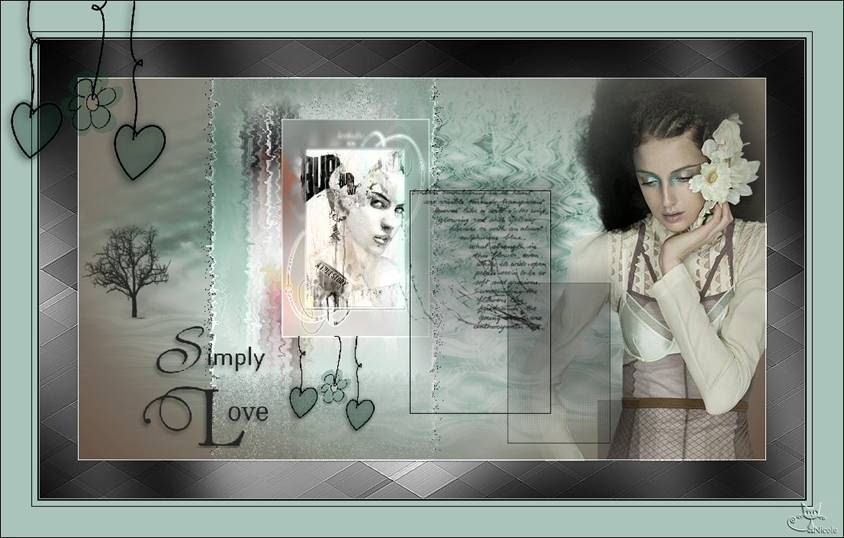
Nicole
Si vous avez des problèmes, ou des doutes, ou vous trouvez un link modifié, ou seulement pour me dire que ce tutoriel vous a plu, vous pouvez m'écrire.
16 Décembre 2013
|