|
SONNET

Ringrazio Tatyana per avermi permesso di tradurre i suoi tutorial.
Trovi qui l'originale di questo tutorial:
qui puoi trovare qualche risposta ai tuoi dubbi.
Se l'argomento che ti interessa non è presente, ti prego di segnalarmelo.
Sonetto 27
Torno a giacere – il giorno mi ha spossato.
Riposano le membra, ma il pensiero
dimentica le vie che ho camminato
e inizia il proprio viaggio, più leggero.
La mente inquieta lascia il suo giaciglio:
peregrinante amore a te la reca;
si leva insonne, non vuol chiuder ciglio,
si leva nella tenebra più cieca.
E suscita dal niente una chimera,
un’ombra cara: ed ecco il tuo sembiante
far bella questa vecchia notte nera,
donarle un fuoco vivo di diamante.
Fatica il corpo il dì, la notte il cuore:
l’amante non ha tregua dall’amore.
William Shakespeare
Questo tutorial è una creazione ©Tatyana e non può essere copiato su altri siti nè essere offerto per il download.
Lo stesso vale per la mia traduzione.
Il tutorial è stato scritto con CorelX15, ma può essere eseguito anche con le altre versioni di PSP.
Secondo la versione utilizzata (anteriore a PSP X) potresti ottenere dei risultati differenti.
Dalla versione X4, il comando Immagine>Rifletti è stato sostituito con Immagine>Capovolgi in orizzontale,
e il comando Immagine>Capovolgi con Immagine>Capovolgi in verticale.
Nelle versioni X5 e X6, le funzioni sono state migliorate rendendo disponibile il menu Oggetti.
Vedi la scheda sull'argomento qui
Per tradurre questo tutorial ho usato PSP X.
Traduction en français ici
Le vostre versioni qui

Occorrente:
Materiale qui
Tutto il materiale è di Angela.
Una delle maschere è di @nn
Filtri:
consulta, se necessario, la mia sezione filtri qui
DSB Flux - Blast qui
AAA Frames - Foto Frame qui
Fantastic Machine - Paint Engine qui
Richard Rosenman - Solid Border qui
Se stai usando altri colori e tubes, sperimenta le modalità di miscelatura e le opacità più adatte
Metti il pennello nella cartella Pennelli.
Attenzione, il pennello è composto da due files che non devono essere separati.
Vedi gli appunti sui pennelli qui
Metti le maschere nella cartella Maschere.
Metti la selezione nella cartella Selezioni.
1. Imposta il colore di primo piano con #d6cecc,
e il colore di sfondo con #3d0009.
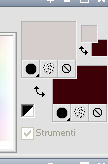
Passa il colore di primo piano a Gradiente di primo piano/sfondo, stile Radiale.
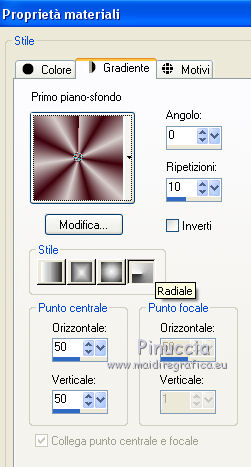
2. Apri una nuova immagine trasparente 900 x 500 pixels,
e riempila  con il gradiente. con il gradiente.
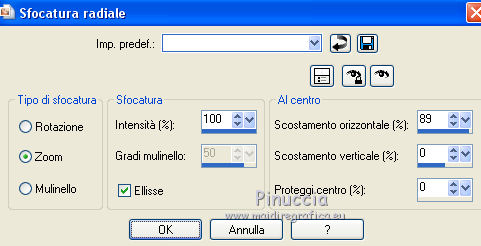
3. Regola>Sfocatura>Sfocatura radiale.
4. Apri tubeWoman8-0251_19032914@_K_A e vai a a Modifica>Copia.
Torna al tuo lavoro e vai a Modifica>Incolla come nuovo livello.
5. Livelli>Duplica.
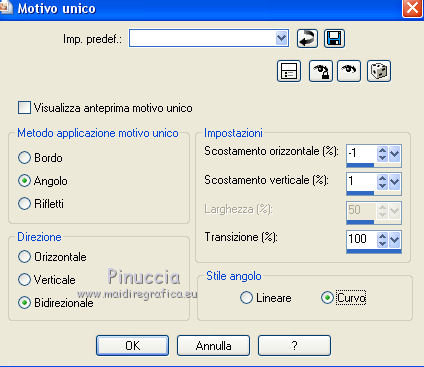
Effetti>Effetti di immagine>Motivo unico.
Cambia la modalità di miscelatura di questo livello in Rafforza,
e abbassa l'opacità al 50%.
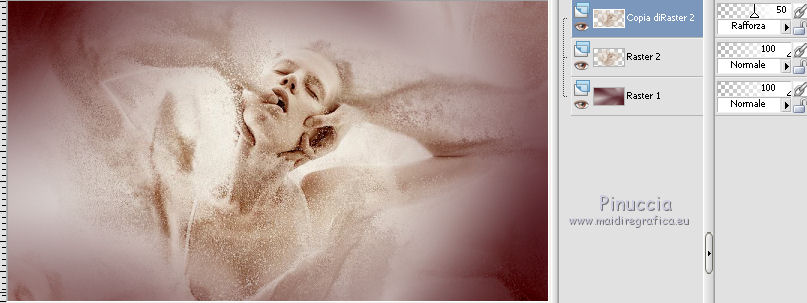
Effetti>Plugins>DSB Flux - Blast.

Regola>Messa a fuoco>Metti a fuoco - 2 volte.
6. Attiva il livello Raster 2.
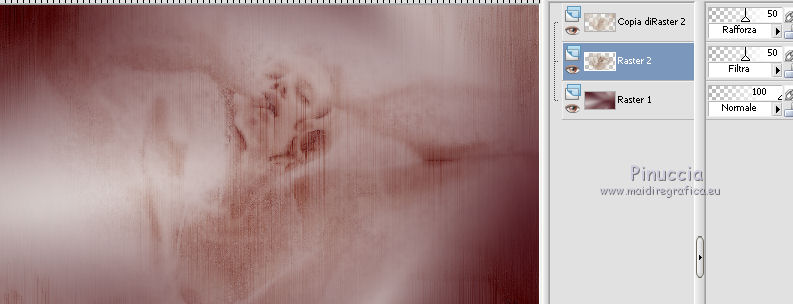
Effetti>Plugins>Fantastic Machine - Paint Engine.

Cambia la modalità di miscelatura di questo livello in Filtra,
e abbassa l'opacità al 50%.
7. Livelli>Nuovo livello raster.
Imposta il colore di primo piano con il colore nero.
Riempi il livello con il colore nero.
Livelli>Carica/Salva maschera>Carica maschera da disco.
Cerca e carica la maschera K@A0120-1_23012014.

Livelli>Unisci>Unisci gruppo.
Cambia la modalità di miscelatura di questo livello in Luce diffusa.
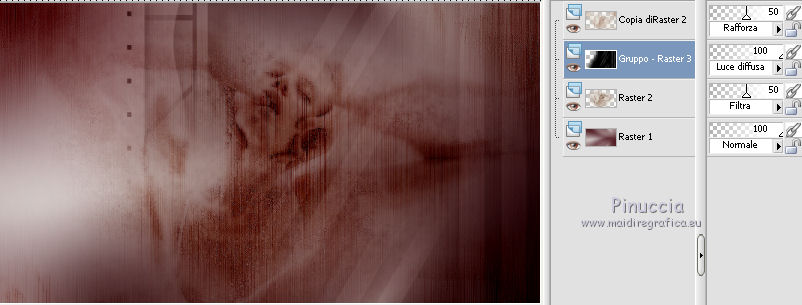
Effetti>Effetti di bordo>Aumenta.
8. Imposta il colore di primo piano con #07bfd1.
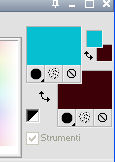
Livelli>Nuovo livello raster.
Riempi il livello con il nuovo colore di primo piano.
Livelli>Carica/Salva maschera>Carica maschera da disco.
Cerca e carica la maschera K@A0122_23012014.
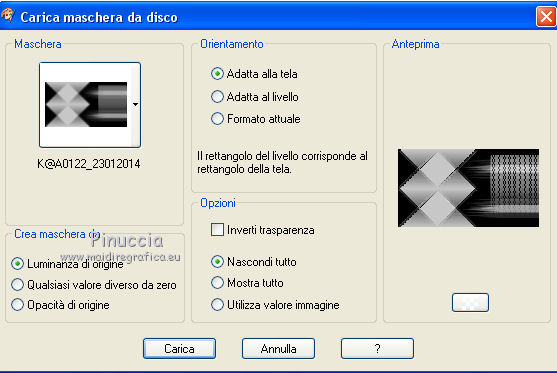
Livelli>Unisci>Unisci gruppo.
Immagine>Rifletti.
Cambia la modalità di miscelatura di questo livello in Indebolisci,
e abbassa l'opacità al 55%.
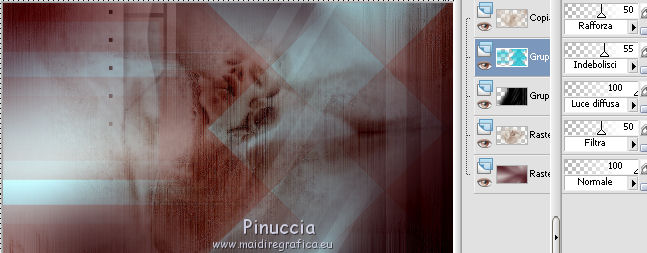
Regola>Messa a fuoco>Metti a fuoco.
9. Imposta il colore di primo piano con il colore bianco.
Livelli>Nuovo livello raster.
Riempi il livello con il colore bianco.
Livelli>Carica/Salva maschera>Carica maschera da disco.
Cerca e carica la maschera @nn_061012_mask_184_tdstudio.
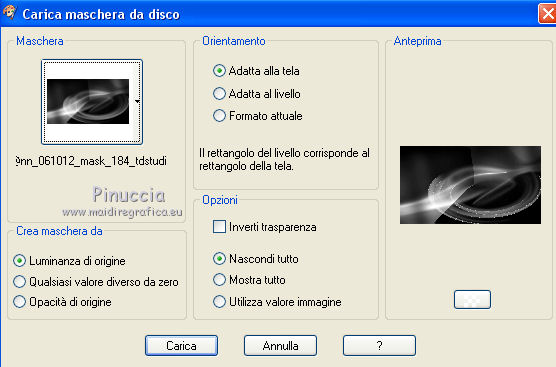
Livelli>Unisci>Unisci gruppo.
Cambia la modalità di miscelatura di questo livello in Sovrapponi.
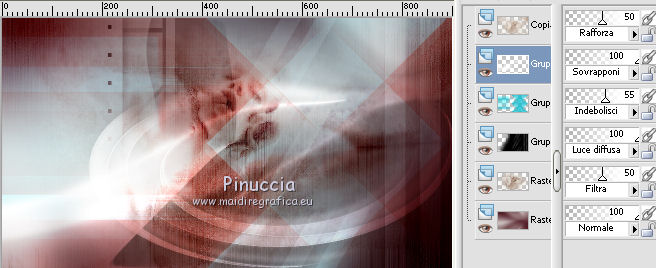
10. Selezione>Carica/Salva selezione>Carica selezione da disco.
Cerca e carica la selezione sonnet01.

Premi sulla tastiera il tasto CANC 
Mantieni selezionato.
Attiva il livello copia di Raster 2.
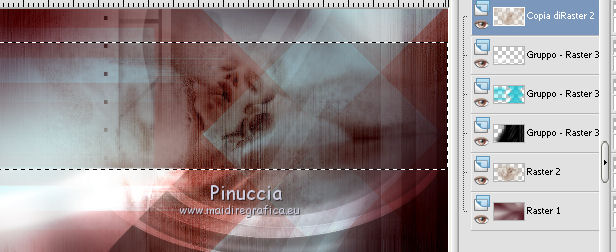
Selezione>Innalza selezione a livello.
11. Effetti>Plugins>AAA Frames - Foto Frame.

Effetti>Effetti 3D>Sfalsa ombra.
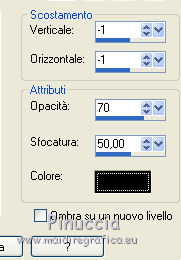
Selezione>Deseleziona.
Nella paletta dei livelli porta il livello copia di Raster 2 al quarto posto dal basso.
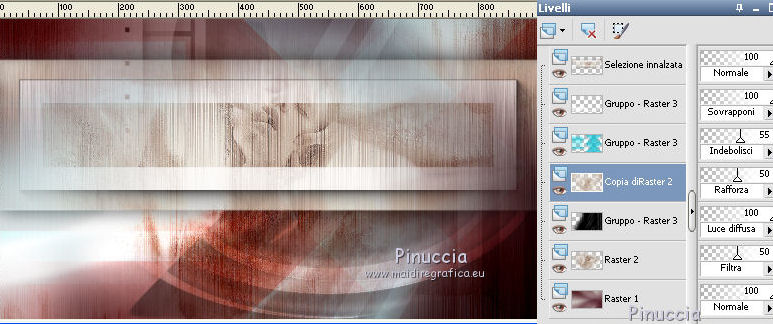
E il livello superiore della selezione innalzata sopra il livello Raster 2.

12. Su questo livello della Selezione innalzata:
Selezione>Carica/Salva selezione>Carica selezione da disco.
Cerca e carica la selezione sonnet02.
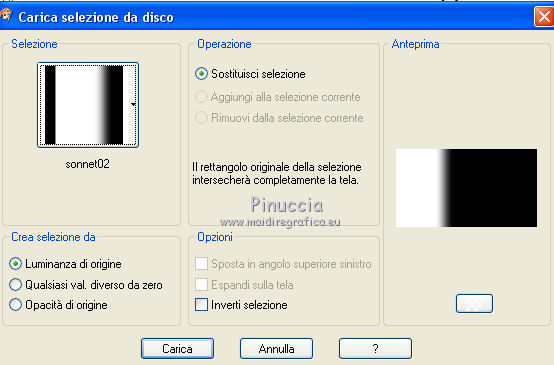
Prmei sulla tastiera il tasto CANC.
Selezione>Deseleziona.
13. Attiva il livello superiore.
Apri tubes_deco_4_68_K_A_19032014 e vai a Modifica>Copia.
Torna al tuo lavoro e vai a Modifica>Incolla come nuovo livello.
Immagine>Ridimensiona, al 70%, tutti i livelli non selezionato.
Immagine>Rifletti.
Effetti>Effetti di immagine>Scostamento.

Regola>Messa a fuoco>Metti a fuoco.
Risultato.

14. Imposta il colore di primo piano con il colore nero.
Attiva lo strumento Pennello 
cerca e seleziona il pennello letterbrushes2_1.

Applicalo in basso, come nell'esempio, cliccando con il tasto sinistro del mouse,
per usare il colore nero di primo piano.

Regola>Messa a fuoco>Metti a fuoco.
Effetti>Effetti 3D>Sfalsa ombra.

15. Apri deco_sonnet e vai a Modifica>Copia.
Torna al tuo lavoro e vai a Modifica>Incolla come nuovo livello.
Effetti>Effetti di immagine>Scostamento.
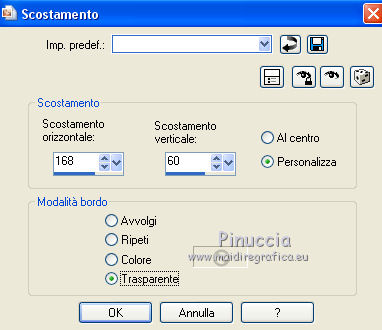
Regola>Messa a fuoco>Metti a fuoco.
16. Apri deco_sonnet_1 e vai a Modifica>Copia.
Torna al tuo lavoro e vai a Modifica>Incolla come nuovo livello.
Effetti>Effetti di immagine>Scostamento.
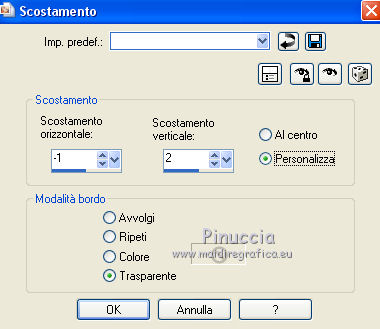
Risultato.

17. Apri deco_sonnet_2 e vai a Modifica>Copia.
Torna al tuo lavoro e vai a Modifica>Incolla come nuovo livello.
Regola>Messa a fuoco>Metti a fuoco.
18. Apri il tubeWoman8_0250_19032014@_K_A e vai a Modifica>Copia.
Torna al tuo lavoro e vai a Modifica>Incolla come nuovo livello.
Immagine>Ridimensiona, al 60%, tutti i livelli non selezionato.
Effetti>Effetti di immagine>Scostamento.
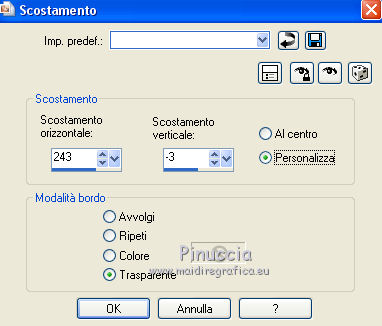
Effetti>Effetti 3D>Sfalsa ombra.
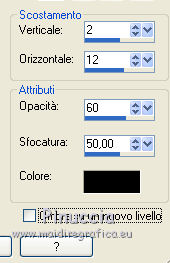
Regola>Messa a fuoco>Metti a fuoco.
19. Livelli>Unisci>Unisci tutto.
Immagine>Aggiungi bordatura, 1 pixel, simmetriche, colore nero.
Immagine>Aggiungi bordatura, 7 pixels, simmetriche, colore #e5e1de.
Immagine>Aggiungi bordatura, 1 pixel, simmetriche, colore nero.
Immagine>Aggiungi bordatura, 40 pixels, simmetriche, colore #e5e1de.
20. Effetti>Plugins>Richard Rosenman - Solid Border.

21. Effetti>Plugins>AAA Frames - Foto Frame.

22. Firma il tuo lavoro su un nuovo livello.
Livelli>Unisci>Unisci tutto e salva in formato jpg.
Se hai problemi o dubbi, o trovi un link non funzionante,
o anche soltanto per un saluto, scrivimi.
22 Marzo 2013
|