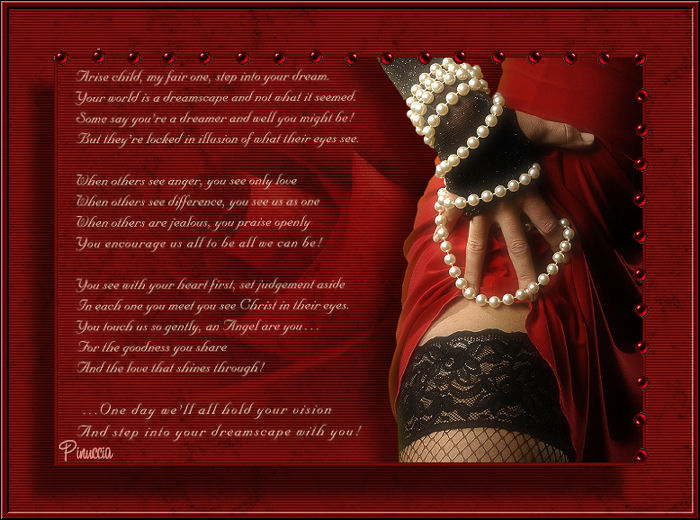
|
DREAMSCAPE Il sito è chiuso 
qui puoi trovare qualche risposta ai tuoi dubbi. Se l'argomento che ti interessa non è presente, ti prego di segnalarmelo. Questo tutorial è stato creato con PSP 9, ma può essere eseguito anche con le altre versioni di PSP. Occorrente: Materiale qui Nello zip trovi i tubes: pearl, chrystal_Flower158-1, Pearls_on_redSatin. il pennello "dreamscape" (apri il file in PSP ed esportalo come pennello personalizzato: come fare vedi qui), Ti servirà anche la maschera 20-20 (da mettere nella cartella Maschere). Se non ce l'hai prendila qui Filtri: Xero qui PhotoEffex Scanlines qui Photo Aging Kit qui (da importare in Filters Unlimited 2.0: come fare vedi qui), Filters Unlimited 2.0 qui Bordermania qui 1. Imposta il colore di primo piano con #710b07. Apri una nuova immagine trasparente 650 x 450 pixels, e riempila  con il colore di primo piano. con il colore di primo piano.Selezione>Seleziona tutto. Livelli>Nuovo livello raster. Apri il tube chrystal_Flower158-1, e vai a Modifica>Copia. Modifica>Incolla>Incolla come nuova IMMAGINE. Immagine>Rifletti. Livelli>Carica/Salva maschera>Carica maschera da disco: cerca e carica la maschera 20-20.  Livelli>Unisci>Unisci gruppo. Modifica>Copia. Torna al tuo lavoro e vai a Modifica>Incolla>Incolla nella selezione. Selezione>Nessuna selezione. Cambia la modalità di miscelatura di questo livello in Luce diffusa, e abbassa l'opacità al 70%. Livelli>Unisci>Unisci tutto. 2. Effetti>Plugins>PhotoEffex - Scanlines, con i settaggi standard: 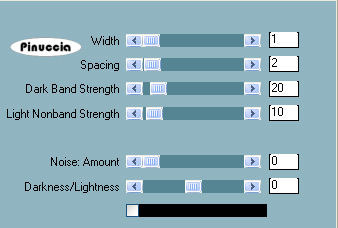 Effetti>Plugins>Filters Unlimited - Photo Aging Kit - Dirt & Dust, con i settaggi standard: 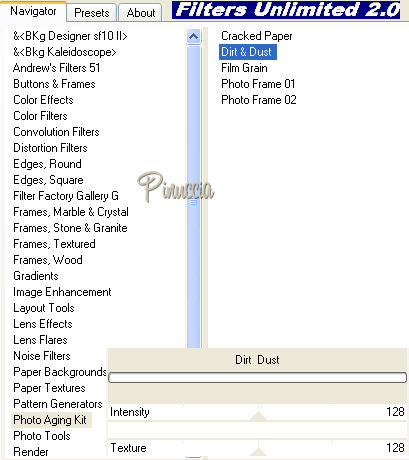  3. Livelli>Nuovo livello raster. Imposta il colore di sfondo con #f8efd0. Attiva lo strumento Pennello  cerca e seleziona il pennello Dreamscape, dimensione 440, e applicalo cliccando con il tasto destro del mouse, per usare il colore di sfondo, a sinistra dell'immagine, vedi il mio esempio. 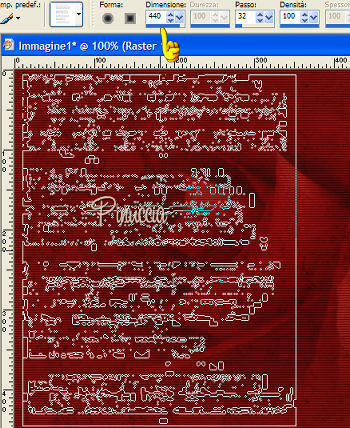 4. Apri il tube Pearls_on_redSatin, e vai a Modifica>Copia. Torna al tuo lavoro e vai a Modifica>Incolla>Incolla come nuovo livello. Immagine>Ridimensiona, all'80%, ricampionamento bicubica, tutti i livelli non selezionato.  Immagine>Rifletti. Sposta  il tube a destra. il tube a destra.Effetti>Effetti 3D>Sfalsa ombra, con i seguenti settaggi: la selezione su "ombra su nuovo livello" è una mia iniziativa; decidi tu se fare altrettanto. 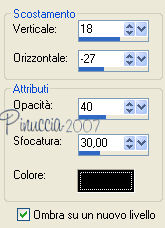 Effetti>Plugins>Xero - Mistifier, con i settaggi standard: 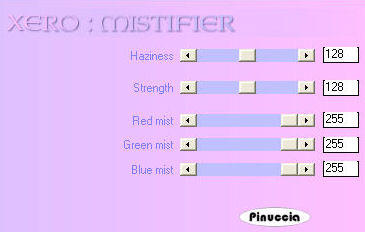  5. Livelli>Unisci>Unisci tutto. Immagine>Aggiungi bordatura, 1 pixel, simmetriche, con il colore #510907. Immagine>Aggiungi bordatura, 2 pixels, simmetriche, con il colore #710b07. Immagine>Aggiungi bordatura, 1 pixel, simmetriche, con il colore #510907. Immagine>Aggiungi bordatura, 60 pixels, simmetriche, con il colore bianco. Seleziona il bordo bianco con la bacchetta magica   Riempi la selezione con il colore di primo piano.Effetti>Plugins>PhotoEffex Scanlines, con i settaggi precedenti. Effetti>Plugins>Filters Unlimited - Photo Aging Kig - Dirt & Dust, con i settaggi precedenti. Selezione>Inverti. Effetti>Effetti 3D>Sfalsa ombra: 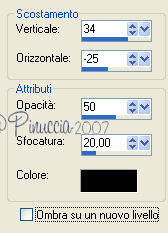 Selezione>Nessuna selezione. 6. Apri il tube Pearl e vai a Modifica>Copia. Torna al tuo lavoro e vai a Modifica>Incolla>Incolla come nuovo livello. Sposta il tube come nel mio esempio, sopra il bordo dell'immagine interna. Livelli>Duplica. Immagine>Ruota>Ruota per gradi, 90 gradi a sinistra:  Sposta il tube duplicato contro il bordo a destra nell'immagine interna.Attiva lo strumento Gomma  e cancella la perla (o le perle, dipende da come hai posizionato il tube), al di fuori del bordo. Puoi ottenere lo stesso risultato con lo strumento Selezione  , ,selezionando quello che devi cancellare e poi premendo sulla tastiera il tasto canc. 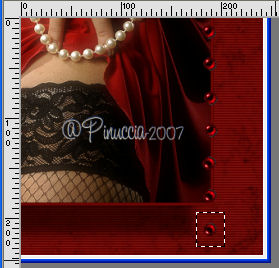 Livelli>Unisci>Unisci tutto. 7. Selezione>Seleziona tutto. Selezione>Modifica>Contrai, di 6 pixels. Selezione>Inverti. Riempi con il colore #510907.Selezione>Seleziona tutto. Selezione>Modifica>Contrai, di 4 pixels. Selezione>Inverti. Riempi con #710b07.Selezione>Seleziona tutto. Selezione>modifica>Contrai, di 2 pixels, Selezione>Inverti. Riempi con #510907.Selezione>Nessuna selezione. Effetti>Plugins>Bordermania - Frame #2. 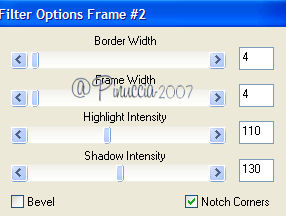 Ripeti una seconda volta con gli stessi settaggi. Aggiungi il tuo nome e/o il tuo watermark. Immagine>Ridimensiona, a 600-650 pixels di larghezza, ricampionamento dimensionamento ottimale:  Salva in formato jpg. Per l'esempio sotto, ho usato un tube di Patry. 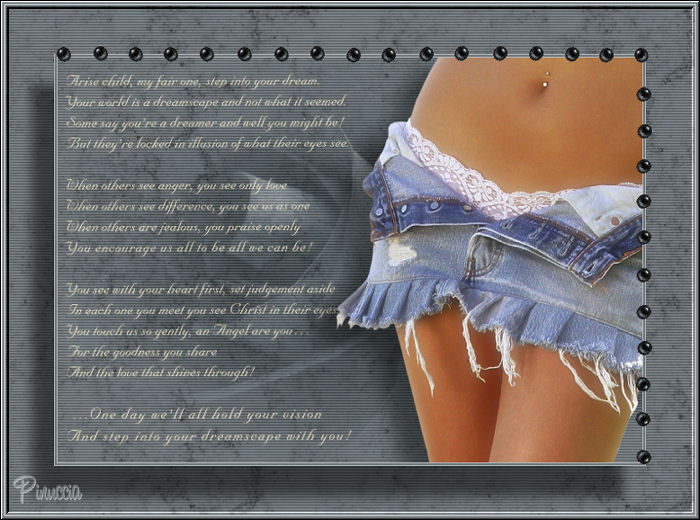  Se hai problemi o dubbi, o trovi un link non funzionante, o anche soltanto per un saluto, scrivimi. 11 Settembre 2007 |