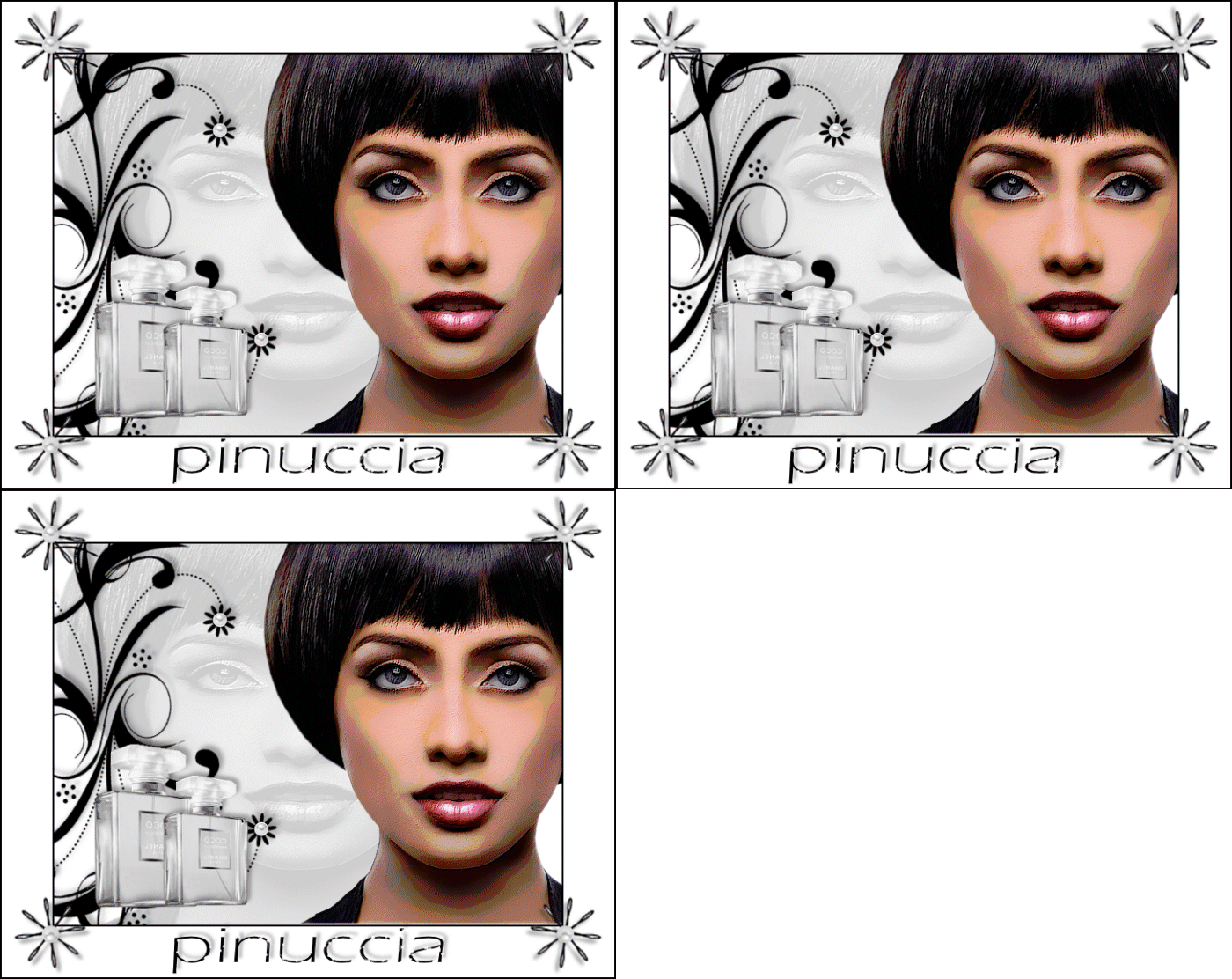
|
MIREILLE
Ringrazio Ines per avermi permesso di tradurre questo tutorial.
qui puoi trovare qualche risposta ai tuoi dubbi. Se l'argomento che ti interessa non è presente, ti prego di segnalarmelo. Questo tutorial è stato scritto con PSP 9, ma può essere eseguito anche con le altre versioni di PSP. Occorrente: I Tubes: SE_doodleART_4, Yoka-Photos-Models-Phtgr021107, deco01, p14-dozi. Materiale qui Filtri: Filters Unlimited qui FM Tile Tools qui Xero qui Simple qui Alien Skin Xenofex 2 qui Ti servirà anche Animation Shop qui 1. Apri una nuova immagine trasparente 600 x 450 pixels, e riempila  con il bianco. con il bianco.Livelli>Nuovo livello raster. Selezione>Seleziona tutto. Apri il tube Yoka-Photos-Models-Phtgr021107, e vai a Modifica>Copia. Torna al tuo lavoro e vai a Modifica>Incolla>Incolla nella selezione. Cambia la modalità di miscelatura di questo livello in Luminanza (Esistente), e abbassa l'opacità al 20%. Effetti>Plugins>FM Tile Tools - Blend Emboss con i settaggi standard.  Selezione>Nessuna selezione. Modifica>Incolla>Incolla come nuovo livello (il tube è ancora in memoria). Sposta  il tube a destra, come nel mio esempio. il tube a destra, come nel mio esempio.2. Effetti>Plugins>Fulters Unlimited - Special Effects 1 - Watercolor, con i seguenti settaggi  Effetti>Plugins>FM Tile Tools - Blend Emboss, con i settaggi standard. Effetti>Plugins>Xero - Porcelain, con i seguenti settaggi:  3. Attiva il livello centrale. Apri il tube SE_doodleART_4, e vai a Modifica>Copia. Torna al tuo lavoro e vai a Modifica>Incolla>Incolla come nuovo livello. Immagine>Ridimensiona, all'80%, tutti i livelli non selezionato.  Attiva lo strumento Deformazione  puntatore  , se stai usando PSP X, , se stai usando PSP X,e ruota il tube spostandolo sul lato sinistro dell'immagine. sull'uso di questo strumento vedi alcuni appunti qui  Regola>Messa a fuoco>Metti a fuoco. Effetti>Effetti 3D>Sfalsa ombra, con i seguenti settaggi  4. Attiva il livello superiore. Apri il tube p14-dozi e vai a Modifica>Copia. Torna al tuo lavoro e vai a Modifica>Incolla>Incolla come nuovo livello. Immagine>Rifletti. Immagine>Ridimensiona, all'80%, tutti i livelli non selezionato. Sposta il flaconcino a sinistra.Cambia la modalità di miscelatura di questo livello in Luminanza (esistente). Effetti>Effetti 3D>Sfalsa ombra, con i settaggi precedenti. Livelli>Duplica. Immagine>Ridimensiona, all'80%, tutti i livelli non selezionato. Sposta il flaconcino più piccolo accanto al grande.Livelli>Unisci>Unisci tutto. Immagine>Aggiungi bordatura, 2 pixels, simmetriche, con il colore nero. Immagine>Aggiugni bordatura, 60 pixels, simmetriche, con il colore bianco. Immagine>Aggiungi bordatura, 2 pixels, simmetriche, con il colore nero. 5. Apri il tube deco01. Il tube è composto da due livelli. Attiva il livello inferiore e vai a Modifica>Copia. Torna al tuo lavoro e vai a Modifica>Incolla>Incolla come nuovo livello. Sposta il tube nell'angolo in alto a sinistra.Effetti>Effetti 3D>Sfalsa ombra, con i seguenti settaggi:  Effetti>Plugins>Simple - Top Left Mirror. Attiva nuovamente il tube deco01 e posizionati sul livello superiore (la perla). Modifica>Copia. Torna al tuo lavoro e vai a Modifica>Incolla>Incolla come nuovo livello. Posiziona la perla al centro della spirale, nell'angolo in alto a sinistra.Effetti>Plugins>Simple - Top Left Mirror. Modifica>Incolla>Incolla come nuovo livello (la perla è ancora in memoria). Immagine>Ridimensiona, all'80%, tutti i livelli non selezionato. Posiziona la perla ridimensionata al centro del fiorellino del "doodle", vedi il mio esempio.Livelli>Duplica, e sposta il duplicato al centro dell'altro fiorellino.Livelli>Unisci>Unisci giù. Livelli>Unisci giù. Regola>Messa a fuoco>Metti a fuoco. Aggiungi, se vuoi, il tuo watermark. 6. Imposta il colore di sfondo con il nero e chiudi il colore di primo piano. Attiva lo strumento Testo  e scegli un bel font. e scegli un bel font.Scrivi il tuo nome in basso. Livelli>Converti in livello raster. Effetti>Effetti 3D>Sfalsa ombra, e assicurati di aver selezionato Ombra su nuovo livello.  Attiva il livello superiore (il testo). 7. Effetti>Plugins>Alien Skin Xenofex 2 - Constellation:  7. Filter AlienSkin Xenofex2 Constellations. Modifica>Copia Unione. Apri Animation Shop e vai a Modifica>Incolla>Incolla come nuova animazione. Torna in Psp. Modifica>Annulla azione Constellation, 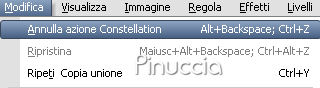 Ripeti l'Effetto Constellation, ma cliccando una volta sul tasto Random Seed. 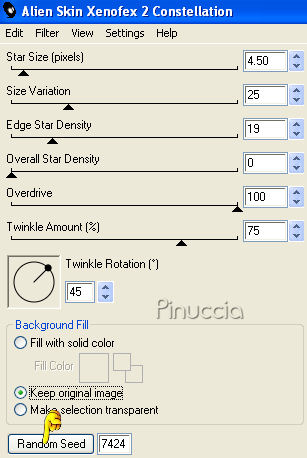 Modifica>Copia Unione. In Animation Shop: Modifica>Incolla>Incolla dopo il fotogramma corrente. Di nuovo in PSP. Modifica>Annulla azione Constellation. Ripeti l'Effetto Constellation, cliccando su Random Seed. Modifica>copia Unione. Per finire, in Animation Shop e vai a Modifica>Incolla>Incolla dopo il fotogramma corrente. 8. Ed ecco la tua animazione composta da 3 fotogrammi. Clicca sul primo fotogramma per selezionarlo e vai a Modifica>Seleziona tutto. Animazione>Ridimensiona animazione, a 600 pixels di larghezza, o come preferisci. Controlla il risultato cliccando su Visualizza  e salva in formato gif. e salva in formato gif.Ecco un esempio con un font diverso: 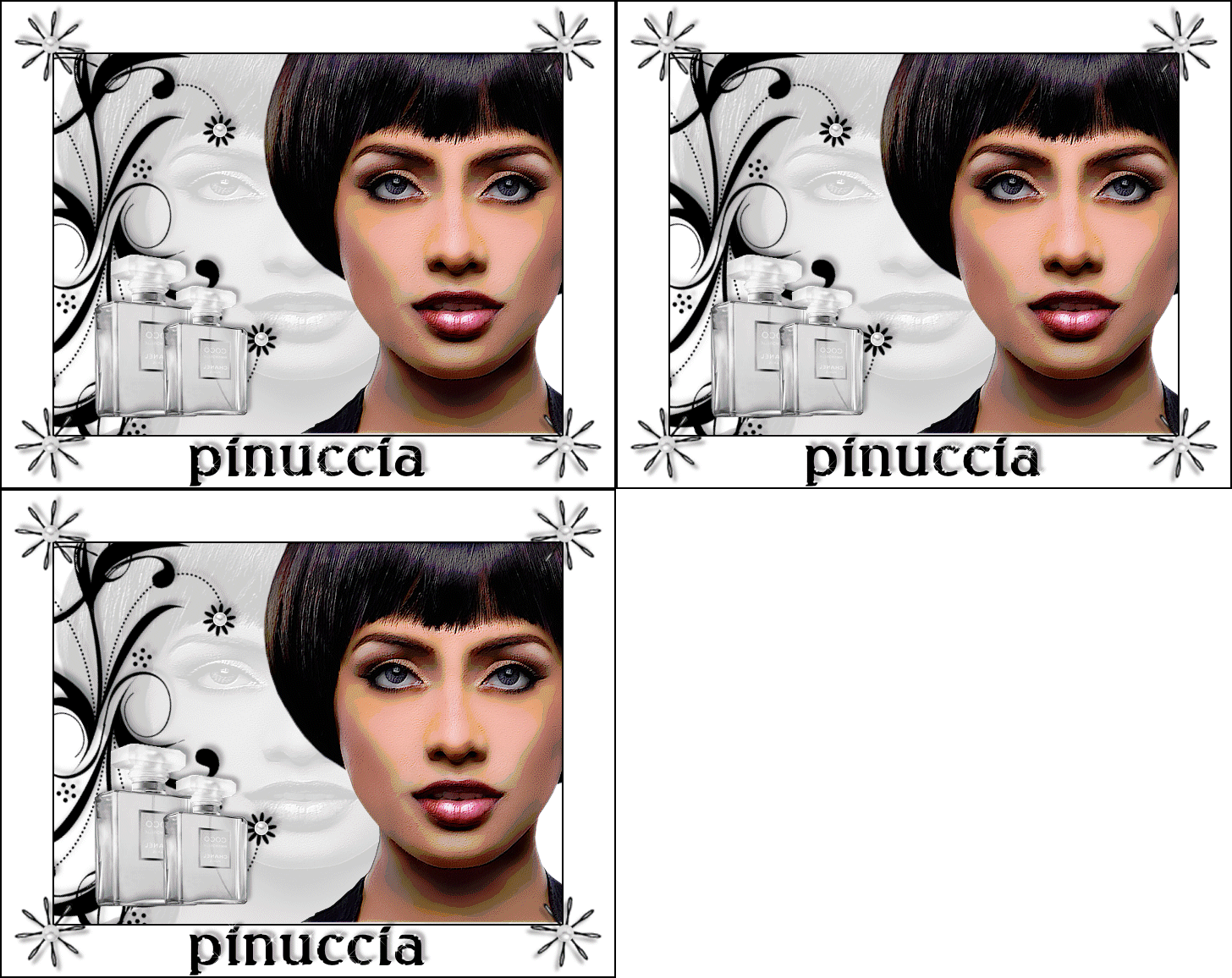  Se hai problemi o dubbi, o trovi un link non funzionante, o anche soltanto per un saluto, scrivimi. 14 Febbraio 2008 |