|
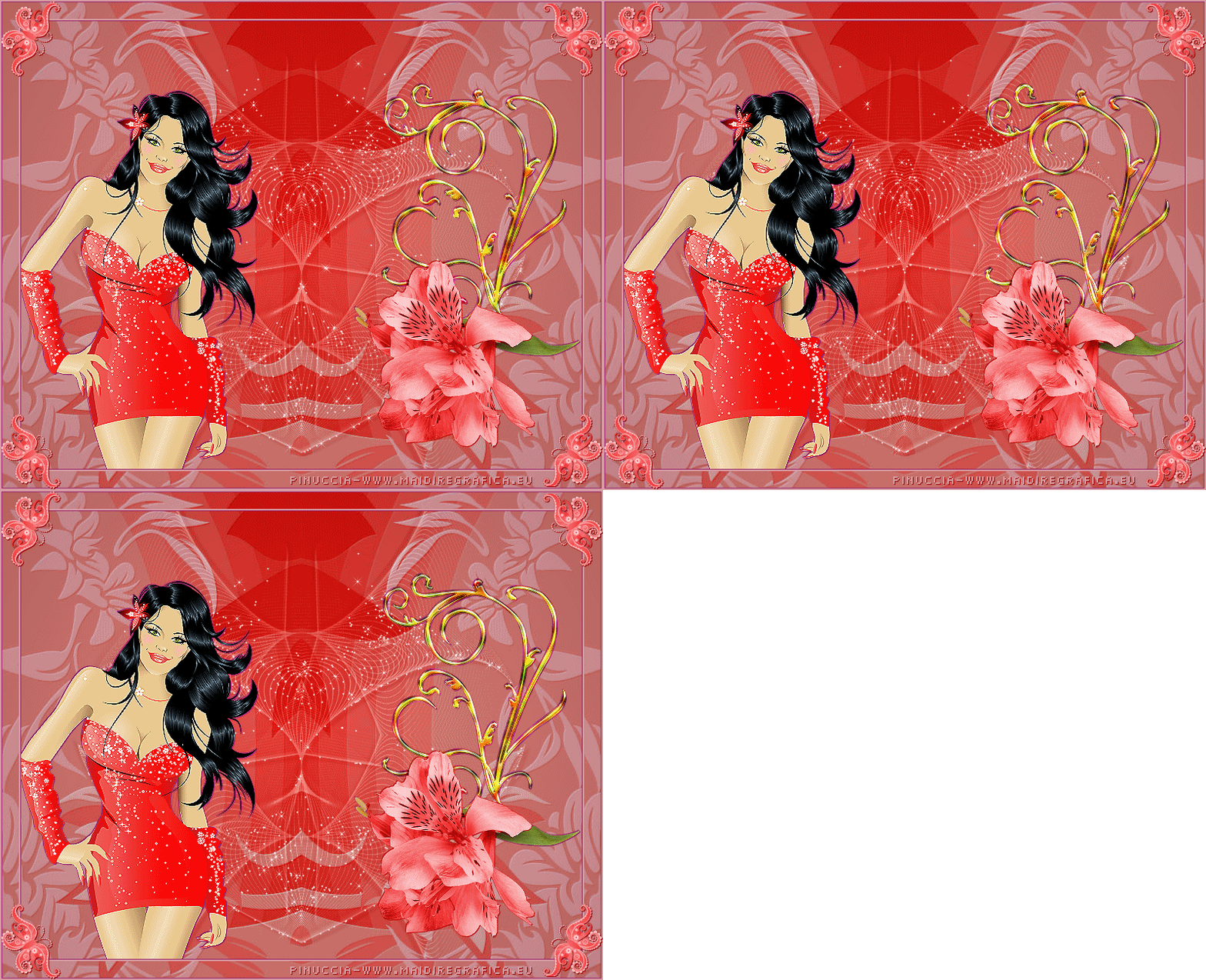
ALICE ET SON LYS
Ringrazio Titoune per avermi invitato a tradurre i suoi tutorial.

qui puoi trovare qualche risposta ai tuoi dubbi.
Se l'argomento che ti interessa non è presente, ti prego di segnalarmelo.
Per tradurre questo tutorial ho usato PSP X.
Questo tutorial è una creazione di ©Titoune e non può essere copiato su altri siti nè essere offerto per il download.
Lo stesso vale per la mia traduzione.
Il materiale viene da vari gruppi di condivisione. Il copyright appartiene ai rispettivi autori.
Grazie ai creatori dei tubes che mettono a disposizione il loro lavoro in vari gruppi di condivisione.
Occorrente:
Materiale qui
Rispetta il lavoro degli autori, non cambiare il nome del file e non cancellare il watermark.
Filtri:
consulta, se necessario, la mia sezione filtri qui
Dragonfly - Sinedots II qui
Mehdi Kaleidoscope 2.1 qui
Eye Candy 4000 - HSB Noise qui
Nik Software - Color Efex Pro qui
FM Tile Tools - Blend Emboss qui
Xero - Improver qui
Ti servirà anche Animation Shop qui

Metti il gradiente "Butterfly" nella cartella Gradienti.
Metti le selezioni nella cartella Selezioni.
Metti il preset CF-Sinedots nella cartella del filtro. Puoi anche importarlo, quando userai il filtro, dalla cartella in cui hai scompattato il materiale.
1. Apri una nuova immagine trasparente 750 x 600 pixels.
2. Passa il colore di primo piano a Gradiente e seleziona il gradiente Butterfly con i seguenti settaggi.
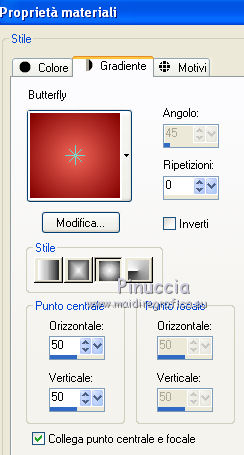
Riempi  l'immagine trasparente con il gradiente. l'immagine trasparente con il gradiente.
3. Livelli>Nuovo livello raster.
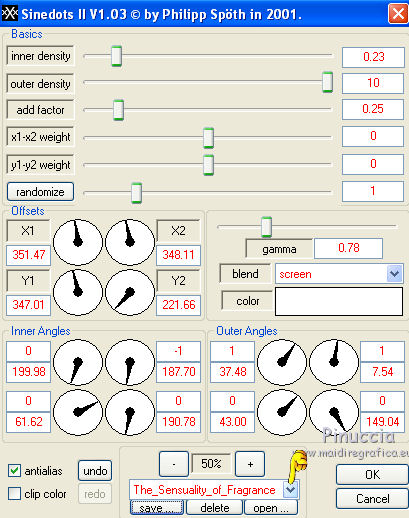
Effetti>Plugins>Dragonfly - Sinedots II:
clicca su Open e cerca il preset nelle cartelle del tuo computer.

Selezionando il preset tornerai alla schermata principale del filtro.
Apri il menu delle impostazioni, seleziona il preset The_Sensuality_of_Fragrance e ok.
In alternativa, puoi anche copiare manualmente i settaggi che vedi nella schermata.
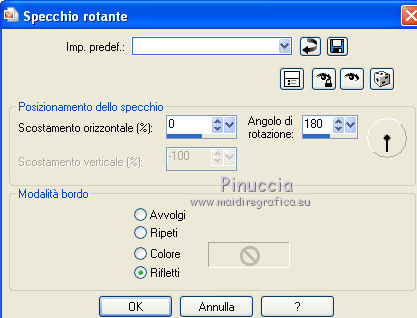
4. Effetti>Effetti di riflesso>Specchio rotante.
5. Effetti>Effetti geometrici>Cerchio.

Cambia la modalità di miscelatura di questo livello in Luce diffusa.
6. Effetti>Effetti 3D>Sfalsa ombra, con il colore #350405.
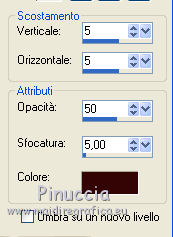
Ripeti l'Effetto Sfalsa ombra, cambiando verticale e orizzontale con -5.
Rinomina questo livello "sinedots".
Livelli>Duplica.
Attiva il livello sottostante dell'originale.
7. Effetti>Plugins>Mehdi - Kaleidoscope 2-1.
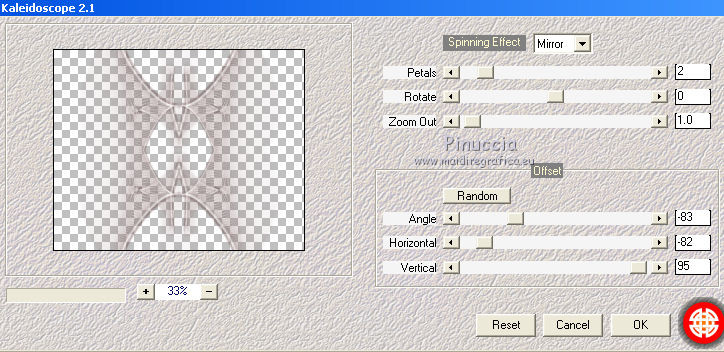
Abbassa l'opacità di questo livello all'80%.
8. Attiva nuovamente il livello della copia.
Livelli>Duplica.
Riporta la modalità di miscelatura di questo livello a Normale,
e rinominalo "animazione 1".
9. Livelli>Nuovo livello raster.
Selezione>Seleziona tutto.
10. Apri l'immagine FLORNAMBG_03 (o una a tua scelta) e vai a Modifica>Copia.
Torna al tuo lavoro e vai a Modifica>Incolla nella selezione.
Selezione>Deseleziona.
11. Attiva lo strumento Selezione 
clicca sull'icona Selezione personalizzata 
e imposta i seguenti settaggi.
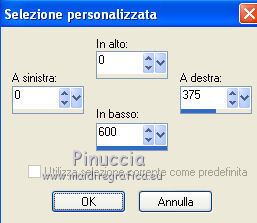
Premi sulla tastiera il tasto CANC.
Selezione>Deseleziona.
12. Livelli>Duplica.
Immagine>Rifletti.
Livelli>Unisci>Unisci giù.
13. Nella paletta dei livelli porta questo livello sopra il livello Raster 1,
e abbassa l'opacità al 60%.

14. Effetti>Plugins>FM Tile Tools - Blend Emboss, con i settaggi standard.

Livelli>Duplica, e cambia la modalità di miscelatura di questo livello in Moltiplica.
15. Apri il tube h071010.
Attiva lo strumento Selezione a mano libera  , da punto a punto, , da punto a punto,
e seleziona il fiore a destra.
Modifica>Copia.
Torna al tuo lavoro e vai a Modifica>Incolla come nuovo livello.
Livelli>Disponi>Porta in alto.
16. Immagine>Ridimensiona, al 63%, tutti i livelli non selezionato.
17. Effetti>Effetti di immagine>Scostamento.
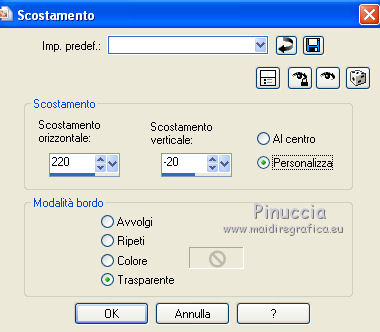
18. Effetti>Effetti 3D>Sfalsa ombra, con il colore #98246b.
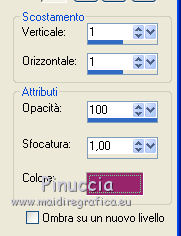
Ripeti l'Effetto Sfalsa ombra, cambiando verticale e orizzontale con -1.
Rinomina questo livello "animazione 2".
19. Apri il tube che hai scelto - per l'esempio 1031 - e vai a Modifica>Copia.
Torna al tuo lavoro e vai a Modifica>Incolla come nuovo livello.
20. Immagine>Ridimensiona, al 55%, tutti i livelli non selezionato.
Regola>Messa a fuoco>Metti a fuoco.
Spostalo  a sinistra. a sinistra.
21. Effetti>Effetti 3D>Sfalsa ombra, con i settaggi precedenti.
22. Effetti>Plugins>Xero - Improver.

Rinomina questo livello "tube".
23. Rimani posizionato sul livello superiore.
Livelli>Nuovo livello raster.
24. Riempi con un colore scelto dalla tua tag,
per l'esempio #d89ea4.
25. Selezione>Seleziona tutto.
Selezione>Modifica>Contrai - 2 pixels.
Premi sulla tastiera il tasto CANC.
Selezione>Inverti.
26. Effetti>Effetti 3D>Sfalsa ombra, con i settaggi precedenti.
Selezione>Deseleziona.
Rinomina questo livello "bordo".
27. Nella paletta dei livelli chiudi tutti i livelli tranne Raster 1, Raster 2 e copia di Raster 2,
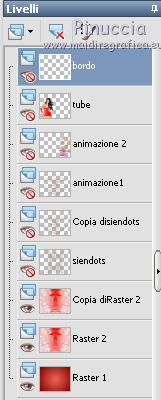
28. Posizionati sul livello Raster 1.
Modifica>Copia Unione.
29. Selezione>Seleziona tutto.
Immagine>Ritaglia la selezione.
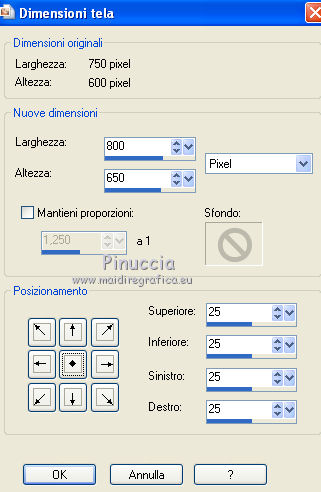
30. Immagine>Dimensioni tela.
31. Livelli>Nuovo livello raster.
Livelli>Disponi>Porta in alto.
Selezione>Seleziona tutto.
Modifica>Incolla nella selezione.
Mantieni selezionato.
32. Riapri i livelli chiusi (Livelli>Visualizza>Tutto).
Livelli>Nuovo livello raster.
Livelli>Disponi>Porta in alto.
Riempi con il colore #d89ea4.
33. Selezione>Modifica>Contrai - 2 pixels.
Premi sulla tastiera il tasto CANC.
Selezione>Deseleziona.
Selezione>Inverti.
34. Effetti>Effetti 3D>Sfalsa ombra, con i settaggi precedenti.
Selezione>Deseleziona.
35. Apri il tube titoune_coins_papillons e vai a Modifica>Copia.
Torna al tuo lavoro e vai a Modifica>Incolla come nuovo livello.
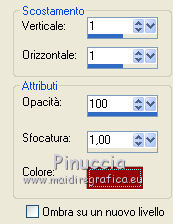
36. Effetti>Effetti 3D>Sfalsa ombra, con il colore #990000.
Firma il tuo lavoro.
37. Attiva il livello "animazione 2".
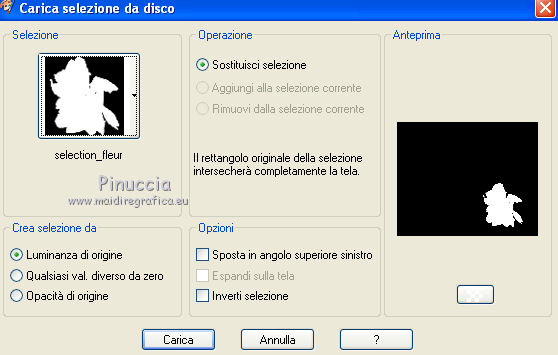
Selezione>Carica/Salva selezione>Carica selezione da disco.
Cerca e carica la selezione selection_fleur.
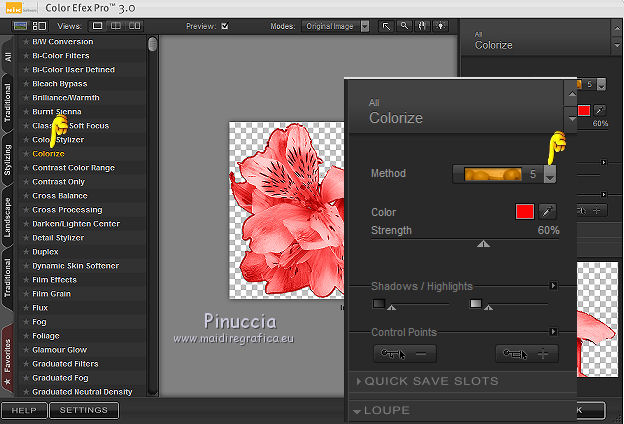
38. Effetti>Plugins>Nik Software - Color Efex Pro - Colorize.
seleziona Method 5 con il colore #fe0404.
Selezione>Deseleziona.
Animazione
39. Attiva il livello "animazione 1".
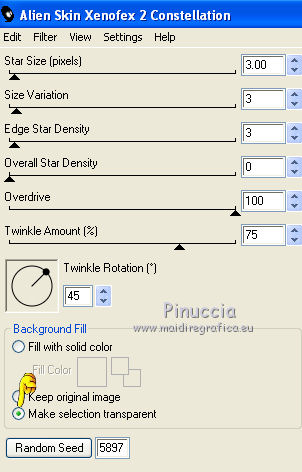
Effetti>Plugins>Alien Skin Xenofex 2.0 - Constellation.
Attenzione: è selezionato Make selection transparent.
40. Attiva il livello "animazione 2".
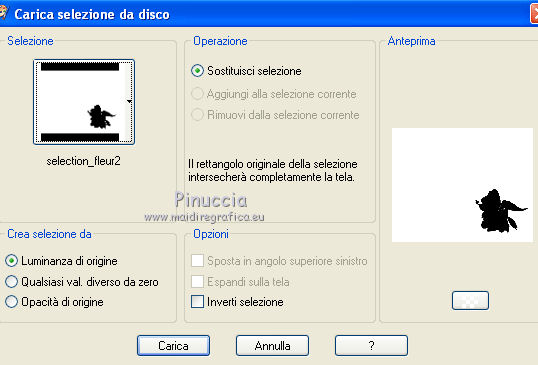
Selezione>Carica/Salva selezione>Carica selezione da disco.
Cerca e carica la selezione selection_fleur2.
41. Effetti>Plugins>Eye Candy 4000 - HSB Noise.
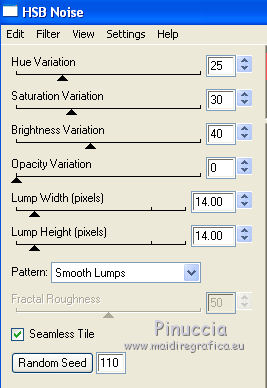
Selezione>Deseleziona.
Modifica>Copia Unione.
Apri Animation Shop e vai a Modifica>Incolla>Incolla come nuova animazione.
42. Torna in PSP.
Annulla gli ultimi cinque passaggi; nel dettaglio:
Modifica>Annulla azione Deseleziona.
Modifica>Annulla azione HSB Noise.
Modifica>Annulla azione Carica selezione da disco.
Modifica>Annulla azione Selezione livello.
Modifica>Annulla azione Constellation.
E sei nuovamente sul livello "animazione 1".
43. Effetti>Plugins>Alien Skin Xenofex 2.0 - Constellation, clicca una volta su Random Seed e ok.
44 Attiva il livello "animazione 2".
Selezione>Carica/Salva selezione>Carica selezione da disco.
Carica nuovamente la selezione selection_fleur2.
Effetti>Plugins>Eye Candy 4000 - HSB Noise, clicca su Random Seed e ok.
Modifica>Copia Unione.
Torna in Animation Shop e vai a Modifica>Incolla>Incolla dopo il fotogramma corrente.
45. Di nuovo in PSP.
Annulla gli ultimi cinque passaggi come hai fatto prima,
e sei ancora una volta sul livello "animazione 1".
46. Effetti>Plugins>Alien Skin Xenofex 2.0 - Constellation, clicca una volta su Random Seed e ok.
47. Attiva il livello "animazione 2".
Selezione>Carica/Salva selezione>Carica selezione da disco.
Carica nuovamente la selezione selection_fleur2.
Effetti>Plugins>Eye Candy 4000 - HSB Noise, clicca su Random Seed e ok.
Modifica>Copia Unione.
In Animation Shop: Modifica>Incolla>Incolla dopo il fotogramma corrente.
48. Modifica>Seleziona tutto.
Modifica>Seleziona tutto.
Animazione>Proprietà fotogramma e imposta la velocità a 20.

Controlla il risultato cliccando su Visualizza  e salva in formato gif. e salva in formato gif.

Se hai problemi o dubbi, o trovi un link non funzionante,
o anche soltanto per un saluto, scrivimi.
17 Maggio 2011
|



