 
qui puoi trovare qualche risposta ai tuoi dubbi. Se l'argomento che ti interessa non è presente, ti prego di segnalarmelo. Per tradurre questo tutorial ho usato PSP X. Questo tutorial è una creazione di ©Titoune e non può essere copiato su altri siti nè essere offerto per il download. Lo stesso vale per la mia traduzione. Grazie ai creatori dei tubes che mettono a disposizione il loro lavoro in vari gruppi di condivisione. Rispetta il lavoro degli autori, non cambiare il nome del file e non cancellare il watermark. Occorrente: Materiale qui Il tube utilizzato è di Athenais. Gli elementi scrap sono una creazione http://scrapandtubes.blogspot.it/ Scrap and Tubes Filtri: consulta, se necessario, la mia sezione filtri qui Filters Unlimited 2.0 qui &<Bkg Designers sf10III> - Radial Reflections 03 qui Simple - Top Left Mirror qui Penta.com - Jeans qui Xero - Fuzzifier qui Simple - Left right wrap (bonus) qui Animation Shop qui  1. Imposta il colore di primo piano con #f0eabf, e il colore di sfondo con #c03385. Passa il colore di primo piano a Gradiente, stile Sprazzo di luce.  2. Apri una nuova immagine trasparente 750 x 600 pixels, e riempila  con il gradiente. con il gradiente.3. Effetti>Plugins>Filters Unlimited 2.0 - &<Bkg Designers sf10III> - Radial Reflections 03.  Effetti>Effetti di bordo>Aumenta. 4. Apri il tube Mits corinne.vicaire - paysage 03 31.01 e vai a Modifica>Copia. Torna al tuo lavoro e vai a Modifica>Incolla come nuovo livello. Cambia la modalità di miscelatura di questo livello in Filtra. Livelli>Duplica. Cambia la modalità di miscelatura di questo livello in Luce diffusa. 5. Apri il tube coin Nancy e vai a Modifica>Copia. Torna al tuo lavoro e vai a Modifica>Incolla come nuovo livello. 6. Effetti>Effetti di immagine>Scostamento.  7. Effetti>Plugins>Simple - Top Left Mirror. 8. Attiva lo strumento Selezione  , ,clicca sull'icona Selezione personalizzata  e imposta i seguenti settaggi:  9. Livelli>Nuovo livello raster. Livelli>Disponi>Sposta giù. 10. Apri l'elemento Elegant_Red Frame_Scrap and Tubes e vai a Modifica>Copia. Torna al tuo lavoro e vai a Modifica>Incolla nella selezione. Selezione>Deseleziona. 11. Regola>Tonalità e saturazione>Viraggio.  12. Effetti>Plugins>Simple - Left Right Wrap. 13. Effetti>Effetti geometrici>Cilindro verticale.  Modifica>Ripeti Cilindro verticale. 14. Effetti>Effetti di trama>Veneziana - con il colore #f8e8b7.  Rinomina questo livello "bordo 1". 15. Livelli>Duplica. Rimani posizionato sul livello della copia. Immagine>Ruota per gradi - 90 gradi a sinistra.  Livelli>Disponi>Sposta giù. Rinomina questo livello "bordo 2". 16. Attiva lo strumento Selezione , rettangolo,e seleziona la parte superiore.  Premi sulla tastiera il tasto CANC. Selezione>Deseleziona. 17. Effetti>Effetti 3D>Sfalsa ombra, con il colore #4c3636.  Ripeti l'Effetto Sfalsa ombra, cambiando verticale e orizzontale con -3. 18. Attiva il livello "bordo 1". Livelli>Duplica. Rinomina questo livello "bordo 3". 19. Effetti>Effetti geometrici>Pentagono.  20. Effetti>Effetti geometrici>Cilindro orizzontale.  Livelli>Disponi>Sposta giù - 2 volte. 21. Effetti>Effetti 3D>Sfalsa ombra, con i settaggi precedenti. 22. Attiva il livello "bordo 1". Effetti>Effetti geometrici>Sfera.  23. Effetti>Effetti 3D>Sfalsa ombra, con i settaggi precedenti. 24. Apri l'elemento Elegant_Bling_Scrap and Tubes e vai a Modifica>Copia. Torna al tuo lavoro e vai a Modifica>Incolla come nuovo livello. Livelli>Disponi>Porta in alto. 25. Effetti>Effetti di immagine>Scostamento.  26. Effetti>Effetti 3D>Sfalsa ombra, con i settaggi precedenti. 27. Apri l'elemento Elegant_Flowers_Scrap and Tubes e vai a Modifica>Copia. Torna al tuo lavoro e vai a Modifica>Incolla come nuovo livello. Livelli>Disponi>Porta in alto. 28. Effetti>Effetti di immagine>Scostamento.  29. Effetti>Effetti di riflesso>Specchio rotante. 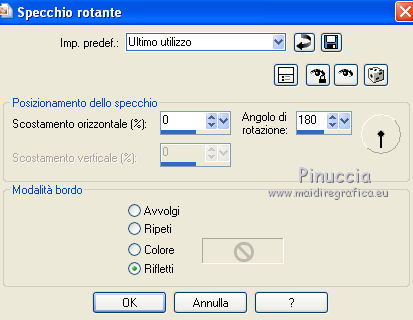 30. Effetti>Effetti 3D>Sfalsa ombra, con i settaggi precedenti. 31. Nella paletta dei livelli porta questo livello sotto "bordo 2". Effetti>Effetti 3D>Sfalsa ombra, con i settaggi precedenti. 32. Apri l'elemento Elegant_Green Diamond Stars_Scrap and Tubes e vai a Modifica>Copia. Torna al tuo lavoro e vai a Modifica>Incolla come nuovo livello. Livelli>Disponi>Porta in alto. 33. Effetti>Effetti di immagine>Scostamento.  34. Effetti>Effetti 3D>Sfalsa ombra, con i settaggi precedenti. 35. Apri l'elemento Elegant_Gold Pitcher_Scrap and Tubes e vai a Modifica>Copia. Torna al tuo lavoro e vai a Modifica>Incolla come nuovo livello. Spostalo  in basso a destra. in basso a destra.36. Effetti>Effetti 3D>Sfalsa ombra, con i settaggi precedenti. 37. Apri l'elemento Elegant_Gold Harp_Scrap and Tubes e vai a Modifica>Copia. Torna al tuo lavoro e vai a Modifica>Incolla come nuovo livello. Spostalo in basso a sinistra.38. Effetti>Effetti 3D>Sfalsa ombra, con i settaggi precedenti. 39. Apri l'elemento Elegant_Gold Bitterfly_Scrap and Tubes e vai a Modifica>Copia. Torna al tuo lavoro e vai a Modifica>Incolla come nuovo livello. Immagine>Rifletti. Spostalo in alto a sinistra. 40. Effetti>Effetti 3D>Sfalsa ombra, con i settaggi precedenti. 41. Apri l'elemento rocke 46 belvidotti e vai a Modifica>Copia. Torna al tuo lavoro e vai a Modifica>Incolla come nuovo livello. Immagine>Rifletti. Spostalo in alto a sinistra. 42. Effetti>Plugins>Simple - Top Left Mirror. Regola>Messa a fuoco>Metti a fuoco. 43. Effetti>Effetti 3D>Sfalsa ombra, con i settaggi precedenti. 44. Apri l'elemento Elegant_Red Sun_Scrap and Tubes e vai a Modifica>Copia. Torna al tuo lavoro e vai a Modifica>Incolla come nuovo livello. 45. Effetti>Effetti di immagine>Scostamento.  46. Effetti>Effetti di riflesso>Specchio rotante, con i settaggi precedenti. 47. Effetti>Effetti 3D>Sfalsa ombra, con i settaggi precedenti. 48. Apri l'elemento Elegant_Glitter Leaves_Scrap and Tubes e vai a Modifica>Copia. Torna al tuo lavoro e vai a Modifica>Incolla come nuovo livello. Spostalo a destra.49. Effetti>Effetti 3D>Sfalsa ombra, con i settaggi precedenti, vedi il mio esempio. 50. Attiva il livello "bordo 2". 51. Apri il tube Athe--FM159 e vai a Modifica>Copia. Torna al tuo lavoro e vai a Modifica>Incolla come nuovo livello. 52. Immagine>Ridimensiona, al 40%, tutti i livelli non selezionato. Spostalo in basso sul bordo.Livelli>Disponi>Sposta giù. 53. Effetti>Effetti 3D>Sfalsa ombra, con i settaggi precedenti. 54. Attiva il livello superiore. Livelli>Nuovo livello raster. Riempi con il colore #dcd3a1.55. Selezione>Seleziona tutto. Selezione>Modifica>Contrai - 2 pixels. 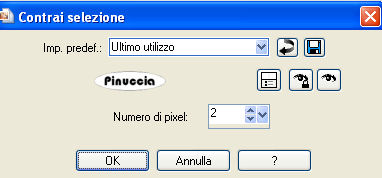 Premi sulla tastiera il tasto CANC. Selezione>Inverti. 56. Effetti>Plugins>Penta.com - Jeans, con i settaggi standard.  Selezione>Deseleziona. 57. Effetti>Effetti 3D>Sfalsa ombra, con i settaggi precedenti. 58. Attiva il livello Raster 1. Modifica>Copia. Selezione>Seleziona tutto. Immagine>Ritaglia la selezione. 59. Immagine>Dimensioni tela - 800 x 650 pixels. 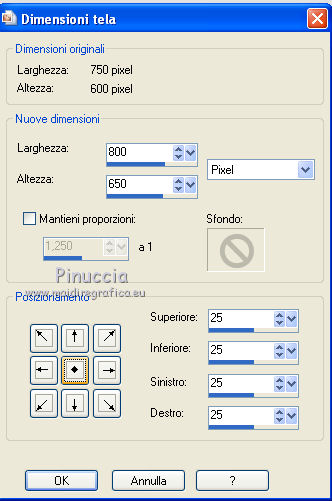 Livelli>Nuovo livello raster. Livelli>Disponi>Sposta giù. Selezione>Seleziona tutto. Modifica>Incolla nella selezione. 60. Livelli>Nuovo livello raster. Livelli>Disponi>Porta in alto. Riempi con il colore #dcd3a1.61. Selezione>Modifica>Contrai - 2 pixels. Premi sulla tastiera il tasto CANC. Selezione>Inverti. 62. Effetti>Plugins>Penta.com - Jeans, con i settaggi standard. Selezione>Deseleziona. 63. Apri l'elemento Elegant_Gold Flower_Scrap and Tubes e vai a Modifica>Copia. Torna al tuo lavoro e vai a Modifica>Incolla come nuovo livello. Spostalo in alto a sinistra.64. Effetti>Plugins>Simple - Top left mirror. 65. Effetti>Effetti 3D>Sfalsa ombra, con i settaggi precedenti. Firma il tuo lavoro. 66. Animazione. Attiva il livello "bordo 1". Livelli>Duplica 2 volte, Attiva il livello "bordo 3". Livelli>Duplica - 2 volte, e rimani posizionato sul livello della seconda copia. 67. Effetti>Plugins>Xero - Fuzzifier.  68. Chiudi questo livello e attiva il livello della seconda copia di "bordo 1". Effetti>Plugins>Xero - FUzzifier, con i settaggi precedenti. Chiudi questo livello e attiva il livello sottostante della prima copia. 69. Effetti>Plugins>Xero - Fuzzifier, cambia soltanto Spread con 126 e ok.  Chiudi questo livello e attiva il livello della prima copia di "bordo 1". Effetti>Plugins>Xero - Fuzzifier, con i settaggi precedenti. Chiudi questo livello e attiva il livello originale "bordo 1". Effetti>Plugins>Xero - Fuzzifier, cambia soltanto Spread con 146 e ok. Mantieni il livello visibile. Attiva il livello "bordo 3". Effetti>Plugins>Xero - Fuzzifier, con i settaggi precedenti. Lascia il livello visibile. 70. Modifica>Copia Unione. Apri Animation Shop e vai a Modifica>Incolla>Incolla come nuova animazione. Torna in PSP. Chiudi il livello "bordo 1" e "bordo 3" e apri i livelli delle rispettive prime copie. Modifica>Copia Unione. Torna in Animation Shop e vai a Modifica>Incolla>Incolla dopo il fotogramma corrente. 71. Di nuovo in PSP. Chiudi i livelli delle prime copie e apri i livelli delle seconde copie. In Animation Shop: Modifica>Incolla>Incolla dopo il fotogramma corrente. Controlla il risultato cliccando su Visualizza  e salva in formato gif. e salva in formato gif.Se hai problemi o dubbi, o trovi un link non funzionante, o anche soltanto per un saluto, scrivimi. 21 Giugno 2012 |



