|
BRIN DE BONHEUR
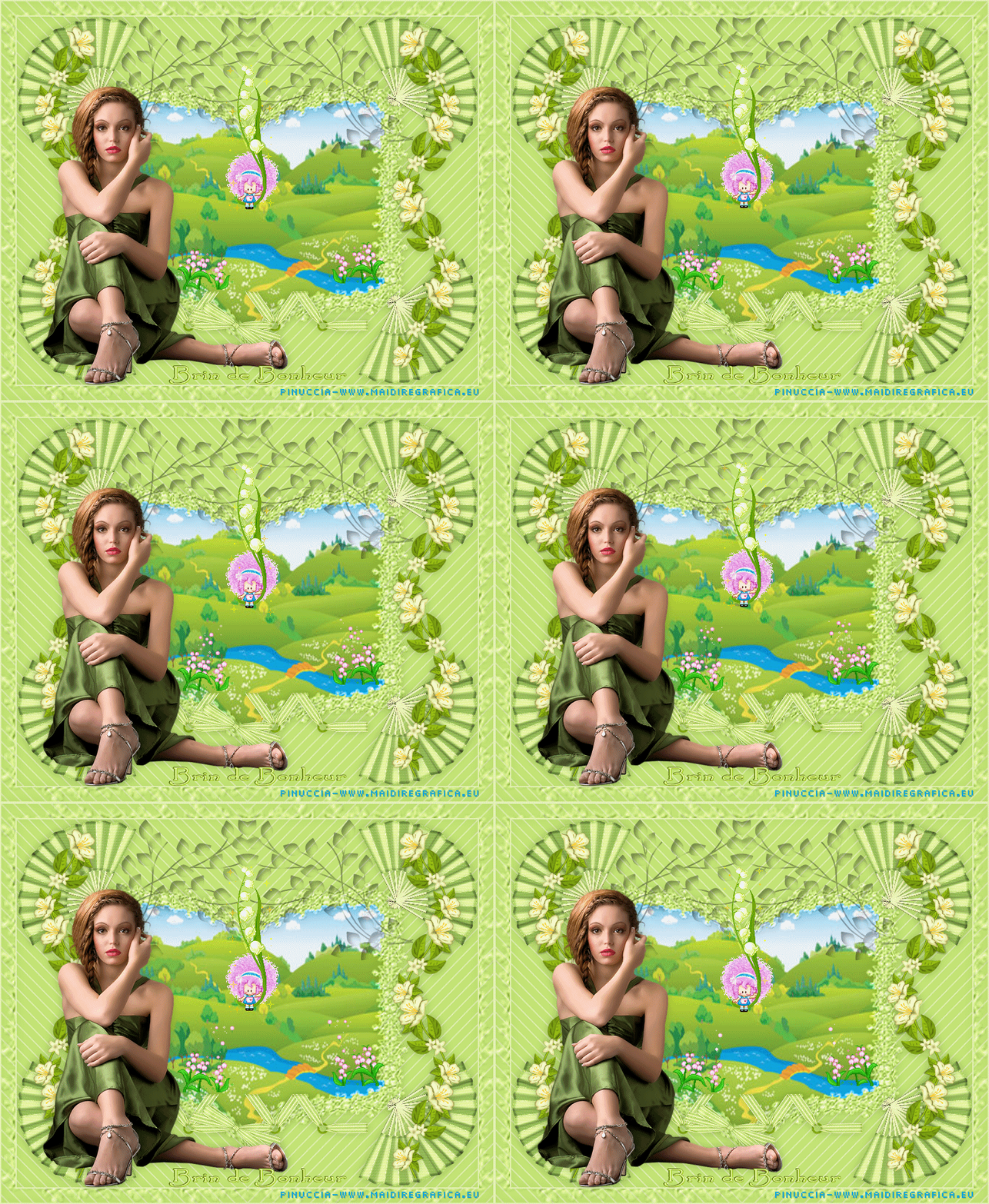
Ringrazio Titoune per avermi invitato a tradurre i suoi tutorial.

qui puoi trovare qualche risposta ai tuoi dubbi.
Se l'argomento che ti interessa non è presente, ti prego di segnalarmelo.
Per tradurre questo tutorial ho usato PSP X.
Questo tutorial è una creazione di ©Titoune e non può essere copiato su altri siti nè essere offerto per il download.
Lo stesso vale per la mia traduzione.
Il materiale viene da vari gruppi di condivisione. Il copyright appartiene ai rispettivi autori.
Grazie ai creatori dei tubes che mettono a disposizione il loro lavoro in vari gruppi di condivisione.
Occorrente:
Materiale qui
Gli elementi scrap utilizzati sono una creazione Petras-designs
Rispetta il lavoro degli autori, non cambiare il nome del file e non cancellare il watermark.
Filtri:
consulta, se necessario, la mia sezione filtri qui
Mura's Seamless - Shift at Arch qui
FM Tile Tools - Blend Emboss qui
Mehdi - Kaleidoscope 2-1 qui
Ti servirà anche Animation Shop qui

1. Imposta il colore di primo piano con #e0f0b7.
Apri una nuova immagine trasparente 750 x 600 pixels.
Selezione>Seleziona tutto.
2. Apri l'immagine pk_maigloeckchen_papier14 e vai a Modifica>Copia.
Torna al tuo lavoro e vai a Modifica>Incolla nella selezione.
Selezione>Deseleziona.
3. Effetti>Effetti di riflesso>Specchio rotante.
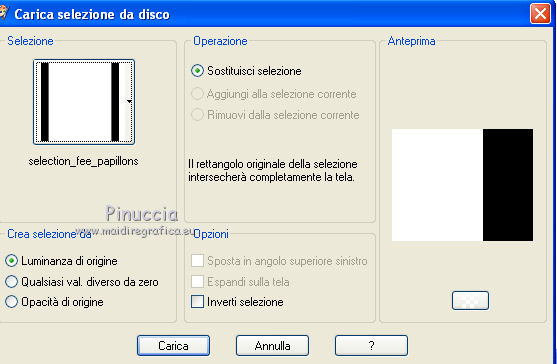
Immagine>Capovolgi.
4. Apri il tube pk_maigloeckchen_faecher02 e vai a Modifica>Copia.
Torna al tuo lavoro e vai a Modifica>Incolla come nuovo livello.
5. Immagine>Ridimensiona, al 45%, tutti i livelli non selezionato.
6. Effetti>Effetti di immagine>Scostamento.
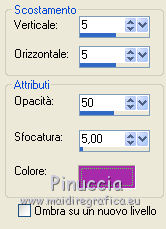
7. Effetti>Effetti di riflesso>Specchio rotante, con i settaggi precedenti.
Livelli>Duplica.
Immagine>Capovolgi.
Livelli>Unisci>Unisci giù.
8. Effetti>Effetti 3D>Sfalsa ombra, con il colore #628437.
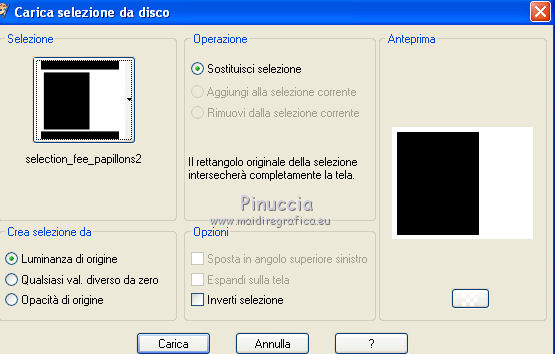
9. Apri il tube pk_maigloeckchen_blumenranke01 e vai a Modifica>Copia.
Torna al tuo lavoro e vai a Modifica>Incolla come nuovo livello.
10. Immagine>Ridimensiona, al 75%, tutti i livelli non selezionato.
11. Effetti>Effetti di immagine>Scostamento.
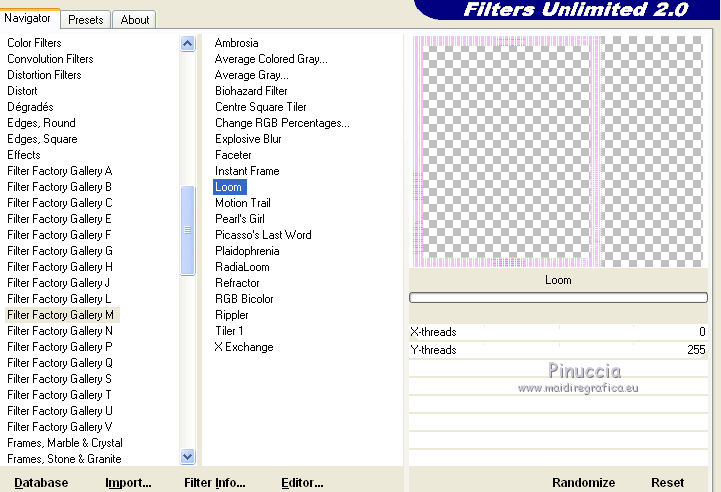
Livelli>Duplica.
Immagine>Rifletti.
Livelli>Unisci>Unisci giù.
12. Effetti>Effetti 3D>Sfalsa ombra, con i settaggi precedenti.
13. Apri il tube pk_maigloeckchen_blaetter02 e vai a Modifica>Copia.
Torna al tuo lavoro e vai a Modifica>Incolla come nuovo livello.
14. Immagine>Ridimensiona, al 55%, tutti i livelli non selezionato.
15. Effetti>Effetti di immagine>Scostamento.
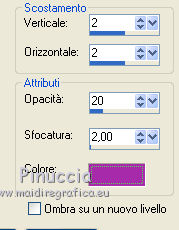
Livelli>Duplica.
Immagine>Rifletti.
Livelli>Unisci>Unisci giù.
16. Effetti>Effetti 3D>Sfalsa ombra, con i settaggi precedenti.
17. Apri il tube CHILI_DESIGNZ_for_sox_laceframe(2) e vai a Modifica>Copia.
non chiuderlo perchè ti servirà ancora
Torna al tuo lavoro e vai a Modifica>Incolla come nuovo livello.
18. Immagine>Ridimensiona, al 110%, tutti i livelli non selezionato.
19. Effetti>Plugins>Mura's Seamless - Shift at Arch.
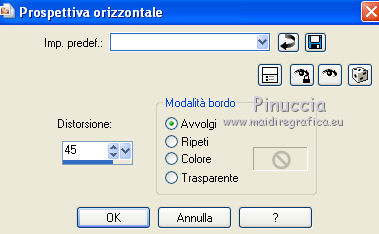
Immagine>Capovolgi.
20. Effetti>Effetti di immagine>Scostamento.
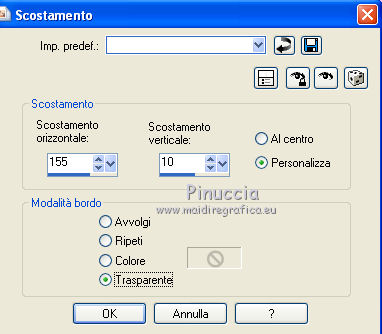
21. Nella paletta dei livelli porta questo livello sopra il livello Raster 1,
e cambia la modalità di miscelatura in Luminanza (Esistente).
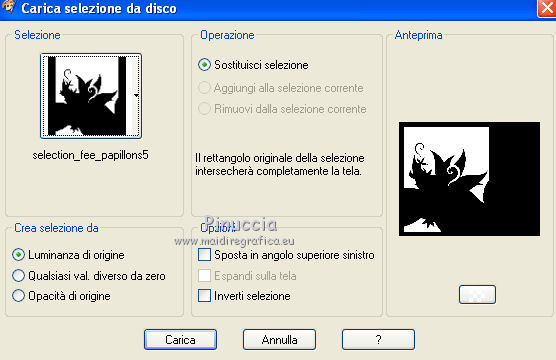
22. Effetti>Plugins>FM Tile Tools - Blend Emboss, con i settaggi standard.

23. Attiva lo strumento Bacchetta magica  , tolleranza 10, , tolleranza 10,
e clicca al centro della cornice per selezionarla.
24. Selezione>Modifica>Espandi - 5 pixels.
Livelli>Nuovo livello raster.
Livelli>Disponi>Sposta giù.,
25. Apri l'immagine summer-landscape-vector e vai a Modifica>Copia.
Torna al tuo lavoro e vai a Modifica>Incolla nella selezione.
Selezione>Deseleziona.
26. Attiva il livello della cornice.
Effetti>Effetti 3D>Sfalsa ombra, con i settaggi precedenti.
27. Apri il tube pk_maigloeckchen_band02 e vai a Modifica>Copia.
Torna al tuo lavoro e vai a Modifica>Incolla come nuovo livello.
Livelli>Disponi>Porta in alto.
28. Immagine>Ridimensiona, al 70%, tutti i livelli non selezionato.
29. Immagine>Ruota per gradi - 90 gradi a destra.

30. Effetti>Effetti di immagine>Scostamento.
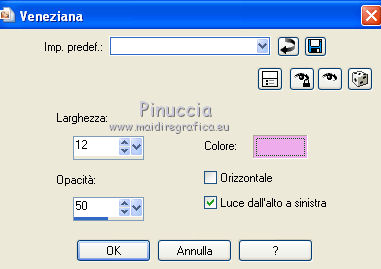
31. Effetti>Effetti 3D>Sfalsa ombra, con i settaggi precedenti.
32. Attiva il livello superiore.
Livelli>Nuovo livello raster.
Riempi  con il colore di primo piano. con il colore di primo piano.
33. Selezione>Seleziona tutto.
Selezione>Modifica>Contrai - 2 pixels.
Premi sulla tastiera il tasto CANC.
Selezione>Inverti.
34. Effetti>Effetti 3D>Sfalsa ombra, con i settaggi precedenti.
Selezione>Deseleziona.
35. Attiva il livello Raster 1.
Modifica>Copia.
Selezione>Seleziona tutto.
Immagine>Ritaglia la selezione.
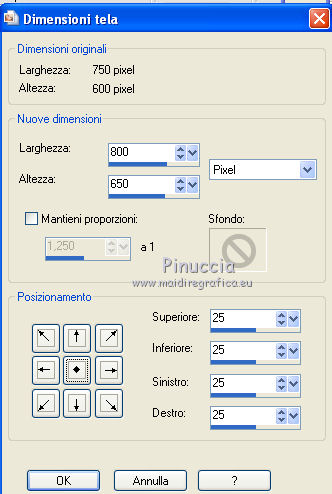
36. Immagine>Dimensioni tela - 800 x 650 pixels.
Livelli>Nuovo livello raster.
Livelli>Disponi>Sposta giù.
Selezione>Seleziona tutto.
Modifica>Incolla nella selezione.
Mantieni selezionato.
37. Livelli>Nuovo livello raster.
Livelli>Disponi>Porta in alto.
Riempi con il colore di primo piano.
38. Selezione>Seleziona tutto.
Selezione>Modifica>Contrai - 2 pixels.
Premi sulla tastiera il tasto CANC.
Selezione>Inverti.
39. Effetti>Effetti 3D>Sfalsa ombra, con i settaggi precedenti.
Selezione>Seleziona tutto.
40. Attiva il livello inferiore.
Livelli>Nuovo livello raster.
41. Attiva nuovamente il tube CHILI_DESIGNZ_For_Sox_laceframe(2) e vai a Modifica>Copia.
Torna al tuo lavoro e vai a Modifica>Incolla nella selezione.
Selezione>Deseleziona.
Cambia la modalità di miscelatura di questo livello in Luminanza (esistente).
42. Effetti>Plugins>FM Tile Tools - Blend Emboss, con i settaggi standard.
43. Apri il tuo tube - per l'esempio Pascale_060809_Photos_Sitting_Woman - e vai a Modifica>Copia.
Torna al tuo lavoro e vai a Modifica>Incolla come nuovo livello.
Livelli>Disponi>Porta in alto.
44. Immagine>Ridimensiona, al 75%, tutti i livelli non selezionato.
Spostalo  in basso a sinistra. in basso a sinistra.
45. Effetti>Effetti 3D>Sfalsa ombra, con i settaggi precedenti.
Firma il tuo lavoro.
Livelli>Unisci>Unisci visibile.
Modifica>Copia.
48. Apri Animation Shop e vai a Modifica>Incolla>Incolla come nuova animazione.
49. Modifica>Duplica e ripeti fino ad avere 8 fotogrammi.
Clicca sul primo fotogramma per selezionarlo e vai a Modifica>Seleziona tutto.
50. Apri la gif lisademars177943040, che è composta da 16 fotogrammi.
Dobbiamo ridurla a 8 fotogrammi; procedi così:
Modifica>Seleziona tutto.
Animazione>Riduci animazione.
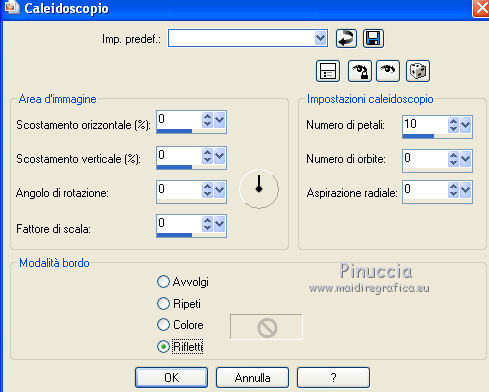
Modifica>Copia.
51. Attiva il tuo lavoro e vai a Modifica>Incolla>Incolla nel fotogramma selezionato.
Posiziona la gif come nel mio esempio e, quando sei certo di aver trovato la posizione corretta, rilascia il tasto del mouse.
52. Apri la gif lisademars1180450394, anche questa composta da 16 fotogrammi.
Modifica>Seleziona tutto.
Animazione>Riduci animazione, con i settaggi precedenti.
53. Animazione>Ridimensiona animazione al 130%.
Modifica>Copia.
Torna al tuo lavoro e vai a Modifica>Incolla>Incolla nel fotogramma selezionato.
Posiziona la gif come nel mio esempio e, quando sei certo di aver trovato la posizione corretta, rilascia il tasto del mouse.
54. Attiva nuovamente la gif che è ancora selezionata.
Animazione>Rifletti.
Modifica>Copia.
55. Attiva il tuo lavoro e vai a Modifica>Incolla>Incolla nel fotogramma selezionato.
Posiziona la gif come nel mio esempio e, quando sei certo di aver trovato la posizione corretta, rilascia il tasto del mouse.
Controlla il risultato cliccando su Visualizza  e salva in formato gif. e salva in formato gif.

Se hai problemi o dubbi, o trovi un link non funzionante,
o anche soltanto per un saluto, scrivimi.
1 Maggio 2011
|



