|
CAROLINE
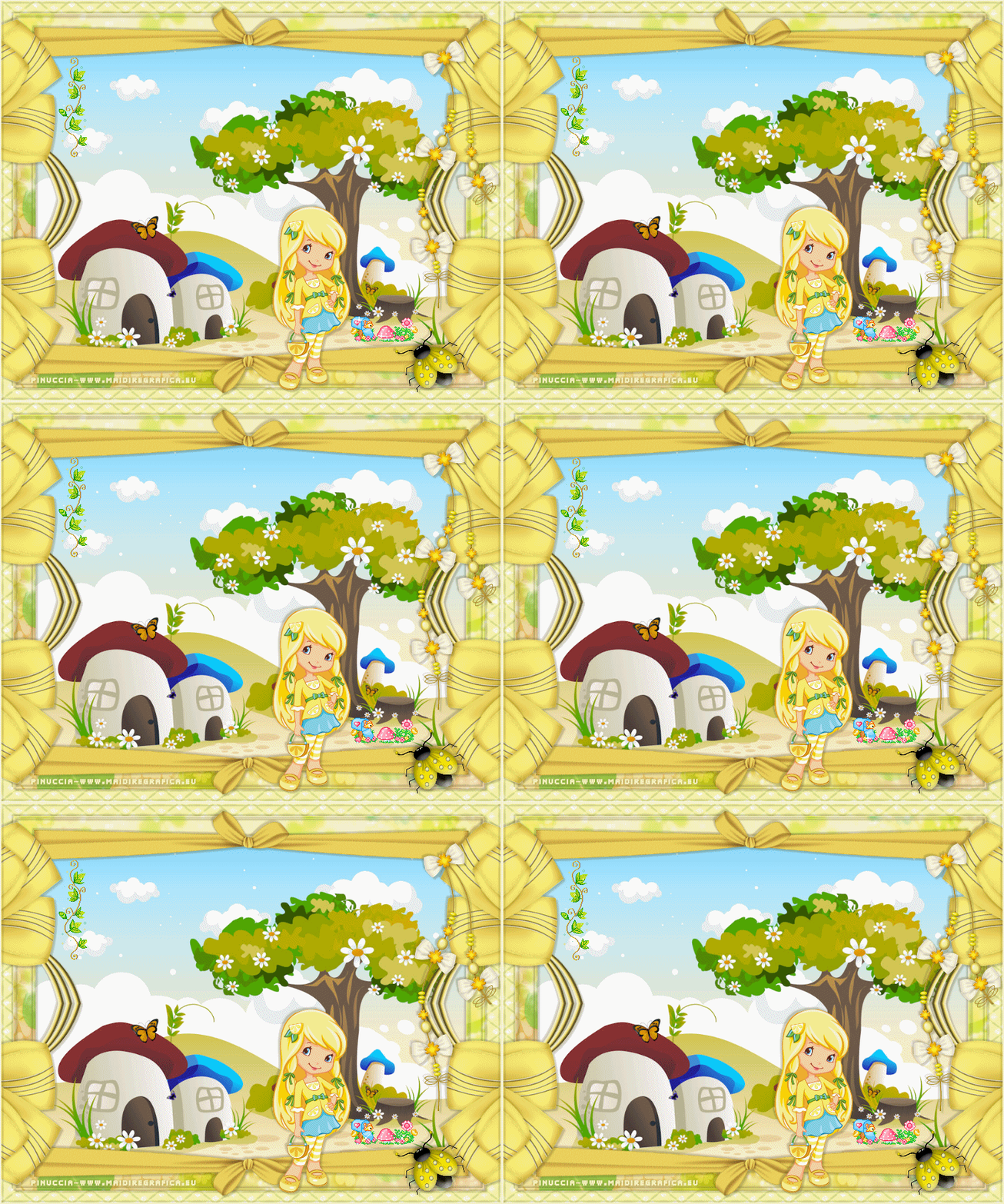
Ringrazio Titoune per avermi invitato a tradurre i suoi tutorial.

qui puoi trovare qualche risposta ai tuoi dubbi.
Se l'argomento che ti interessa non è presente, ti prego di segnalarmelo.
Per tradurre questo tutorial ho usato PSP X.
Questo tutorial è una creazione di ©Titoune e non può essere copiato su altri siti nè essere offerto per il download.
Lo stesso vale per la mia traduzione.
Il materiale viene da vari gruppi di condivisione. Il copyright appartiene ai rispettivi autori.
Grazie ai creatori dei tubes che mettono a disposizione il loro lavoro in vari gruppi di condivisione.
Occorrente:
Materiale qui
Gli elementi scrap sono una creazione di http://fantasymoments-scraps.blogspot.com/search/label/Blog%20Train Fantasy Moments
Trovi lo scrap completo FM Time for Yellow http://www.filesonic.it/file/1025305824/FM-Time_for_Yellow_sharegfx.rar qui
Rispetta il lavoro degli autori, non cambiare il nome del file e non cancellare il watermark.
Filtri:
consulta, se necessario, la mia sezione filtri qui
Mehdi qui
Penta.com - Color dot qui
Ti servirà anche Animation Shop qui

1. Apri una nuova immagine trasparente 750 x 600 pixels.
2. Selezione>Seleziona tutto.
3. Apri l'immagine FM-Time for Yellow-Paper-18 e vai a Modifica>Copia.
Torna al tuo lavoro e vai a Modifica>Incolla nella selezione.
Selezione>Deseleziona.
4. Apri il tube FM-Time for Yellow Element-43 e vai a Modifica>Copia.
Torna al tuo lavoro e vai a Modifica>Incolla come nuovo livello.
5. Effetti>Effetti di immagine>Scostamento.
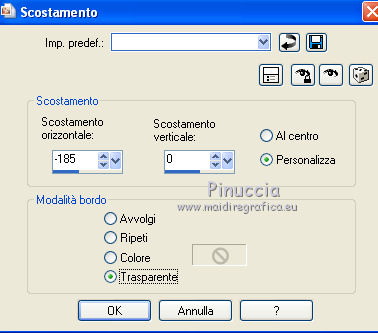
6. Effetti>Plugins>Mehdi - Kaleidoscope 2.1.
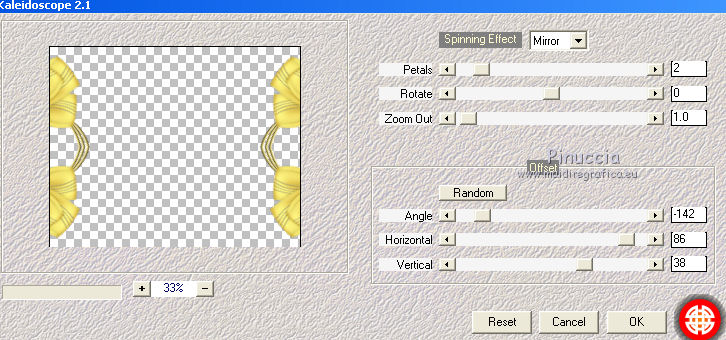
7. Effetti>Effetti 3D>Sfalsa ombra, con il colore #5e5626.
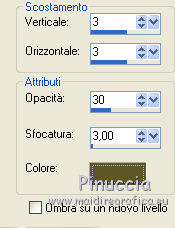
Ripeti l'Effetto Sfalsa ombra, cambiando verticale e orizzontale con -3.
8. Attiva lo strumento Selezione 
clicca sull'icona Selezione personalizzata 
e imposta i seguenti settaggi.
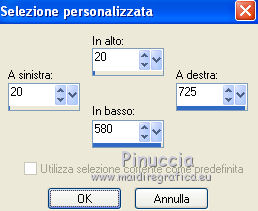
9. Livelli>Nuovo livello raster.
Livelli>Disponi>Sposta giù.
10. Apri l'immagine "Summer_shamrock" e vai a Modifica>Copia.
Torna al tuo lavoro e vai a Modifica>Incolla nella selezione.
11. Selezione>Modifica>Seleziona bordature selezione.
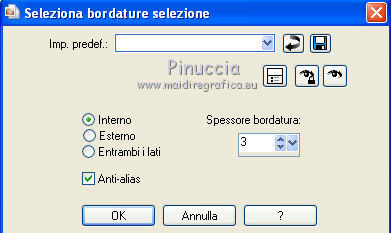
Selezione>Innalza selezione a livello.
12. Effetti>Effetti 3D>Smusso a incasso.
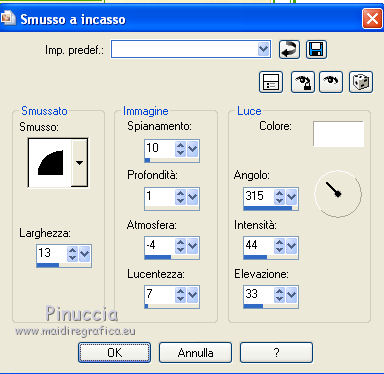
Selezione>Deseleziona.
13. Effetti>Effetti 3D>Sfalsa ombra, con i settaggi precedenti.
14. Selezione personalizzata
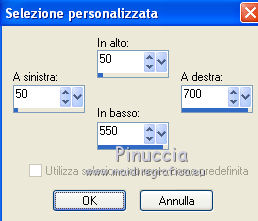
15. Livelli>Nuovo livello raster.
Livelli>Disponi>Sposta giù.
16. Apri l'immagine "House in nature(3)" e vai a Modifica>Copia.
Torna al tuo lavoro e vai a Modifica>Incolla nella selezione.
17. Selezione>Modifica>Seleziona bordature selezione, con i settaggi precedenti.
18. Attiva il secondo livello dal basso.
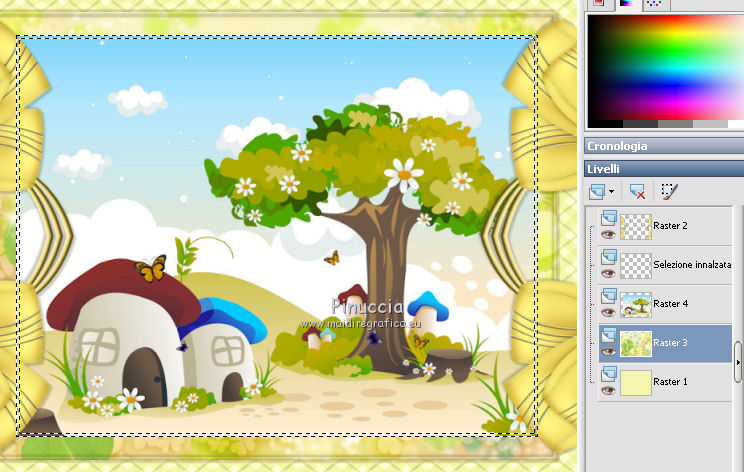
Selezione>Innalza selezione a livello.
Livelli>Disponi>Sposta su - 2 volte.
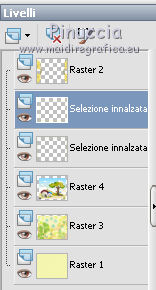
19. Effetti>Effetti 3D>Smusso a incasso, con i settaggi precedenti.
Selezione>Deseleziona.
20. Effetti>Effetti 3D>Sfalsa ombra, con i settaggi precedenti.
21. Rimani posizionato su questo livello.
22. Apri il tube FM-Time for Yellow Element-8 e vai a Modifica>Copia.
Torna al tuo lavoro e vai a Modifica>Incolla come nuovo livello.
23. Immagine>Ridimensiona, al 65%, tutti i livelli non selezionato.
24. Effetti>Effetti di immagine>Scostamento.
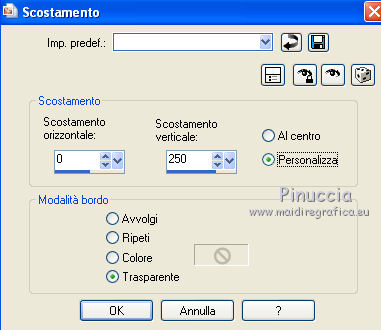
Livelli>Duplica.
Immagine>Capovolgi.
Livelli>Unisci>Unisci giù.
24. Effetti>Effetti 3D>Sfalsa ombra, con i settaggi precedenti.
25. Apri il tube caro4039 o un tube a tua scelta e vai a Modifica>Copia.
Torna al tuo lavoro e vai a Modifica>Incolla come nuovo livello.
26. Immagine>Ridimensiona, se e quanto necessario (per il tube fornito non occorre ridimensionare).
Posiziona  il tube come preferisci. il tube come preferisci.
27. Effetti>Effetti 3D>Sfalsa ombra, con i settaggi precedenti.
28. Attiva il livello superiore.
Apri il tube FM-Time for Yellow Element-78 e vai a Modifica>Copia.
Torna al tuo lavoro e vai a Modifica>Incolla come nuovo livello.
29. Immagine>Ridimensiona, al 60%, tutti i livelli non selezionato.
30. Effetti>Effetti di immagine>Scostamento.
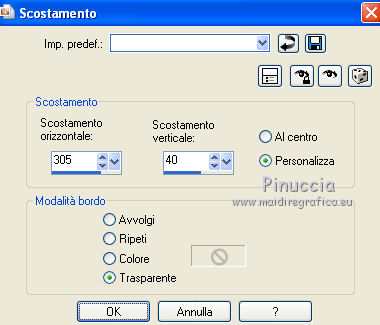
31. Effetti>Effetti 3D>Sfalsa ombra, con i settaggi precedenti.
32. Apri il tube FM-Time for Yellow Element-47 e vai a Modifica>Copia.
Torna al tuo lavoro e vai a Modifica>Incolla come nuovo livello.
33. Immagine>Ridimensiona, al 25%, tutti i livelli non selezionato.
34. Immagine>Capovolgi.
Immagine>Rifletti.
Spostalo in basso a destra.
35. Effetti>Effetti 3D>Sfalsa ombra, con i settaggi precedenti.
36. Livelli>Nuovo livello raster.
37. Scegli due colori dalla tua immagine
e imposta il colore chiaro come colore di primo piano (#ffffc1),
e il colore scuro come colore di sfondo (f6e9bc).
Passa il colore di primo piano a Gradiente.
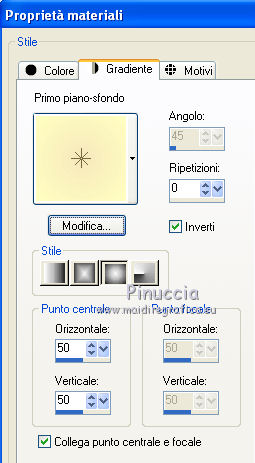
Riempi  il livello con il gradiente. il livello con il gradiente.
38. Selezione>Seleziona tutto.
Selezione>Modifica>Contrai - 2 pixels.
Premi sulla tastiera il tasto CANC.
Selezione>Inverti.
39. Effetti>Plugins>Penta.com - Color Dot, con i settaggi standard.

Selezione>Deseleziona.
40. Effetti>Effetti 3D>Sfalsa ombra, con i settaggi precedenti.
Firma il tuo lavoro.
Modifica>Copia Unione.
41. Animazione.
Modifica>Copia Unione.
Apri Animation Shop e vai a Modifica>Incolla>Incolla come nuova animazione.
42. Modifica>Duplica, e ripeti finchè non avrai 6 fotogrammi.
Clicca sul primo fotogramma per selezionarlo e vai a Modifica>Seleziona tutto.
43. Apri la gif lisademars1176647960, anche questa composta da 6 fotogrammi.
Modifica>Seleziona tutto.
Modifica>Copia.
Attiva il tuo lavoro e vai a Modifica>Incolla>Incolla nel fotogramma selezionato.
Posiziona la gif in basso a destra.
44. Apri la gif lisademars1176647960.
Questa gif è composta da 8 fotogrammi. Seleziona i primi sei fotogrammi.
Modifica>Copia.
Attiva nuovamente il tuo lavoro e vai a Modifica>Incolla>Incolla nel fotogramma selezionato.
Posiziona la gif in alto a sinistra.
45. Animazione>Proprietà fotogramma, e imposta la velocità a 20.

Controlla il risultato cliccando su Visualizza  e salva in formato gif. e salva in formato gif.

Se hai problemi o dubbi, o trovi un link non funzionante,
o anche soltanto per un saluto, scrivimi.
26 Giugno 2011
|



