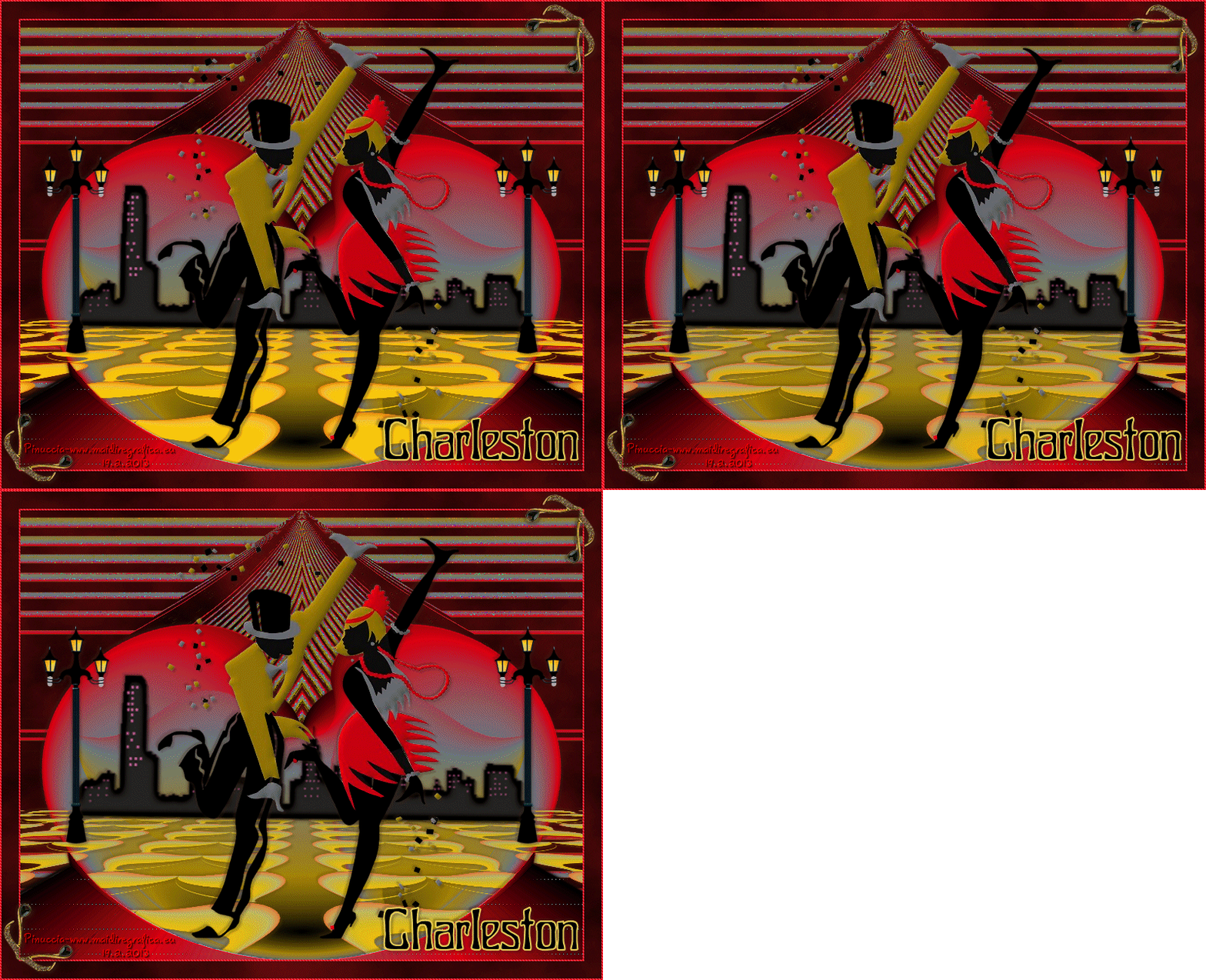 
qui puoi trovare qualche risposta ai tuoi dubbi. Se l'argomento che ti interessa non è presente, ti prego di segnalarmelo. Per tradurre questo tutorial ho usato PSP X. Questo tutorial è una creazione di ©Titoune e non può essere copiato su altri siti nè essere offerto per il download. Lo stesso vale per la mia traduzione. Il tutorial è stato creato con PSP X5, ma può essere eseguito anche con le altre versioni di PSP. Per tradurlo, ho usato PSP X. Grazie ai creatori dei tubes che mettono a disposizione il loro lavoro in vari gruppi di condivisione. Rispetta il lavoro degli autori, non cambiare il nome del file e non cancellare il watermark. Occorrente: Materiale qui Il tube utilizzato è di Katrina Filtri: Penta.com - Jeans qui Mehdi - Kaleidoscope 2.1 qui Mura's Seamless - Shift at slant qui Mura's Meister - Perspective Tiling qui Nik Software - Color Efex Pro qui L&K - L&K Zitah qui Simple - Left Right Wrap (bonus) qui Xero - Fuzzifier qui Animation Shop qui  Metti il gradiente "charleston" nella cartella Gradienti. Metti le selezioni "selection_charleston" e "selection_charleston2" nella cartella Selezioni. 1. Passa il colore di primo piano a Gradiente, e seleziona il gradiente "charleston" con i seguenti settaggi.  2. Apri l'immagine "fond_charleston". Duplicala usando la combinazione di tasti maiuscola+D e chiudi l'originale. La copia sarà la base del tuo lavoro. Livelli>Nuovo livello raster. Riempi  con il gradiente. con il gradiente.3. Effetti>Effetti geometrici>Prospettiva verticale - 2 volte con i seguenti settaggi. 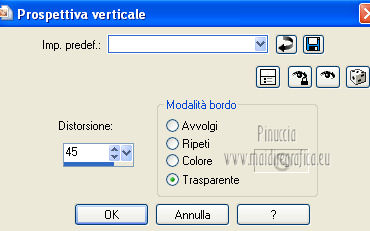 Effetti>Effetti di bordo>Aumenta. 4. Effetti>Effetti geometrici>Sfera. 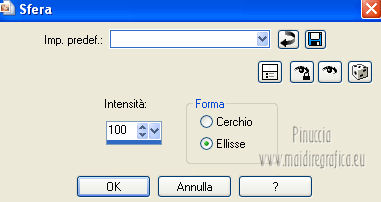 5. Effetti>Effetti di distorsione>Coordinate polari. 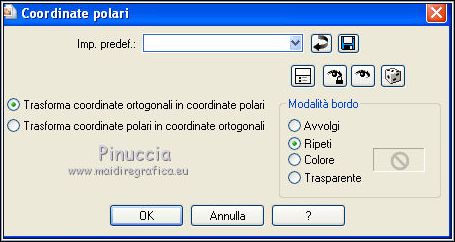 6. Selezione>Carica/Salva selezione>Carica selezione da disco. Cerca e carica la selezione "selection_charleston". 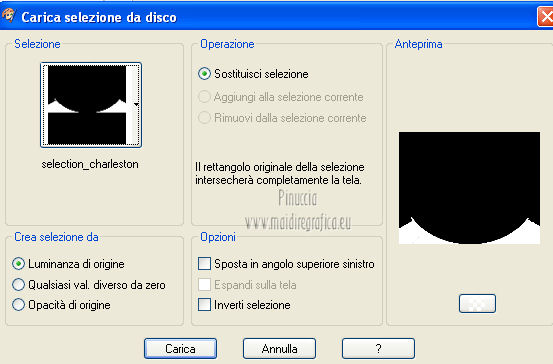 Selezione>Innalza selezione a livello. 7. Attiva il livello sottostante. Premi sulla tastiera il tasto CANC. Attiva nuovamente il livello soprastante della selezione innalzata. 8. Effetti>Plugins>L&K - L&K Zitah. 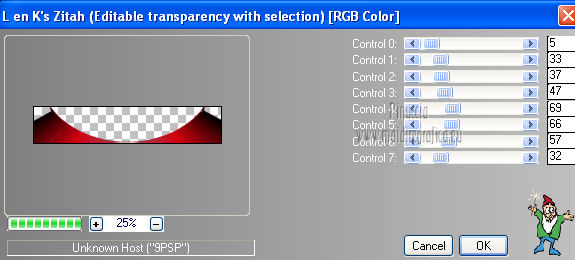 Selezione>Deseleziona. Effetti>Effetti di bordo>Aumenta. 9. Effetti>Effetti 3D>Sfalsa ombra, con il colore #3c2417. 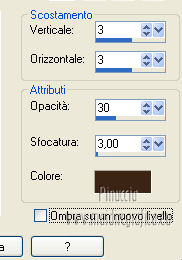 Ripeti l'Effetto Sfalsa ombra, cambiando verticale e orizzontale con -3. 10. Attiva nuovamente il livello sottostante. Rinomina questo livello "cuore". 11. Livelli>Duplica, e attiva il livello originale. Effetti>Plugins>Mura's Seamless - Shift at Slant. 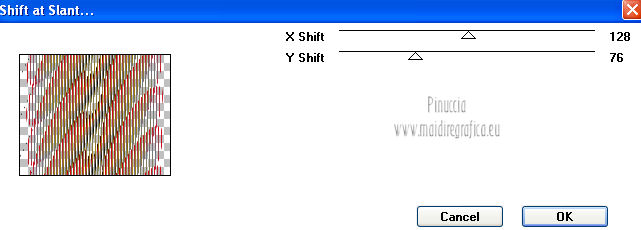 12. Effetti>Plugins>Mehdi - Kaleidoscope 2.1 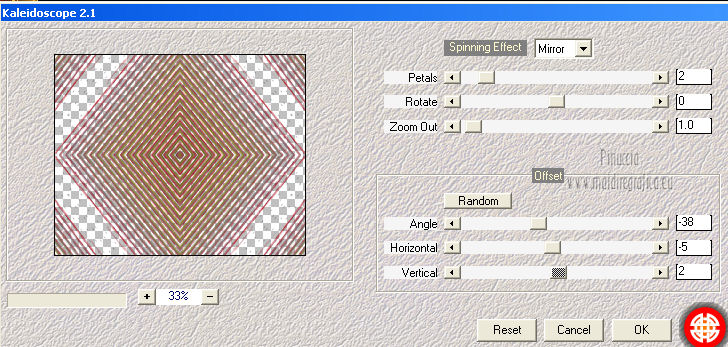 13. Effetti>Effetti geometrici>Pentagono. 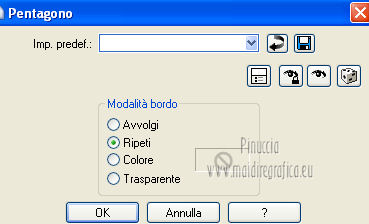 14. Rinomina questo livello "animazione. Attiva il livello immediatamente sopra "copia di cuore". Rinomina questo livello "cuore". 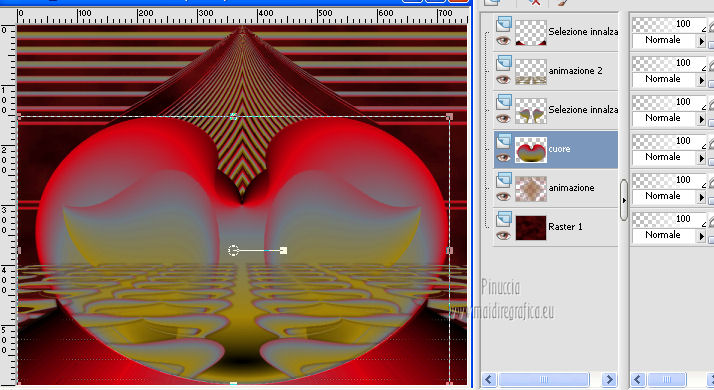 15. Selezione>Carica/Salva selezione>Carica selezione da disco. Cerca e carica la selezione "selection_charleston2". 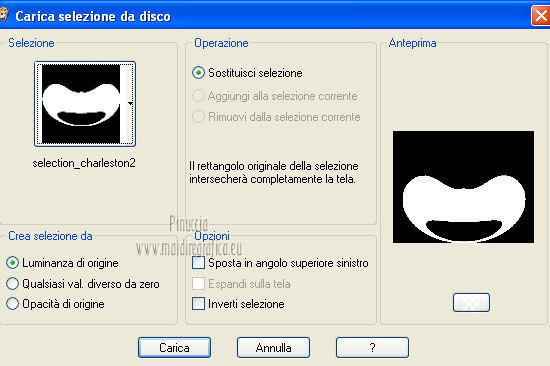 Selezione>Innalza selezione a livello. Selezione>Deseleziona. 16. Effetti>Plugins>Simple - Left Right Wrap. 17. Effetti>Effetti geometrici>Cerchio.  18. Livelli>Duplica. Effetti>Plugins>Mura's Meister - Perspective Tiling. 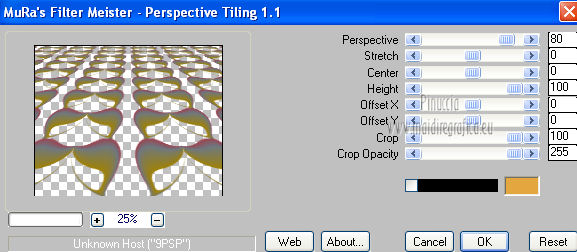 19. Se non visualizzi i righelli, vai a Visualizza>Righelli. Premi il tasto K per attivare lo strumento Puntatore  se stai usando PSP 9 il tasto D (valido per tutte le versioni) per attivare lo strumento Deformazione  In modalità Scala spingi il nodo centrale superiore verso il basso fino a 400 pixels, (puoi controllare la posizione nella barra inferiore). 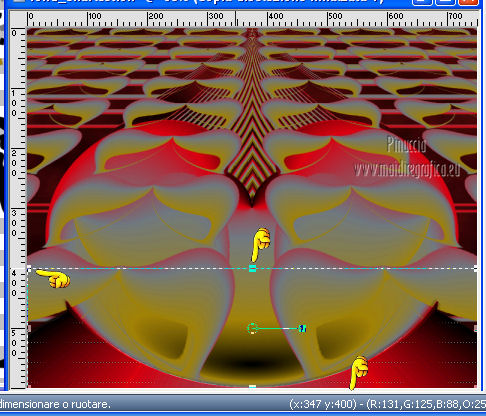 20. Effetti>Effetti 3D>Sfalsa ombra, con i settaggi precedenti. Rinomina questo livello "animazione2". 21. Attiva il livello "cuore". Effetti>Effetti 3D>Sfalsa ombra, con i settaggi precedenti. 22. Apri il tube MCcenterville e vai a Modifica>Copia. Torna al tuo lavoro e vai a Modifica>Incolla come nuovo livello. 23. Immagine>Ridimensiona, al 95%, tutti i livelli non selezionato. Livelli>Disponi>Porta in alto. 24. Effetti>Effetti di immagine>Scostamento. 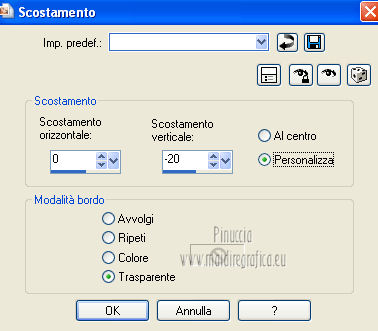 25. Effetti>Effetti 3D>Sfalsa ombra, con i settaggi precedenti. 26. Apri il tube klstriplelamppost e vai a Modifica>Copia. Torna al tuo lavoro e vai a Modifica>Incolla come nuovo livello. 27. Effetti>Effetti di immagine>Scostamento. 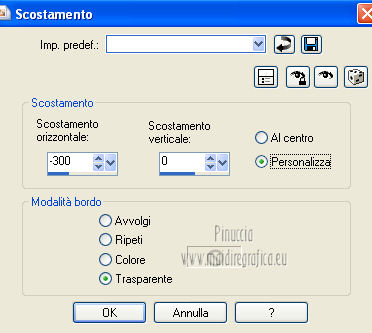 28. Effetti>Effetti di riflesso>Specchio rotante.  29. Effetti>Effetti 3D>Sfalsa ombra, con i settaggi precedenti. 30. Apri il tube DBK AA Vector-GG29, e vai a Modifica>Copia. Torna al tuo lavoro e vai a Modifica>Incolla come nuovo livello. 31. Immagine>Ridimensiona, al 55%, tutti i livelli non selezionato. Sposta  il tube al centro, come nel mio esempio. il tube al centro, come nel mio esempio.Regola>Messa a fuoco>Metti a fuoco. 32. Effetti>Effetti 3D>Smusso a incasso.  33. Effetti>Effetti 3D>Sfalsa ombra, con i settaggi precedenti. 34. Apri il tube texte Charleston e vai a Modifica>Copia. Torna al tuo lavoro e vai a Modifica>Incolla come nuovo livello. Spostalo in basso a destra.35. Effetti>Effetti 3D>Sfalsa ombra, con i settaggi precedenti. 36. Livelli>Nuovo livello raster. Imposta il colore di primo piano con #da0011. Riempi il livello con questo colore.37. Selezione>Seleziona tutto. Selezione>Modifica>Contrai - 2 pixels. Premi sulla tastiera il tasto CANC. Selezione>Inverti. 38. Effetti>Plugins>Penta.com - Jeans, con i settaggi standard.  Selezione>Deseleziona. 39. Attiva il livello Raster 1. Modifica>Copia. Selezione>Seleziona tutto. Immagine>Ritaglia la selezione. 40. Selezione>Seleziona tutto. Immagine>Dimensioni tela - 800 x 650 pixels.  Livelli>Nuovo livello raster. Livelli>Disponi>Sposta giù. Selezione>Inverti. Modifica>Incolla nella selezione. 41. Selezione>Seleziona tutto. Livelli>Nuovo livello raster. Livelli>Disponi>Porta in alto. Riempi con il colore di primo piano #da0011.42. Selezione>Modifica>Contrai - 2 pixels. Premi sulla tastiera il tasto CANC. Selezione>Inverti. 43. Effetti>Plugins>Penta.com - Jeans, con i settaggi standard. Selezione>Deseleziona. 44. Apri il tube "titoune_coins_charleston" e vai a Modifica>Copia. Torna al tuo lavoro e vai a Modifica>Incolla come nuovo livello. Effetti>Effetti 3D>Sfalsa ombra, con i settaggi precedenti. Firma il tuo lavoro. 45. Animazione. Attiva il livello "animazione". Livelli>Duplica - e rimani posizionato sul livello della seconda copia. Effetti>Plugins>Xero - Fuzzifier.  Chiudi il livello e attiva il livello della prima copia. Effetti>Plugins>Xero - Fuzzifier, cambia soltanto Spread con 126 e ok.  Chiudi questo livello e attiva il livello "animazione". Effetti>Plugins>Xero - Fuzzifier, cambia Spread con 146 e ok. Lascia il livello visibile. 46. Attiva il livello "animazione 2". Livelli>Duplica - 2 volte e rimani posizionato sul livello della seconda copia. Effetti>Plugins>Nik Software - Color Efex Pro - Bi-color filter Color set Brown 1.  Chiudi questo livello e attiva il livello della prima copia. Effetti>Plugins>Nik Software - Color Efex Pro - Bi-color filter Color set Brown 3.  Chiudi il livello e attiva il livello "animazione 2". Effetti>Plugins>Nik Software - Color Efex Pro - Bi-color filter Color set Brown 4. Lascia il livello visibile. 47. Modifica>Copia Unione. Apri Animation Shop e vai a Modifica>Incolla>Incolla come nuova animazione. 48. Torna in PSP. Chiudi i livelli "animazione" e "animazione2". Apri i livelli delle prime copie. Modifica>Copia Unione. Torna in Animation Shop e vai a Modifica>Incolla>Incolla dopo il fotogramma corrente. 49. Di nuovo in PSP. Chiudi i livelli delle prime copie e apri i livelli delle seconde copie. Modifica>Copia Unione. In Animation Shop: Modifica>Incolla>Incolla dopo il fotogramma corrente. Modifica>Seleziona tutto. Animazione>Proprietà fotogramma e imposta la velocità a 25.  Controlla il risultato cliccando su Visualizza  e salva in formato gif. e salva in formato gif.Se hai problemi o dubbi, o trovi un link non funzionante, o anche soltanto per un saluto, scrivii. 19 Febbraio 2013 |



