|
CHRISTMAS TROLL
 
qui puoi trovare qualche risposta ai tuoi dubbi. Se l'argomento che ti interessa non è presente, ti prego di segnalarmelo. Per tradurre questo tutorial ho usato PSP X. Questo tutorial è una creazione di ©Titoune e non può essere copiato su altri siti nè essere offerto per il download. Lo stesso vale per la mia traduzione. Il materiale viene da vari gruppi di condivisione. Il copyright appartiene ai rispettivi autori. Grazie ai creatori dei tubes che mettono a disposizione il loro lavoro in vari gruppi di condivisione. Occorrente: Materiale qui Il tube utilizzato "adventtubes64" è una creazione di Leilana. Gli elementi scrap sono di Sigrid. Rispetta il lavoro degli autori, non cambiare il nome del file e non cancellare il watermark. Filtri: consulta, se necessario, la mia sezione filtri qui Variations - Adjust qui Penta.com - Jeans qui Alien Skin Xenofex 2.0 - Burnt Edges qui VDL Adrenaline - Snowscape qui Filters Unlimited 2.0 qui Plugins AB07 - Bit Over the place qui I Plugins AB si importano in Filters Unlimited. Ti consiglio di importare soltanto l'effetto che ti serve: importarli tutti potrebbe bloccare il programma  Apri la maschera "Chickmask073" in PSP e minimizzala con il resto del materiale. 1. Imposta il colore di primo piano con #9f1739, e il colore di sfondo con #611026. 2. Passa il colore di primo piano a Gradiente, stile Sprazzo di luce, con i seguenti settaggi.  3. Apri una nuova immagine trasparente 1280 x 550 pixels, e riempila  con il gradiente. con il gradiente.4. Livelli>Nuovo livello raster. Selezione>Seleziona tutto. 5. Apri il tue winterrahmen01_©SGS e vai a Modifica>Copia. Torna al tuo lavoro e vai a Modifica>Incolla nella selezione. Selezione>Deseleziona. Immagine>Ridimensiona, all'85%, tutti i livelli non selezionato. 6. Apri il tube adventtubes64b e vai a Modifica>Copia. Torna al tuo lavoro e vai a Modifica>Incolla come nuovo livello. Posiziona  il tube nella parte superiore della finestra. il tube nella parte superiore della finestra. 7. Attiva il livello della finestra. Attiva lo strumento Selezione  , ,clicca sull'icona Selezione personalizzata  e imposta i seguenti settaggi:  8. Livelli>Nuovo livello raster. Livelli>Disponi>Sposta giù. 9. Apri il tube del paesaggio. 10. Effetti>Plugins>Adjust - Variations. Clicca su original per annullare eventuali precedenti settaggi memorizzati dal filtro, 2 clic su More Red, 1 clic su Lighter, e ok. Modifica>Copia. Torna al tuo lavoro e vai a Modifica>Incolla nella selezione. Selezione>Inverti. 11. Attiva il livello Raster 1. 12. Effetti>Plugins>Filters Unlimited 2.0 - Plugin AB07 - Bit Over The Place..., con i settaggi standard.  Selezione>Innalza selezione a livello. Selezione>Deseleziona. Immagine>Rifletti. 13. Effetti>Effetti di riflesso>Specchio rotante.  Livelli>Duplica, e cambia la modalità di miscelatura di questo livello in Luce netta. 14. Attiva il livello superiore (la finestra). Effetti>Effetti 3D>Sfalsa ombra, con il colore #5f1025.  Ripeti l'Effetto Sfalsa ombra, cambiando verticale e orizzontale con -3. Livelli>Unisci>Unisci giù. 15. Effetti>Effetti 3D>Sfalsa ombra, con i settaggi precedenti. Livelli>Duplica. 16. Effetti>Plugins>Alien Skin Xenofex 2.0 - Burnt Edges.  Effetti>Effetti di bordo>Aumenta. 17. Apri il tube w-freebie7_scrapdekor2_©sigrid e vai a Modifica>Copia. Torna al tuo lavoro e vai a Modifica>Incolla come nuovo livello. Immagine>Rifletti. Spostalo in alto a sinistra.18. Livelli>Duplica. Immagine>Rifletti. Immagine>Capovolgi. 19. Apri il tube w-freebie7-scrapkugel2_©sigrid e vai a Modifica>Copia. Torna al tuo lavoro e vai a Modifica>Incolla come nuovo livello. Spostalo a sinistra. 20. Apri il tube w-freebie7-scrapglocke1_©sigrid e vai a Modifica>Copia. Torna al tuo lavoro e vai a Modifica>Incolla come nuovo livello. Spostalo a destra.21. Apri il tube w-freebie7-scrapbox2_©Sigrid e vai a Modifica>Copia. Torna al tuo lavoro e vai a Modifica>Incolla come nuovo livello. Spostalo in basso a destra.22. Apri il tube w-freebie7-scrapkerze1_©Sigrid e vai a Modifica>Copia. Torna al tuo lavoro e vai a Modifica>Incolla come nuovo livello. Spostalo a sinistra. 23. Apri il tuo tube e vai a Modifica>Copia. Torna al tuo lavoro e vai a Modifica>Incolla come nuovo livello. Immagine>Ridimensiona, se e quanto necessario - per l'esempio al 30% - tutti i livelli non selezionato. Posiziona il tube come preferisci.se stai usando il tube del mio esempio, elimina il livello della tabella "adventtubes65b". 24. Effetti>Effetti 3D>Sfalsa ombra, con i settaggi precedenti. 25. Apri il tube w-freebie7-scrapschleife1_©Sigrid e vai a Modifica>Copia. Torna al tuo lavoro e vai a Modifica>Incolla come nuovo livello. Spostalo sopra il pannello. 26. Effetti>Effetti 3D>Sfalsa ombra, con i settaggi precedenti. 27. Attiva il livello inferiore. Selezione>Seleziona tutto. Immagine>Ritaglia la selezione. 28. Immagine>Dimensioni tela - 1280 x 1500 pixels. 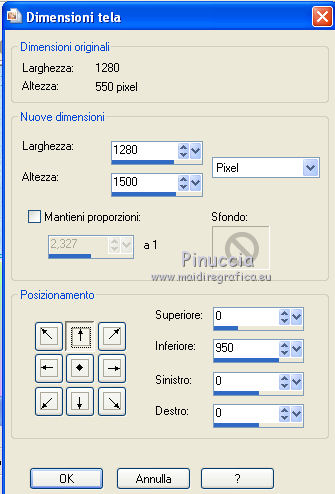 Livelli>Nuovo livello raster. Livelli>Disponi>Sposta giù. Riempi con il gradiente.29. Apri una nuova immagine trasparente 1280 x 550 pixels, e riempila con il gradiente.30. Effetti>Plugins>Filters Unlimited 2.0 - Plugins AB07 - Bits Over The Place, con i settaggi standard. 31. Effetti>Effetti di immagine>Motivo unico.  32. Livelli>Nuovo livello maschera>Da immagine. Apri il menu sotto la finestra di origine e vedrai la lista dei files aperti. Tra questi la maschera. Seleziona la maschera "Chickmask073", con i seguenti settaggi:  Livelli>Unisci>Unisci gruppo. Effetti>Effetti di bordo>Aumenta. Modifica>Copia. Torna al tuo top e vai a Modifica>Incolla come nuovo livello. 33. Effetti>Effetti di immagine>Scostamento.  34. Effetti>Effetti 3D>Sfalsa ombra, con i settaggi precedenti. 35. Effetti>Plugins>VDL Adrenaline - Snowscape.  36. Attiva il livello Raster 1. Selezione personalizzata  Selezione>Innalza selezione a livello. Livelli>Disponi>Porta in alto. Selezione>Deseleziona. 37. Effetti>Plugins>Penta.com - Jeans, con i settaggi standard.  Selezione>Deseleziona. Effetti>Effetti 3D>Sfalsa ombra, con i settaggi precedenti. Aggiungi il tuo nome e/o il tuo watermark su un nuovo livello. Livelli>Unisci>Unisci tutto e salva in formato jpg.  Se hai problemi o dubbi, o trovi un link non funzionante, o anche soltanto per un saluto, scrivimi. 12 Dicembre 2011 |



