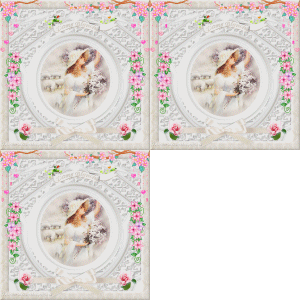
qui puoi trovare qualche risposta ai tuoi dubbi. Se l'argomento che ti interessa non è presente, ti prego di segnalarmelo. Per tradurre questo tutorial ho usato PSP X. Questo tutorial è una creazione di ©Titoune e non può essere copiato su altri siti nè essere offerto per il download. Lo stesso vale per la mia traduzione. Grazie ai creatori dei tubes che mettono a disposizione il loro lavoro in vari gruppi di condivisione. Rispetta il lavoro degli autori, non cambiare il nome del file e non cancellare il watermark. Occorrente: Materiale qui L'immagine utilizzata è "JR-Wbits-pickingblossoms stell". Le gif sono di Lisa de Mars Gli elementi dello scrap "Wedding" sono una creazione http://friendlyscrap.blogspot.it/ Friendly Scrap Tutti gli elementi sono colorizzabili nel colore scelto. Filtri: consulta, se necessario, la mia sezione filtri qui Mehdi - Kaleidoscope 2.1 qui Animation Shop qui  Metti la selezione nella cartella Selezioni. 1. Apri una nuova immagine trasparente 600 x 600 pixels. Selezione>Seleziona tutto. 2. Apri l'immagine Paper1 e vai a Modifica>Copia. Torna al tuo lavoro e vai a Modifica>Incolla nella selezione. Mantieni selezionato. 3. Livelli>Nuovo livello raster. Apri l'immagine 008 e vai a Modifica>Copia. Torna al tuo lavoro e vai a Modifica>Incolla nella selezione. 4. Selezione>Modifica>Contrai - 35 pixels. Selezione>Inverti. 5. Attiva il livello inferiore. Selezione>Innalza selezione a livello. Livelli>Disponi>Porta in alto. 6. Effetti>Effetti 3D>Smusso a incasso.  Selezione>Deseleziona. 7. Attiva il livello sottostante.  Selezione>Carica/Salva selezione>Carica selezione da disco. Cerca e carica la selezione "selection_cercle_dame_blanche".  8. Livelli>Nuovo livello raster. Apri l'immagine 009 e vai a Modifica>Copia. Torna al tuo lavoro e vai a Modifica>Incolla nella selezione. Selezione>Deseleziona. 9. Attiva lo strumento Bacchetta magica  e clicca al centro della cornice per selezionarla. Selezione>Modifica>Espandi - 5 pixels. 10. Livelli>Nuovo livello raster. Livelli>Disponi>Sposta giù. 11. Apri l'immagine Jr-wbits-picckingblossoms e vai a Modifica>Copia. Torna al tuo lavoro e vai a Modifica>Incolla nella selezione. Selezione>Deseleziona. 11. Attiva il livello della cornice. Livelli>Duplica, e attiva il livello sottostante dell'originale. 12. Effetti>Plugins>Mehdi - Kaleidoscope 2.1.  13. Di nuovo Livelli>Duplica. Attiva il livello Raster 3. Effetti>Plugins>Mehdi - Kaleidoscope 2.1 con i settaggi precedenti. 14. Attiva il livello immediatamente sopra. Effetti>Effetti geometrici>Pentagono.  Sui tutti e tre i livelli: Effetti>Effetti 3D>Sfalsa ombra, con il colore #a4a49e.  Ripeti l'Effetto Sfalsa ombra, cambiando verticale e orizzontale con -3. 16. Attiva il livello Raster 2. Per facilitare il lavoro di selezione, chiudi momentaneamente i livelli superiori. 17. Attiva lo strumento Bacchetta magica , modalità Colore,e clicca sulla parte bianca per selezionarla.  18. Effetti>Effetti 3D>Sfalsa ombra, con i settaggi precedenti. 19. Effetti>Effetti 3D>Smusso a incasso, con i settaggi precedenti. Selezione>Deseleziona. 20. Apri il tube 001 e vai a Modifica>Copia. Torna al tuo lavoro e vai a Modifica>Incolla come nuovo livello. Livelli>Disponi>Porta in alto. 21. Effetti>Effetti di immagine>Scostamento.  22. Effetti>Effetti 3D>Sfalsa ombra, con i settaggi precedenti. 23. Apri il tube 0014 e vai a Modifica>Copia. Torna al tuo lavoro e vai a Modifica>Incolla come nuovo livello. 24. Effetti>Effetti di immagine>Scostamento.  25. Effetti>Effetti di riflesso>Specchio rotante. 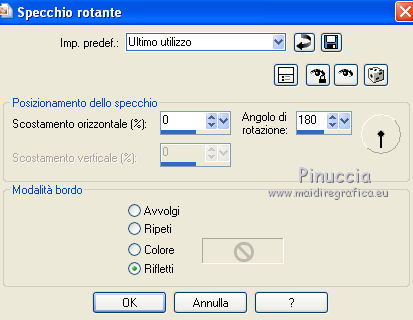 26. Effetti>Effetti 3D>Sfalsa ombra, con i settaggi precedenti. 27. Apri il tube p062509t, e vai a Modifica>Copia. Torna al tuo lavoro e vai a Modifica>Incolla come nuovo livello. 28. Effetti>Effetti di immagine>Scostamento.  29. Effetti>Effetti 3D>Sfalsa ombra, con i settaggi precedenti. 30. Apri il tube texte_dame_blanche e vai a Modifica>Copia. Torna al tuo lavoro e vai a Modifica>Incolla come nuovo livello. 31. Effetti>Effetti di immagine>Scostamento.  Nessun effetto sfalsa ombra. Se vuoi realizzare il tuo testo: Attiva lo strumento Forme ellisse 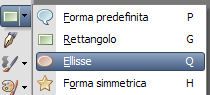 chiudi il colore di sfondo, e traccia un'ellisse dove vuoi scrivere il testo. Attiva lo strumento Testo  e la forma sarà ingabbiata dalla griglia dello strumento. e la forma sarà ingabbiata dalla griglia dello strumento. Questo ti consentirà, se necessario, di correggere dimensioni e posizione. Passa il mouse sulla forma e quando vedi una A sottolineata da una mezzaluna,  clicca con il tasto sinistro del mouse, per aprire la finestra del testo. Scrivi il tuo testo controllando posizione e settaggi sul tuo lavoro. Selezionando il testo puoi cambiare settaggi, font, colore, sempre controllando il risultato sul tuo lavoro, finchè non sei soddisfatto.  Clicca Applica per chiudere la finestra. Apri il menu Vettore nella tua paletta dei livelli e chiudi il livello dell'ellisse.  Livelli>Converti in livello raster e la forma che ti è servita da guida sparirà. Firma il tuo lavoro. 32. Animazione. Modifica>Copia Unione. Apri Animation Shop e vai a Modifica>Incolla>Incolla come nuova animazione. 33. Modifica>Duplica e ripeti per avere tre fotogrammi. Clicca sul primo fotogramma per selezionarlo e vai a Modifica>Seleziona tutto. 34. Apri la gif lisademars1187102822, anche questa composta da 3 fotogrammi. Modifica>Seleziona tutto. Animazione>Ridimensiona animazione, al 150%. Modifica>Copia. Attiva il tuo lavoro e vai a Modifica>Incolla>Incolla nel fotogramma selezionato. Posiziona la gif in alto, come nel mio esempio. 35. Apri la gif lisademars1175438099. Questa gif è composta da 2 fotogrammi. Clicca sul primo fotogramma e vai a Modifica>Copia. Clicca sul secondo fotogramma e vai a Modifica>Incolla>Incolla dopo il fotogramma corrente. Adesso anche questa gif ha 3 fotogrammi. Modifica>Seleziona tutto. Modifica>Copia. Attiva il tuo lavoro e vai a Modifica>Incolla>Incolla nel fotogramma selezionato. Posiziona la gif a destra - vedi il mio esempio per orientarti. 36. Attiva nuovamente la gif lisademars1175438099 (con tre fotogrammi). Animazione>Rifletti. Modifica>Copia. Attiva il tuo lavoro e vai a Modifica>Incolla>Incolla nel fotogramma selezionato. Posiziona la gif a sinistra. Animazione>Proprietà fotogramma e imposta la velocità a 20.  Controlla il risultato cliccando su Visualizza  e salva in formato gif. e salva in formato gif.Se hai problemi o dubbi, o trovi un link non funzionante, o anche soltanto per un saluto, scrivimi. 14 Maggio 2012 |