|
EASTER PASTEL 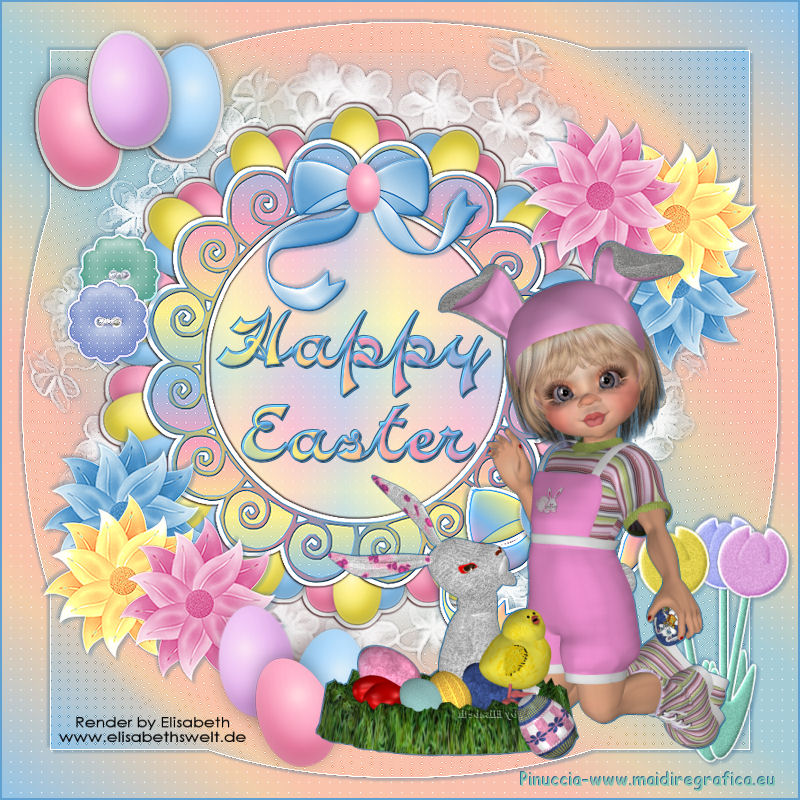 
qui puoi trovare qualche risposta ai tuoi dubbi. Se l'argomento che ti interessa non è presente, ti prego di segnalarmelo. Per tradurre questo tutorial ho usato PSP X. Questo tutorial è una creazione di ©Titoune e non può essere copiato su altri siti nè essere offerto per il download. Lo stesso vale per la mia traduzione. Il materiale viene da vari gruppi di condivisione. Il copyright appartiene ai rispettivi autori. Grazie ai creatori dei tubes che mettono a disposizione il loro lavoro in vari gruppi di condivisione. Occorrente: Un tube a scelta. Il resto del materiale qui Il template utilizzato è una creazione http://creativemisfitscreations.blogspot.com/ Créative Misfits Créations Per il mio esempio ho usato un poser di ©Elisabeth. Rispetta il lavoro degli autori, non cambiare il nome del file e non cancellare il watermark.  1.. Apri il template easterscrapkitle. Duplicalo usando la combinazione di tasti maiuscola+D e chiudi l'originale. La copia sarà la base del tuo lavoro. Elimina i livelli Raster 1, Raster 2 e Raster 14. 2. Apri e attiva il livello "background paper". Modifica>Copia. 3. Livelli>Nuovo livello raster. Livelli>Disponi>Sposta giù. 4. Immagine>Dimensione tela. 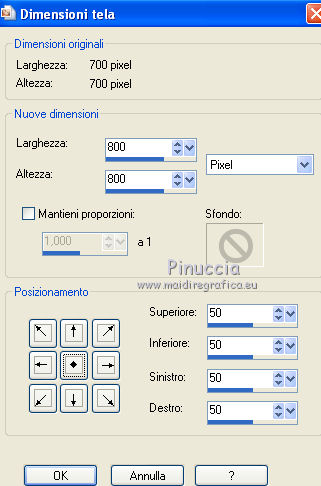 Selezione>Seleziona tutto. Modifica>Incolla nella selezione. Selezione>Deseleziona. 5. Attiva nuovamente il livello "background paper". 6. Effetti>Effetti geometrici>Sfera. 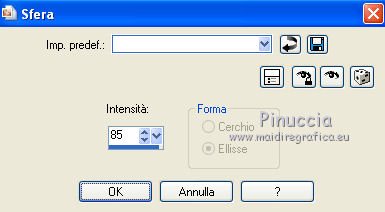 Effetti>Effetti di bordo>Aumenta. 7. Effetti>Effetti 3D>Sfalsa ombra, con il colore #2f6891. 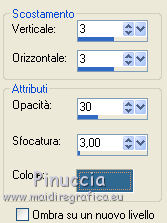 Ripeti l'Effetto Sfalsa ombra, cambiando verticale e orizzontale con -3. 8. Apri e attiva il livello "whitemask". 9. Effetti>Effetti di immagine>Scostamento. 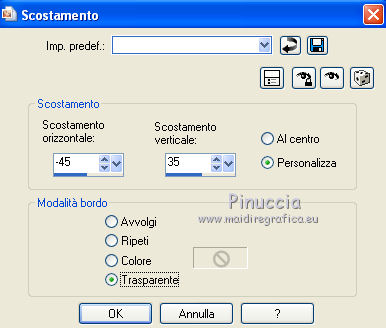 10. Effetti>Effetti 3D>Sfalsa ombra, con i settaggi precedenti. 11. Apri e attiva il livello "whiteborderoneggs". 12. Effetti>Effetti di immagine>Scostamento, con i settaggi precedenti. Niente Sfalsa ombra. 13. Apri e attiva il livello "circleofeggs". 14. Effetti>Effetti di immagine>Scostamento, con i settaggi precedenti. Niente Sfalsa ombra. 15. Apri e attiva il livello "centerpaper". 16. Effetti>Effetti di immagine>Scostamento, con i settaggi precedenti. Niente Sfalsa ombra. 17. Apri e attiva il livello "swirls". 18. Effetti>Effetti di immagine>Scostamento, con i settaggi precedenti. Niente Sfalsa ombra. 19. Apri e attiva il livello "whiteborderonswirls". Effetti>Effetti di immagine>Scostamento, con i settaggi precedenti. Niente Sfalsa ombra. 20. Apri i livelli "plainpinkflwr", "plainyellowflwr", "plainblueflwr", e attiva il livello "plainpinkflwr". 21. Livelli>Unisci>Unisci giù - 2 volte. 22. Effetti>Effetti di immagine>Scostamento, con i settaggi precedenti. 23. Effetti>Effetti 3D>Sfalsa ombra, con i settaggi precedenti. 24. Livelli>Duplica. Immagine>Capovolgi. Immagine>Rifletti. 25. Elimina i livelli "pinkflwrwithwhite", "yellowflowrewithwhite" e "blueflwrwithwhite". 26. Apri e attiva il livello "bluebow". 27. Effetti>Effetti di immagine>Scostamento. 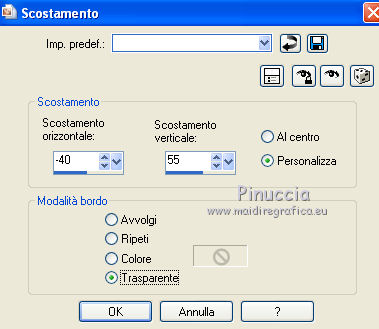 28. Effetti>Effetti 3D>Sfalsa ombra, con i settaggi precedenti. 29. Apri e attiva il livello "rainbowbow". 30. Effetti>Effetti di immagine>Scostamento, con i settaggi precedenti. 31. Effetti>Effetti 3D>Sfalsa ombra, con i settaggi precedenti. 32. Apri e attiva il livello "smegg". 33. Effetti>Effetti di immagine>Scostamento, con i settaggi precedenti. Niente Sfalsa ombra. 34. Apri e attiva il livello "pksmallegg". Effetti>Effetti di immagine>Scostamento, con i settaggi precedenti. Niente Sfalsa ombra. 36. Apri i livelli "pinktulip", "yellowtulip" e "bluetulip". Attiva il livello "pinktulip". Livelli>Unisci>Unisci giù - 2 volte. 37. Immagine>Ridimensiona, al 90%, tutti i livelli non selezionato. 38. Effetti>Effetti di immagine>Scostamento, con i settaggi precedenti. 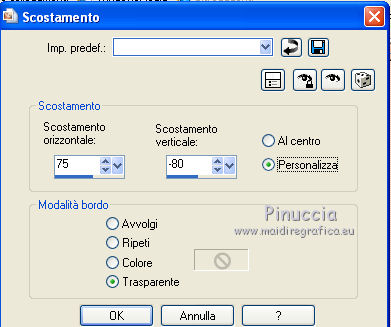 39. Effetti>Effetti 3D>Sfalsa ombra, con i settaggi precedenti. 40. Apri i livelli "plainpinkegg", "plblueegg" e "plpurpleegg". Attiva il livello "painpinkegg". Livelli>Unisci>Unisci giù. 41. Effetti>Effetti di immagine>Scostamento. 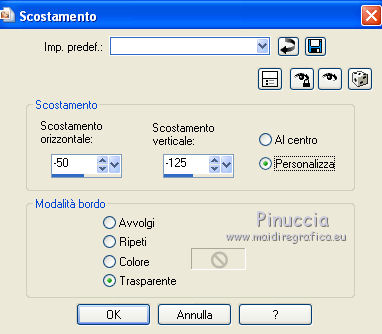 Niente Sfalsa ombra. 42. Apri i livelli "purpleeggwithwhite", "pinkeggwithwhite" e "blueeggwithwhite". Attiva il livello "purpleeggwithwhite". Livelli>Unisci>Unisci giù. 43. Effetti>Effetti di immagine>Scostamento.  Niente Sfalsa ombra. 44. Apri i livelli "purplebutton", "bluebutton" e "grbutton". Attiva il livello "purplebutton". Livelli>Unisci>Unisci giù - 2 volte. Non spostarlo. 45. Effetti>Effetti 3D>Sfalsa ombra, con i settaggi precedenti. 46. A tua scelta utilizza uno dei due livelli di testo "happyeaster" o "happyeaster2". Posiziona  il testo come preferisci. il testo come preferisci.47. Effetti>Effetti 3D>Sfalsa ombra, con il colore #2f6891.  Ripeti l'Effetto Sfalsa ombra, cambiando verticale e orizzontale con -1. 48. Apri il tuo tube e vai a Modifica>Copia. Torna al tuo lavoro e vai a Modifica>Incolla come nuovo livello. Posiziona il tube come preferisci.49. Effetti>Effetti 3D>Sfalsa ombra, con i settaggi precedenti. 50. Attiva il livello superiore. Livelli>Nuovo livello raster. 51. Selezione>Seleziona tutto. Riempi  con il colore #61a1d1. con il colore #61a1d1.Selezione>Modifica>Contrai - 2 pixels. Premi sulla tastiera il tasto CANC. Selezione>Deseleziona. 52. Firma il tuo lavoro. 53. Livelli>Unisci>Unisci tutto e salva in formato jpg.  Se hai problemi o dubbi, o trovi un link non funzionante, o anche soltanto per un saluto, scrivimi. 18 Aprile 2011 |



