qui puoi trovare qualche risposta ai tuoi dubbi. Se l'argomento che ti interessa non è presente, ti prego di segnalarmelo. Per tradurre questo tutorial ho usato PSP X. Questo tutorial è una creazione di ©Titoune e non può essere copiato su altri siti nè essere offerto per il download. Lo stesso vale per la mia traduzione. Grazie ai creatori dei tubes che mettono a disposizione il loro lavoro in vari gruppi di condivisione. Rispetta il lavoro degli autori, non cambiare il nome del file e non cancellare il watermark. Occorrente: Materiale qui Gli elementi scrap sono una creazione http://bldesign-digiscrap.blogspot.it BL Designs La gif "easterbunny-2-june" è una creazione Best Animations http://bestanimations.com/ Filtri: consulta, se necessario, la mia sezione filtri qui Graphics Plus - Cross Shadow qui Filters Unlimited 2.0 qui Filter Factory Gallery M - Loom qui I filtri Factory Gallery per essere usati devono prima essere convertiti. Come fare vedi qui Si usano importandoli in Filters Unlimited (come fare vedi qui) ma possono funzionare anche da soli. Le Factory fornite sono state già convertite. Animation Shop qui  Metti la mashera "scrap_msk" nella cartella Maschere. Apri la maschera "maske290_sigrid" in PSP e minimizzala con il resto del materiale. (tranne la gif che aprirai in Animation Shop). 1. Imposta il colore di primo piano con #dae2a6, e il colore di sfondo con #b5d842. 2. Apri una nuova immagine trasparente 750 x 600 pixels. Selezione>Seleziona tutto. 3. Apri l'elemento BLdesign_Easter_Freebie e vai a Modifica>Copia. Torna al tuo lavoro e vai a Modifica>Incolla nella selezione. Selezione>Deseleziona. Livelli>Duplica. 4. Livelli>Nuovo livello maschera>Da immagine. Apri il menu sotto la finestra di origine e vedrai la lista dei files aperti. Seleziona la maschera maske290_sigrid.  Livelli>Unisci>Unisci gruppo. 5. Effetti>Effetti 3D>Sfalsa ombra, con il colore #838d3c.  Ripeti l'Effetto Sfalsa ombra, cambiando verticale e orizzontale con -3. 6. Effetti>Effetti geometrici>Cilindro verticale.  7. Attiva lo strumento Bacchetta magica  , tolleranza 10, , tolleranza 10,e clicca al centro della cornice per selezionarla. Selezione>Modifica>Contrai - 35 pixels. Selezione>Modifica>Sfuma - 50 pixels. 8. Livelli>Nuovo livello raster. Apri l'immagine "spring_vector_landscape" e vai a Modifica>Copia. Torna al tuo lavoro e vai a Modifica>Incolla nella selezione. Selezione>Deseleziona. 9. Apri l'elemento BLdesign_Easter_Freebie (39) e vai a Modifica>Copia. Torna al tuo lavoro e vai a Modifica>Incolla come nuovo livello. Spostalo  in basso a sinistra. in basso a sinistra.Vedi l'esempio finale. 10. Effetti>Effetti di riflesso>Specchio rotante. 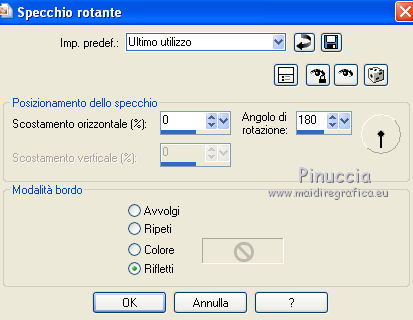 11. Effetti>Effetti 3D>Sfalsa ombra, con i settaggi precedenti. 12. Apri l'elemento BLdesign_Easter_Freebie (37) e vai a Modifica>Copia. Torna al tuo lavoro e vai a Modifica>Incolla come nuovo livello. Sposta anche questo elemento in basso a sinistra. Livelli>Disponi>Sposta giù. 13. Effetti>Effetti 3D>Sfalsa ombra, con i settaggi precedenti. 14. Attiva il livello superiore. Apri l'elemento BLdesign_Easter_Freebie (18) e vai a Modifica>Copia. Torna al tuo lavoro e vai a Modifica>Incolla come nuovo livello. Spostalo in basso.Vedi l'esempio finale. 15. Effetti>Effetti 3D>Sfalsa ombra, con i settaggi precedenti. 16. Apri l'elemento BLdesign_Easter_Freebie (17) e vai a Modifica>Copia. Torna al tuo lavoro e vai a Modifica>Incolla come nuovo livello. Spostalo in basso, accanto al tube precedente. 17. Effetti>Effetti 3D>Sfalsa ombra, con i settaggi precedenti. 18. Apri l'elemento BLdesign_Easter_Freebie (35) e vai a Modifica>Copia. Torna al tuo lavoro e vai a Modifica>Incolla come nuovo livello. Spostalo in basso a destra del precedente tube.Vedi l'esempio finale. 19. Effetti>Effetti 3D>Sfalsa ombra, con i settaggi precedenti. 20. Apri l'elemento BLdesign_Easter_Freebie (22) e vai a Modifica>Copia. Torna al tuo lavoro e vai a Modifica>Incolla come nuovo livello. Spostalo in basso. 21. Effetti>Effetti 3D>Sfalsa ombra, con i settaggi precedenti. 22. Apri l'elemento BLdesign_Easter_Freebie (25) e vai a Modifica>Copia. Torna al tuo lavoro e vai a Modifica>Incolla come nuovo livello. Spostalo a destra.Vedi l'esempio finale. Livelli>Disponi>Sposta giù - 2 volte.  23. Effetti>Effetti 3D>Sfalsa ombra, con i settaggi precedenti. 24. Apri l'elemento BLdesign_Easter_Freebie (43) e vai a Modifica>Copia. Torna al tuo lavoro e vai a Modifica>Incolla come nuovo livello. Spostalo a destra.Livelli>Disponi>Sposta giù.  25. Effetti>Effetti 3D>Sfalsa ombra, con i settaggi precedenti. 26. Apri l'elemento BLdesign_Easter_Freebie (41) e vai a Modifica>Copia. Torna al tuo lavoro e vai a Modifica>Incolla come nuovo livello. Spostalo a sinistra.Livelli>Duplica. Immagine>Capovolgi. Sposta l'elemento un po' più a destra.Attiva lo strumento Gomma  e cancella le due bolle sui fiori.  Livelli>Unisci>Unisci giù. 28. Effetti>Effetti 3D>Sfalsa ombra, con i settaggi precedenti. 29. Apri l'elemento BLdesign_Easter_Freebie (26) e vai a Modifica>Copia. Torna al tuo lavoro e vai a Modifica>Incolla come nuovo livello. Spostalo in alto a sinistra. 30. Effetti>Effetti 3D>Sfalsa ombra, con i settaggi precedenti. 31. Apri il tube happy-easter-word-art e vai a Modifica>Copia. Torna al tuo lavoro e vai a Modifica>Incolla come nuovo livello. Spostalo come nel mio esempio.32. Attiva il livello superiore. Passa il colore di primo piano a Gradiente, stile Sprazzo di luce.  Livelli>Nuovo livello raster. Riempi  il livello con il gradiente. il livello con il gradiente.33. Effetti>Plugins>Graphics Plus - Cross Shadow. 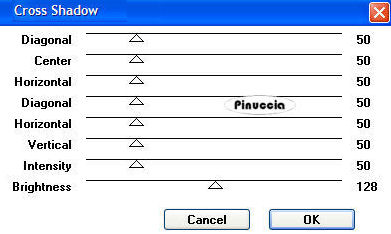 34. Effetti>Plugins>Filters Unlimited 2.0 - Filter Factory Gallery M - Loom, con i settaggi standard.  35. Livelli>Carica/Salva maschera>Carica maschera da disco. Cerca e carica la maschera "scrap_msk".  Livelli>Unisci>Unisci gruppo. 36. Effetti>Effetti 3D>Sfalsa ombra, con i settaggi precedenti. Firma il tuo lavoro. 37. Animazione. Modifica>Copia Unione. Apri Animation Shop e vai a Modifica>Incolla>Incolla come nuova animazione. 38. Modifica>Duplica, e ripeti finchè non avrai 16 fotogrammi. Clicca sul primo fotogramma per selezionarlo e vai a Modifica>Seleziona tutto. 39. Apri la gif easterbunny-2-june, anche questa composta da 16 fotogrammi. Modifica>Seleziona tutto. Animazione>Ridimensiona - all'85%. Modifica>Copia. 40. Attiva il tuo lavoro e vai a Modifica>Incolla>Incolla nel fotogramma selezionato. Posiziona la gif come nel mio esempio. Animazione>Proprietà fotogramma e imposta la velocità a 9. 41. Attiva il fotogramma 7. Animazione>Proprietà fotogramma, e imposta la velocità a 80. Attiva il fotogramma 9. Animazione>Proprietà fotogramma, e imposta la velocità a 140. Attiva il fotogramma 16. Animazione>Proprietà fotogramma, e imposta la velocità a 240. 41. Se pensi che il tuo lavoro sia troppo pesante, puoi alleggerirlo riducendo il numero dei fotogrammi. Animazione>Riduci animazione.  In questo caso dovrai regolare la velocità dei fotogrammi rimasti. Il mio esempio - che pesa 562 kb - non è stato ridotto. Controlla il risultato cliccando su Visualizza  e salva in formato gif. e salva in formato gif.Se hai problemi o dubbi, o trovi un link non funzionante, o anche soltanto per un saluto, scrivimi. 25 Marzo 2012 |