 
qui puoi trovare qualche risposta ai tuoi dubbi. Se l'argomento che ti interessa non è presente, ti prego di segnalarmelo. Per tradurre questo tutorial ho usato PSP X. Questo tutorial è una creazione di ©Titoune e non può essere copiato su altri siti nè essere offerto per il download. Lo stesso vale per la mia traduzione. Il tutorial è stato creato con PSP X5, ma può essere eseguito anche con le altre versioni di PSP. Per tradurlo, ho usato PSP X. Grazie ai creatori dei tubes che mettono a disposizione il loro lavoro in vari gruppi di condivisione. Rispetta il lavoro degli autori, non cambiare il nome del file e non cancellare il watermark. Occorrente: Un tube a scelta. Il resto del materiale qui Gli elementi scrap sono una creazione KDesign Filtri: Penta.com - Jeans qui  1. Imposta il colore di primo piano con un colore scelto dal tube. Questo servirà a colorizzare gli elementi dello scrap. Per l'esempio #f8d2df. Prendi nota dei valori di Tonalità (H) e Saturazione (S) di questo colore. 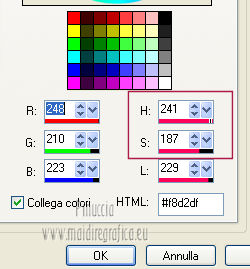 Imposta il colore di sfondo con #ad1949. 2. Apri una nuova immagine trasparente 750 x 600 pixels. Selezione>Seleziona tutto. 3. Apri l'elemento KDesigns_The_Endless_Love_pp(7) e vai a Modifica>Copia. Torna al tuo lavoro e vai a Modifica>Incolla nella selezione. Selezione>Deseleziona. 4. Attiva lo strumento Selezione  , ,clicca sull'icona Selezione personalizzata  e imposta i seguenti settaggi:  5. Livelli>Nuovo livello raster. Apri l'elemento hearts-backgrounds e vai a Modifica>Copia. Torna al tuo lavoro e vai a Modifica>Incolla nella selezione. Selezione>Inverti. 6. Livelli>Nuovo livello raster. Apri l'elemento titoune_frame_endless_love e vai a Modifica>Copia. Torna al tuo lavoro e vai a Modifica>Incolla nella selezione. Selezione>Deseleziona. 7. Effetti>Effetti geometrici>Sfera. 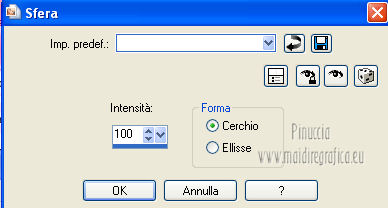 8. Effetti>Effetti 3D>Smusso a incasso. 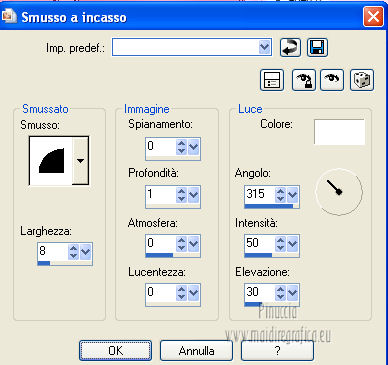 9. Attiva lo strumento Bacchetta magica  e clicca al centro della cornice per selezionarlo. 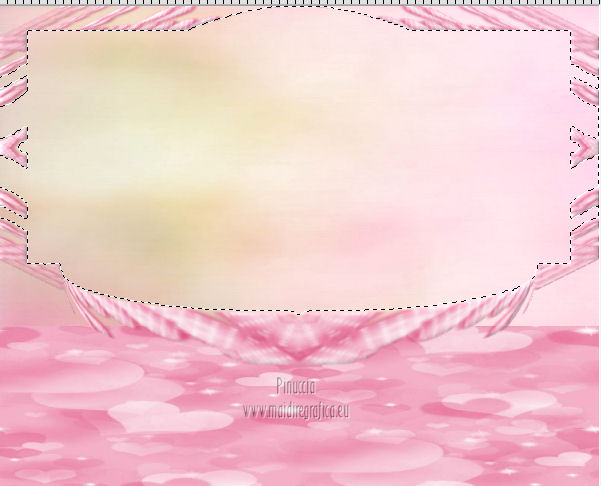 Attiva il livello inferiore. Selezione>Innalza selezione a livello. 10. Effetti>Effetti di trama>Plastica morbida - colore #efc2c9. 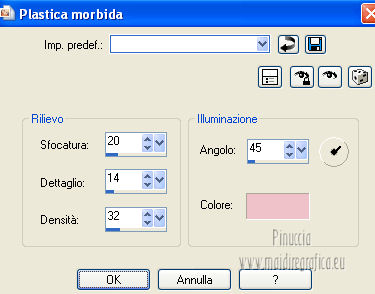 Selezione>Modifica>Contrai - 10 pixels. 11. Livelli>Nuovo livello raster. Livelli>Disponi>Porta in alto. Apri l'elemento KDesigns_The_Endless_Love_El(22) e vai a Modifica>Copia. Torna al tuo lavoro e vai a Modifica>Incolla nella selezione. Regola>Tonalità e saturazione>Viraggio. Trascrivi nelle rispettive caselle i valori annotati del tuo colore di primo piano. 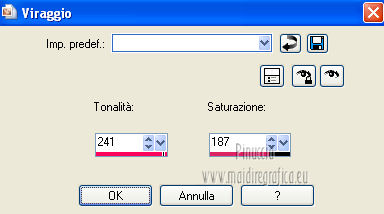 Selezione>Deseleziona. 12. Effetti>Effetti geometrici>Sfera, con i settaggi precedenti. Regola>Messa a fuoco>Metti a fuoco. 13. Effetti>Effetti 3D>Sfalsa ombra, con il colore #ca2660. 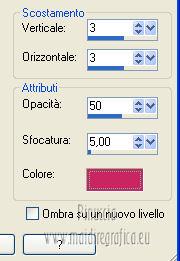 Attiva nuovamente il livello della cornice. Effetti>Effetti 3D>Sfalsa ombra, con i settaggi precedenti. 14. Apri l'elemento KDesigns_The_Endless_Love_El(31) e vai a Modifica>Copia. Torna al tuo lavoro e vai a Modifica>Incolla come nuovo livello. Spostalo  al centro della cornice. al centro della cornice.Vedi l'esempio finale. Nella paletta dei livelli porta questo livello sotto il livello della cornice. Abbassa l'opacità di questo livello al 70%. 15. Attiva il livello superiore. Apri il tube GGHearts_019 e vai a Modifica>Copia. Torna al tuo lavoro e vai a Modifica>Incolla come nuovo livello. Spostalo come nel mio esempio.16. Effetti>Effetti 3D>Sfalsa ombra, con il colore #ca2660. 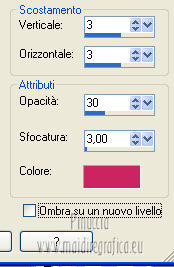 Ripeti l'Effetto Sfalsa ombra, cambiando verticale e orizzontale con -3. 17. Apri il tube "flèche" e vai a Modifica>Copia. Torna al tuo lavoro e vai a Modifica>Incolla come nuovo livello. Spostalo al centro del cuore.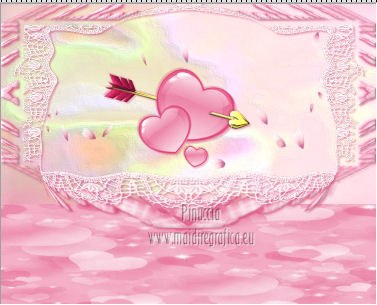 Effetti>Effetti 3D>Sfalsa ombra, con i settaggi precedenti. 18. Apri l'elemento KDesigns_The_Endless_Love_El(34) e vai a Modifica>Copia. Torna al tuo lavoro e vai a Modifica>Incolla come nuovo livello. Spostalo in alto a sinistra.Vedi l'esempio finale. 19. Effetti>Effetti 3D>Sfalsa ombra, con il colore #ca2660. 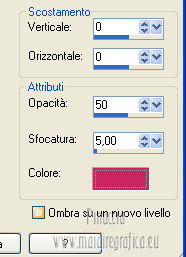 20. Apri l'elemento KDesigns_The_Endless_Love_El(34)2 e vai a Modifica>Copia. Torna al tuo lavoro e vai a Modifica>Incolla come nuovo livello. Spostalo in basso a destra.Vedi l'esempio finale. Effetti>Effetti 3D>Sfalsa ombra, con i settaggi precedenti. 21. Apri l'elemento KDesigns_The_Endless_Love_El(28) e vai a Modifica>Copia. Torna al tuo lavoro e vai a Modifica>Incolla come nuovo livello. Spostalo in alto a sinistra.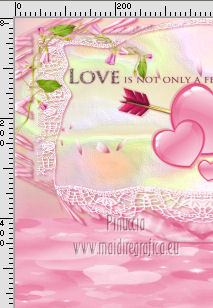 22. Effetti>Effetti di riflesso>Specchio rotante. 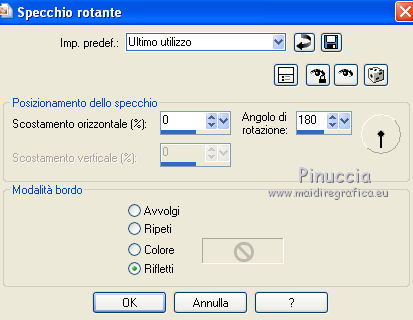 Effetti>Effetti 3D>Sfalsa ombra, con i settaggi precedenti. 23. Apri l'elemento KDesigns_The_Endless_Love_El(3) e vai a Modifica>Copia. Torna al tuo lavoro e vai a Modifica>Incolla come nuovo livello. Spostalo in alto a destra.Vedi l'esempio finale. 24. Effetti>Effetti 3D>Sfalsa ombra, con il colore #ca2660. 25. Apri l'elemento KDesigns_The_Endless_Love_El(30) e vai a Modifica>Copia. Torna al tuo lavoro e vai a Modifica>Incolla come nuovo livello. Immagine>Rifletti. Spostalo in basso a sinistra. Effetti>Effetti di riflesso>Specchio rotante, con i settaggi precedenti. Effetti>Effetti 3D>Sfalsa ombra, con i settaggi precedenti. 26. Apri l'elemento KDesigns_The_Endless_Love_El(10) e vai a Modifica>Copia. Torna al tuo lavoro e vai a Modifica>Incolla come nuovo livello. Spostalo nella cornice in basso. 27. Effetti>Effetti 3D>Sfalsa ombra, con il colore #ca2660. Ripeti l'Effetto Sfalsa ombra, cambiando verticale e orizzontale con -3. 28. Apri il tube Bird e vai a Modifica>Copia. Torna al tuo lavoro e vai a Modifica>Incolla come nuovo livello. Spostalo in basso a destra. Niente Sfalsa ombra. 29. Apri il tube ggvalentine_025 e vai a Modifica>Copia. Torna al tuo lavoro e vai a Modifica>Incolla come nuovo livello. Spostalo in alto.Vedi l'esempio finale. Effetti>Effetti 3D>Sfalsa ombra, con il colore #ca2660.  Dovresti avere questo.  30. Apri l'elemento GGValentine_013 e vai a Modifica>Copia. Torna al tuo lavoro e vai a Modifica>Incolla come nuovo livello. Spostalo in basso.Vedi l'esempio finale. Effetti>Effetti 3D>Sfalsa ombra, con il colore #ca2660. Ripeti l'Effetto Sfalsa ombra, cambiando verticale e orizzontale con -3. 31. Apri l'elemento KDesigns_The_Endless_Love_El(12) e vai a Modifica>Copia. Torna al tuo lavoro e vai a Modifica>Incolla come nuovo livello. Sposta anche questo elemento in basso. Effetti>Effetti 3D>Sfalsa ombra, con il colore #ca2660. 32. Apri l'elemento KDesigns_The_Endless_Love_El(2) e vai a Modifica>Copia. Torna al tuo lavoro e vai a Modifica>Incolla come nuovo livello. Spostalo in basso a destra.Vedi l'esempio finale. Effetti>Effetti 3D>Sfalsa ombra, con il colore #ca2660. Ripeti l'Effetto Sfalsa ombra, cambiando verticale e orizzontale con -3. 33. Apri il tube teddy_bear_with_hear e vai a Modifica>Copia. Torna al tuo lavoro e vai a Modifica>Incolla come nuovo livello. Spostalo in basso a destra. Effetti>Effetti 3D>Sfalsa ombra, con il colore #ca2660. Ripeti l'Effetto Sfalsa ombra, cambiando verticale e orizzontale con -3. 34. Apri il tuo tube e vai a Modifica>Copia. Torna al tuo lavoro e vai a Modifica>Incolla come nuovo livello. Immagine>Ridimensiona, se e quanto necessario, tutti i livelli non selezionato. Spostalo dove preferisci o vedi il mio esempio.Effetti>Effetti 3D>Sfalsa ombra, con i settaggi precedenti. 35. Controlla che tutti gli elementi siano correttamente posizionati. Assicurati di essere posizionato sul livello superiore. Livelli>Nuovo livello raster. Riempi  con il colore di sfondo. con il colore di sfondo.36. Selezione>Seleziona tutto. Selezione>Modifica>Contrai - 2 pixels. Premi sulla tastiera il tasto CANC. Selezione>Inverti. Effetti>Plugins>Penta.com - Jeans, con i settaggi standard.  Selezione>Deseleziona. 37. Effetti>Effetti 3D>Sfalsa ombra, con il colore #ca2660.  Firma il tuo lavoro. Livelli>Unisci>Unisci tutto e salva in formato jpg. Se hai problemi o dubbi, o trovi un link non funzionante, o anche soltanto per un saluto, scrivimi. 19 Febbraio 2013 |



