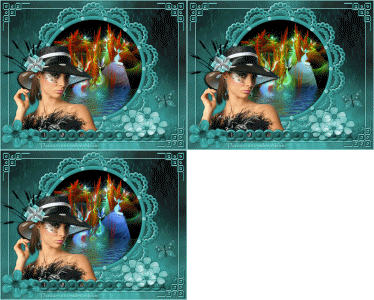
qui puoi trovare qualche risposta ai tuoi dubbi. Se l'argomento che ti interessa non è presente, ti prego di segnalarmelo. Per tradurre questo tutorial ho usato PSP X. Questo tutorial è una creazione di ©Titoune e non può essere copiato su altri siti nè essere offerto per il download. Lo stesso vale per la mia traduzione. Grazie ai creatori dei tubes che mettono a disposizione il loro lavoro in vari gruppi di condivisione. Rispetta il lavoro degli autori, non cambiare il nome del file e non cancellare il watermark. Occorrente: Materiale qui Il tube utilizzato è di Grafica Paola Filtri: consulta, se necessario, la mia sezione filtri qui Flaming Pear - Flood qui Penta.com - Color Dot qui Nik Software Color Efex Pro qui Animation Shop qui  Metti la selezione "selection_tag_fascination" nella cartella Selezioni. 1. Scegli un colore dal tube e impostalo come colore di primo piano. Per l'esempio #81d2d2. Prendi nota dei valori di Tonalità (H) e Saturazione (S), che ti serviranno per colorizzare gli elementi della tua tag.  2. Apri una nuova immagine trasparente 750 x 600 pixels. Selezione>Seleziona tutto. 3. Apri l'immagine Spring_warm_rain_-_computer_background_photos. Regola>Tonalità e saturazione>Viraggio.  Modifica>Copia. Torna al tuo lavoro e vai a Modifica>Incolla nella selezione. Selezione>Deseleziona. 4. Apri il template tealring, che è composto da diversi livelli. Attiva il livello Raster 3 e vai a Modifica>Copia. Torna al tuo lavoro e vai a Modifica>Incolla come nuovo livello. 5. Regola>Tonalità e saturazione>Viraggio, con i settaggi precedenti. 6. Effetti>Effetti di immagine>Scostamento.  7. Effetti>Effetti 3D>Sfalsa ombra, con il colore #132b2a.  Ripeti l'Effetto Sfalsa ombra, cambiando verticale e orizzontale con -3. 8. Attiva nuovamente il template tealring. Posizionati sul livello Copy of Raster 2 e vai a Modifica>Copia. Torna al tuo lavoro e vai a Modifica>Incolla come nuovo livello. 9. Regola>Tonalità e saturazione>Viraggio, con i settaggi precedenti. 10. Effetti>Effetti di immagine>Scostamento, con i settaggi precedenti. 11. Effetti>Effetti 3D>Sfalsa ombra, con i settaggi precedenti. 12. Ritorna al template tealring. Attiva il livello Raster 2 e vai a Modifica>Copia. Torna al tuo lavoro e vai a Modifica>Incolla come nuovo livello. Immagine>Ridimensiona, al 45%, tutti i livelli non selezionato. 13. Regola>Tonalità e saturazione>Viraggio, con i settaggi precedenti. 14. Effetti>Effetti di immagine>Scostamento, con i settaggi precedenti. 15. Effetti>Effetti 3D>Sfalsa ombra, con i settaggi precedenti. 16. Ritorna al template tealring. Attiva il livello Copy of Raster 3 e vai a Modifica>Copia. Torna al tuo lavoro e vai a Modifica>Incolla come nuovo livello. 17. Immagine>Ridimensiona, al 98%, tutti i livelli non selezionato. 18. Regola>Tonalità e saturazione>Viraggio, con i settaggi precedenti. 19. Effetti>Effetti di immagine>Scostamento, con i settaggi precedenti. 20. Effetti>Effetti 3D>Sfalsa ombra, con i settaggi precedenti. 21. Ritorna al template tealring. Attiva il livello Raster 8 e vai a Modifica>Copia. Torna al tuo lavoro e vai a Modifica>Incolla come nuovo livello. 22. Immagine>Ridimensiona, al 98%, tutti i livelli non selezionato. 23. Regola>Tonalità e saturazione>Viraggio, con i settaggi precedenti. 24. Effetti>Effetti di immagine>Scostamento, con i settaggi precedenti. Nessun effetto Sfalsa ombra. 25. Attiva il livello Raster 2. Selezione>Seleziona tutto. Selezione>Mobile. SElezione>Immobilizza. Livelli>Nuovo livello raster. 26. Apri l'immagine "14" e vai a Modifica>Copia. Torna al tuo lavoro e vai a Modifica>Incolla nella selezione. 27. Effetti>Plugins>Flaming Pear - Flood colore #38b073.  Selezione>Deseleziona. Rinomina questo livello "animazione". 28. Ritorna al template tealring. Attiva il livello Merged e vai a Modifica>Copia. Torna al tuo lavoro e vai a Modifica>Incolla come nuovo livello. Livelli>Disponi>Porta in alto. 29. Regola>Tonalità e saturazione>Viraggio, con i settaggi precedenti. 30. Effetti>Effetti di immagine>Scostamento.  31. Effetti>Effetti 3D>Sfalsa ombra, con i settaggi precedenti. Rinomina questo livello "bordo". 32. Ritorna al template tealring. Attiva il livello Raster 9 e vai a Modifica>Copia. Torna al tuo lavoro e vai a Modifica>Incolla come nuovo livello. 33. Immagine>Ridimensiona, al 90%, tutti i livelli non selezionato. 34. Regola>Tonalità e saturazione>Viraggio, con i settaggi precedenti. 35. Effetti>Effetti di immagine>Scostamento.  36. Effetti>Effetti 3D>Sfalsa ombra, con i settaggi precedenti. 37. Ritorna al template tealring. Attiva il livello Raster 5 e vai a Modifica>Copia. Torna al tuo lavoro e vai a Modifica>Incolla come nuovo livello. 38. Immagine>Ridimensiona, al 60%, tutti i livelli non selezionato. Regola>Tonalità e saturazione>Viraggio, con i settaggi precedenti. 39. Effetti>Effetti di immagine>Scostamento.  40. Effetti>Effetti 3D>Sfalsa ombra, con i settaggi precedenti. Livelli>Duplica. 41. Immagine>Ridimensiona, al 70%, tutti i livelli non selezionato. Spostalo  a destra del fiore precedente. a destra del fiore precedente.42. Attiva il livello "bordo". Apri il tube beauty03 e vai a Modifica>Copia. Torna al tuo lavoro e vai a Modifica>Incolla come nuovo livello. Immagine>Rifletti. 43. Immagine>Ridimensiona, al 90%, tutti i livelli non selezionato. Spostalo in basso a sinistra.Livelli>Disponi>Sposta giù. Per tonificare il tube (se stai usando un altro tube, dovrai valutare se necessario): Livelli>Duplica e attiva il livello sottostante dell'originale. 44. Effetti>Effetti 3D>Sfalsa ombra, con i settaggi precedenti. 45. Attiva il livello Raster 1. Selezione>Seleziona tutto. Selezione>Modifica>Contrai - 35 pixels. Selezione>Inverti. Selezione>Innalza selezione a livello. Rinomina questo livello "bordo 2". Selezione>Inverti. 46. Effetti>Effetti 3D>Sfalsa ombra, con i settaggi precedenti. Selezione>Inverti. 47. Regola>Sfocatura>Sfocatura radiale.  48. Effetti>Plugins>Penta.com - Color dot, con i settaggi standard.  49. Selezione>Modifica>Selezione bordature selezione.  50. Livelli>Nuovo livello raster. Riempi  con il colore di partenza. con il colore di partenza.Selezione>Deseleziona. 51. Effetti>Plugins>Penta.com - Color Dot, con i settaggi precedenti. 52. Effetti>Effetti 3D>Sfalsa ombra, con i settaggi precedenti. 53. Apri il tube "titoune_coins_tag_fascination" e vai a Modifica>Copia. Torna al tuo lavoro e vai a Modifica>Incolla come nuovo livello. 54. Effetti>Effetti 3D>Sfalsa ombra, con i settaggi precedenti. Livelli>Disponi>Porta in alto. 55. Ritorna al template tealring. Attiva il livello Raster 6 e vai a Modifica>Copia. Torna al tuo lavoro e vai a Modifica>Incolla come nuovo livello. 56. Immagine>Ridimensiona, al 45%, tutti i livelli non selezionato. 57. Regola>Tonalità e saturazione>Viraggio, con i settaggi precedenti. 58. Effetti>Effetti di immagine>Scostamento.  59. Effetti>Effetti 3D>Sfalsa ombra, con i settaggi precedenti. Firma il tuo lavoro. 60. Animazione. Attiva il livello "animazione". Livelli>Duplica - 2 volte. 61. Chiudi il livello della seconda copia, e attiva il livello della prima copia. Selezione>Carica/Salva selezione>Carica selezione da disco. Cerca e carica "selection_tag_fascination".  Effetti>Plugins>Nik Software - Color Efex Pro - Bi-Color Filter a destra seleziona il Color Set Moss2.  Chiudi questo livello, mantenendo la selezione attiva. Attiva il livello "animazione". Effetti>Plugins>Nik Software - Color Efex Pro - Bi-Color Filter a destra seleziona il Color Set Cool Warm 4.  Selezione>Deseleziona. 62. Modifica>Copia Unione. Apri Animation Shop e vai a Modifica>Incolla>Incolla come nuova animazione. Torna in PSP. Chiudi il livello "animazione" e apri il livello della prima copia. Modifica>Copia Unione. Torna in Animation Shop e vai a Modifica>Incolla>Incolla dopo il fotogramma corrente. Di nuovo in PSP. Chiudi il livello della prima copia e apri il livello della seconda copia. Modifica>Copia Unione. In Animation Shop: Modifica>Incolla>Incolla dopo il fotogramma corrente. 63. Selezione>Seleziona tutto. Animazione>Proprietà fotogramma e imposta la velocità a 20.  Controlla il risultato cliccando su Visualizza  e salva in formato gif. e salva in formato gif.Se hai problemi o dubbi, o trovi un link non funzionante, o anche soltanto per un saluto, scrivimi. 21 Aprile 2012 |