 
qui puoi trovare qualche risposta ai tuoi dubbi. Se l'argomento che ti interessa non è presente, ti prego di segnalarmelo. Per tradurre questo tutorial ho usato PSP X. Questo tutorial è una creazione di ©Titoune e non può essere copiato su altri siti nè essere offerto per il download. Lo stesso vale per la mia traduzione. Grazie ai creatori dei tubes che mettono a disposizione il loro lavoro in vari gruppi di condivisione. Rispetta il lavoro degli autori, non cambiare il nome del file e non cancellare il watermark. Occorrente: Materiale qui Tube utilizzato è di Adrimar. Gli elementi scrap sono una creazione http://saskia.over-blog.com/ Saskia Designs Filtri Alien Skin Xenofex 2.0 - Burnt Edges qui Graphics Plus - Cross Shadow qui Penta.com - Jeans qui  1. Apri una nuova immagine bianca 750 x 600 pixels. 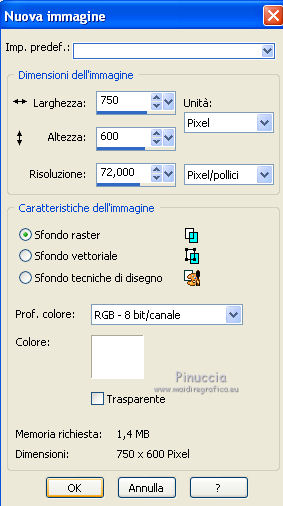 Apri l'elemento saskia_elsol (15) e vai a Modifica>Copia. Torna al tuo lavoro e vai a Modifica>Incolla come nuovo livello. Spostalo  in basso. in basso.Vedi il risultato finale. 2. Apri il cluster 22756e5f e vai a Modifica>Copia. Torna al tuo lavoro e vai a Modifica>Incolla come nuovo livello. Spostalo un po' più in basso.Vedi il risultato finale. 3. Attiva lo strumento Selezione a mano libera  , da punto a punto, , da punto a punto,e traccia una selezione sul bordo della cornice.  Livelli>Nuovo livello raster. Livelli>Disponi>Sposta giù. 4. Apri l'immagine Vector-construction-leaves-blue-sky2 e vai a Modifica>Copia. Torna al tuo lavoro e vai a Modifica>Incolla nella selezione. 5. Attiva il livello di sfondo. Selezione>Seleziona tutto (la nuova selezione sostituirà la precedente). 6. Livelli>Nuovo livello raster. Modifica>Incolla nella selezione (l'immagine Vector-construction-leaves-blue-sky2 è ancora in memoria). 7. Selezione>Modifica>Contrai - 35 pixels. Selezione>Modifica>Sfuma - 70 pixels. Selezione>Inverti. Premi sulla tastiera il tasto CANC. Selezione>Deseleziona. 8. Livelli>Duplica. Effetti>Plugins>Alien Skin xenofex 2.0 - Burnt Edges colore #1ad6ff, in alcune versioni dei filtri Alien Skin, impostando un colore che nel codice contiene la lettera "a", questa lettera non si visualizza. In questo caso, l'espediente più facile è quello di impostare il colore nella paletta dei materiali. Così, basterà cliccare sulla palettina del colore corrispondente per impostarlo. "Hollow Edges" e "Burn Inside" selezionati.  9. Attiva il livello della cornice. Effetti>Effetti 3D>Sfalsa ombra, con il colore #4b4c00.  Ripeti l'Effetto Sfalsa ombra, cambiando verticale e orizzontale con -3. 10. Apri l'elemento saskia_elsol (48) e vai a Modifica>Copia. Torna al tuo lavoro e vai a Modifica>Incolla come nuovo livello. Spostalo in basso a sinistra.Vedi il risultato finale. 11. Effetti>Effetti 3D>Sfalsa ombra, con i settaggi precedenti. 12. Apri l'elemento saskia_elsol (32) e vai a Modifica>Copia. Torna al tuo lavoro e vai a Modifica>Incolla come nuovo livello. Spostalo in basso a destra.Vedi il risultato finale. 13. Effetti>Effetti 3D>Sfalsa ombra, con i settaggi precedenti. 14. Apri l'elemento saskia_elsol (29) e vai a Modifica>Copia. Torna al tuo lavoro e vai a Modifica>Incolla come nuovo livello. Spostalo in basso a destra. 15. Effetti>Effetti 3D>Sfalsa ombra, con i settaggi precedenti. 16. Apri l'elemento saskia_elsol (33) e vai a Modifica>Copia. Torna al tuo lavoro e vai a Modifica>Incolla come nuovo livello. Spostalo a sinistra.Vedi il risultato finale. Effetti>Effetti 3D>Sfalsa ombra, con i settaggi precedenti. 17. Apri l'elemento saskia_elsol (4) e vai a Modifica>Copia. Torna al tuo lavoro e vai a Modifica>Incolla come nuovo livello. Sposta anche questo elemento a destra.Vedi il risultato finale. Effetti>Effetti 3D>Sfalsa ombra, con i settaggi precedenti. 18. Apri l'elemento saskia_elsol (21) e vai a Modifica>Copia. Torna al tuo lavoro e vai a Modifica>Incolla come nuovo livello. Spostalo come preferisci,o vedi l'esempio finale. Effetti>Effetti 3D>Sfalsa ombra, con i settaggi precedenti. 19. Apri il tube lovely_sun2 e vai a Modifica>Copia. Torna al tuo lavoro e vai a Modifica>Incolla come nuovo livello. Spostalo come preferisci,o vedi il mio esempio.  Effetti>Effetti 3D>Sfalsa ombra, con i settaggi precedenti. 20. Apri l'elemento saskia_elsol (53) e vai a Modifica>Copia. Torna al tuo lavoro e vai a Modifica>Incolla come nuovo livello. Immagine>Rifletti. Spostalo in alto a sinistra.Effetti>Effetti 3D>Sfalsa ombra, con i settaggi precedenti. 21. Apri l'elemento saskia_elsol (37) e vai a Modifica>Copia. Torna al tuo lavoro e vai a Modifica>Incolla come nuovo livello. Immagine>Rifletti. Spostalo in alto a destra. Effetti>Effetti 3D>Sfalsa ombra, con i settaggi precedenti. 23. Apri il tube Adrimar 274 e vai a Modifica>Copia. Torna al tuo lavoro e vai a Modifica>Incolla come nuovo livello. Immagine>Ridimensiona, al 42%, tutti i livelli non selezionato. Regola>MEssa a fuoco>Metti a fuoco. Spostalo a sinistra,come nel mio esempio. Effetti>Effetti 3D>Sfalsa ombra, con i settaggi precedenti. 24. Livelli>Nuovo livello raster. Riempi  con il colore #1ad6ff. con il colore #1ad6ff.25. Effetti>Plugins>Graphics plus - Cross shadow, con i settaggi standard.  26. Selezione>Deseleziona tutto. Selezione>Modifica>Contrai - 3 pixels. Premi sulla tastiera il tasto CANC. Selezione>Inverti. 27. Effetti>Plugins>Penta.com - Jeans, con i settaggi standard.  Selezione>Deseleziona. 28. Effetti>Effetti 3D>Sfalsa ombra, con i settaggi precedenti. Firma il tuo lavoro. Livelli>Unisci>Unisci tutto e salva in formato jpg. Se hai problemi o dubbi, o trovi un link non funzionante, o anche soltanto per un saluto, scrivimi. 19 Luglio 2012 |



