|
HALLOWEEN VISITORS 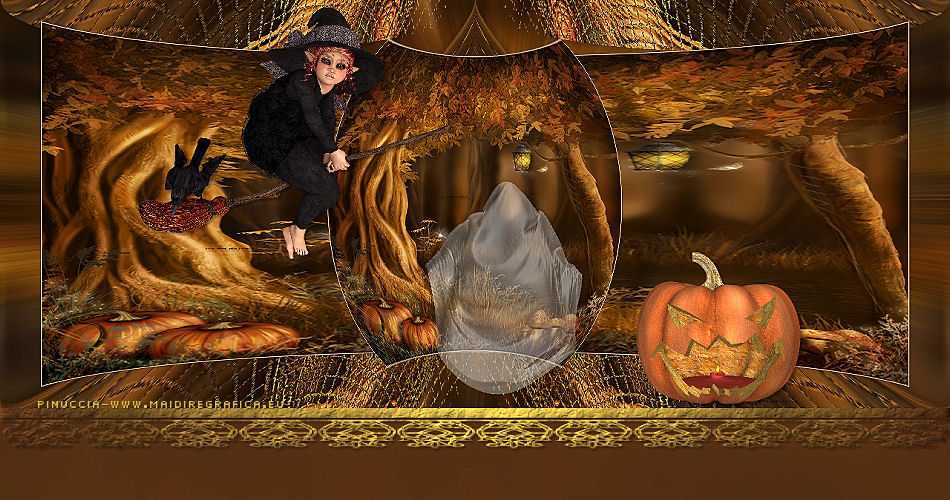 
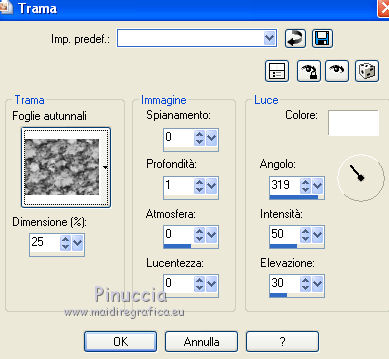
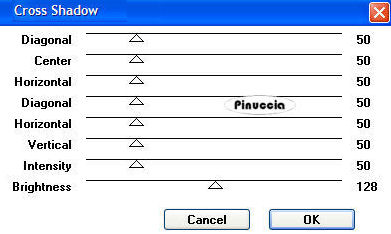
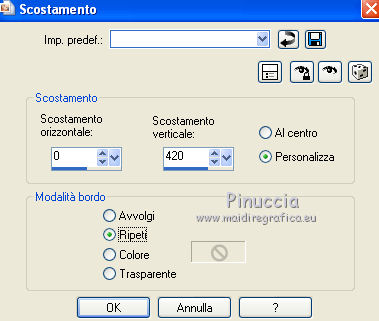
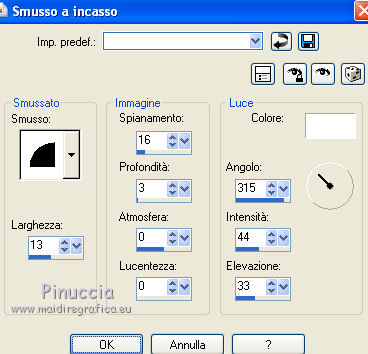
qui puoi trovare qualche risposta ai tuoi dubbi. Se l'argomento che ti interessa non è presente, ti prego di segnalarmelo. Per tradurre questo tutorial ho usato PSP X. Questo tutorial è una creazione di ©Titoune e non può essere copiato su altri siti nè essere offerto per il download. Lo stesso vale per la mia traduzione. Il materiale viene da vari gruppi di condivisione. Il copyright appartiene ai rispettivi autori. Grazie ai creatori dei tubes che mettono a disposizione il loro lavoro in vari gruppi di condivisione. Occorrente: Materiale qui Rispetta il lavoro degli autori, non cambiare il nome del file e non cancellare il watermark. Filtri: consulta, se necessario, la mia sezione filtri qui Mura's Meister - Cloud qui Flaming Pear - Make cube tile qui Graphics Plus - Cross Shadow qui  Apri la maschera "Mask293 Brooke Kroeger" in PSP e minimizzala con il resto del materiale. 1. Imposta il colore di primo piano con #5c340f, e il colore di sfondo con #4d2a14. 2. Apri una nuova immagine trasparente 1280 x 550 pixels. Selezione>Seleziona tutto. 3. Apri l'immagine "1" e vai a Modifica>Copia. Torna al tuo lavoro e vai a Modifica>Incolla nella selezione. Selezione>Deseleziona. 4. Livelli>Duplica. Chiudi questo livello e attiva il livello sottostante dell'originale. 5. Effetti>Effetti di immagine>Motivo unico, con i settaggi standard.  6. Regola>Sfocatura>Sfocatura radiale. 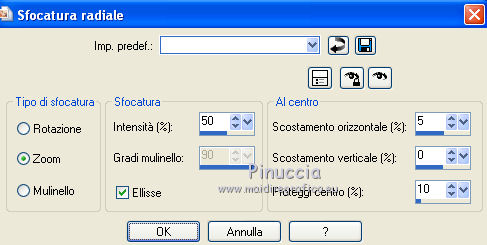 Effetti>Effetti di bordo>Aumenta. 7. Apri e attiva il livello della copia. Immagine>Ridimensiona, all'80%, tutti i livelli non selezionato. 8. Effetti>Plugins>Flaming Pear- Make cube tile. Regola>Messa a fuoco>Metti a fuoco. 9. Livelli>Duplica, e attiva il livello sottostante dell'originale. 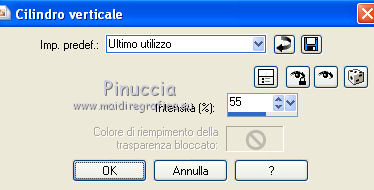 Regola>Messa a fuoco>Metti a fuoco. 11. Attiva il livello della copia. Effetti>Effetti geometrici>Cerchio. 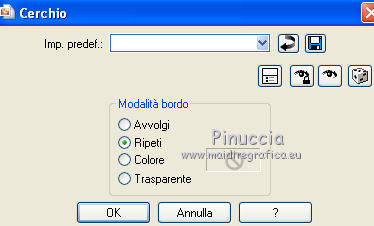 Regola>Messa a fuoco>Metti a fuoco. 12. Attiva il livello inferiore. Apri il tube shift_arch e vai a Modifica>Copia. Torna al tuo lavoro e vai a Modifica>Incolla come nuovo livello. 13. Attiva il livello Raster 1. Selezione>Seleziona tutto. Immagine>Ritaglia la selezione. 14. Immagine>Dimensioni tela - 1280 x 1500 pixels. 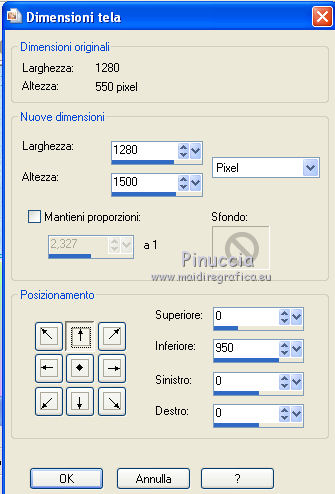 15. Livelli>Nuovo livello raster. Livelli>Disponi>Sposta giù. 16. Effetti>Plugins>Mura's Meister - Cloud. 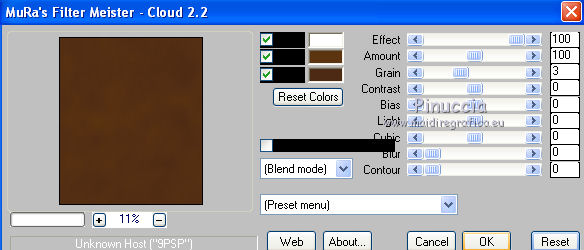
ricorda che questo filtro lavora con i lavori impostati nella paletta dei materiali, ma tiene in memoria il primo settaggio dall'apertura del programma.
17. Apri una nuova immagine trasparente 1280 x 550 pixels. 24 Ottobre 2011 |


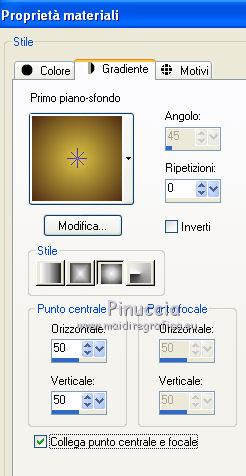
 l'immagine trasparente con il gradiente.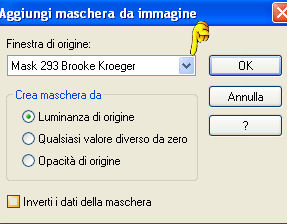
 a sinistra, o dove preferisci.

