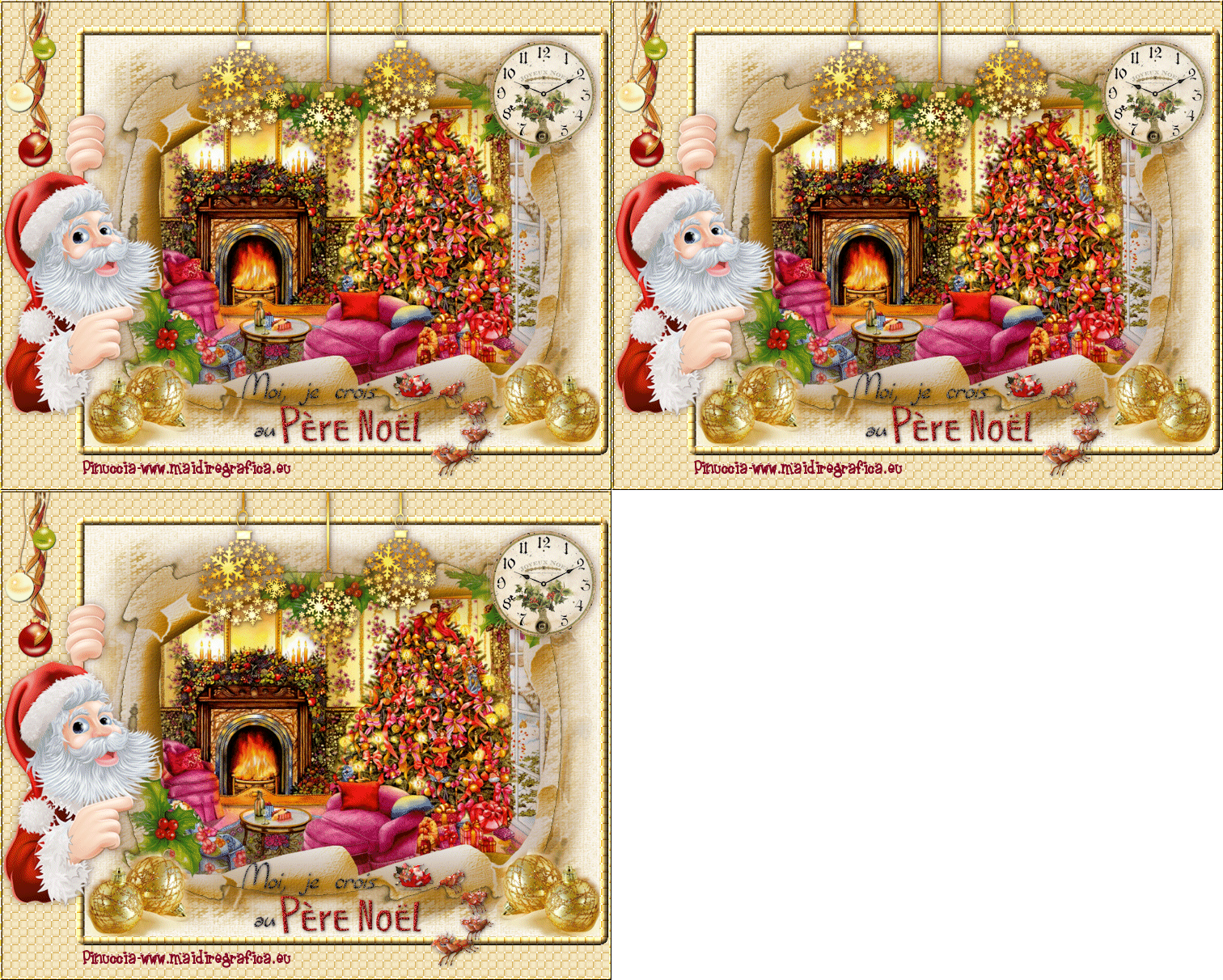 
qui puoi trovare qualche risposta ai tuoi dubbi. Se l'argomento che ti interessa non č presente, ti prego di segnalarmelo. Per tradurre questo tutorial ho usato PSP X. Questo tutorial č una creazione di ŠTitoune e non puō essere copiato su altri siti nč essere offerto per il download. Lo stesso vale per la mia traduzione. Grazie ai creatori dei tubes che mettono a disposizione il loro lavoro in vari gruppi di condivisione. Rispetta il lavoro degli autori, non cambiare il nome del file e non cancellare il watermark. Occorrente: Materiale qui Tubes ed elementi di Zezette2 Filtri: Adjust - Variations qui Alien Skin Xenofex 2.0 - Burnt Edges qui DSB Flux - Bright Noise qui Animation Shop qui  Salva il preset per Variations "adjust_je_crois_pere_noel.AVA" in una cartella a tua scelta. Lo importerai da questa cartella quando ti servirā. 1. Imposta il colore di primo piano con #f5e9c7. Apri una nuova immagine trasparente 750 x 600 pixels, e riempila  con il colore di primo piano. con il colore di primo piano.2. Effetti>Effetti di trama>Intessitura - colore bc8200. colore intessitura #bc8200 - riempi spazi colore bianco. 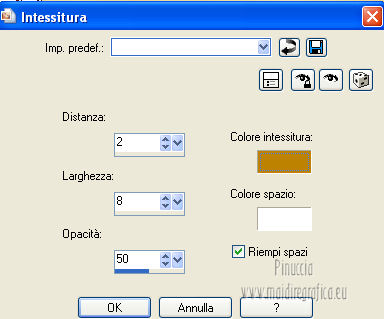 Selezione>Seleziona tutto. 3. Apri l'elemento e2763d67 e vai a Modifica>Copia. Torna al tuo lavoro e vai a Modifica>Incolla come nuovo livello. 4. Regola>Tonalitā e saturazione>Viraggio. 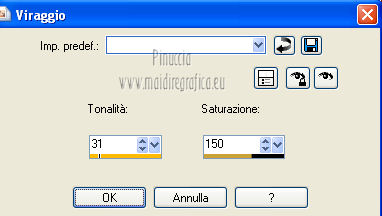 5. Effetti>Effetti di immagine>Scostamento. 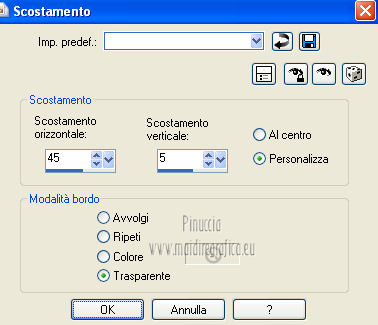 Rinomina questo livello "Motivo". 6. Selezione>Seleziona tutto. Selezione>Mobile. Selezione>Immobilizza. Selezione>Modifica>Contrai - 75 pixels. Selezione>Modifica>Sfuma - 80 pixels.br> 7. Livelli>Nuovo livello raster. Apri l'elemento e8a80ab8 (il camino) e vai a Modifica>Copia. Torna al tuo lavoro e vai a Modifica>Incolla nella selezione. Selezione>Deseleziona. 8. Attiva nuovamente il livello "motivo". Selezione>Seleziona tutto. Selezione>Mobile. Selezione>Immobilizza. 9. Selezione>Modifica>Seleziona bordature selezione.  10. Attiva il livello Raster 1. Selezione>Innalza selezione a livello. Livelli>Disponi>Porta in alto. 11. Effetti>Effetti 3D>Smusso a incasso.  12. Effetti>Plugins>Adjust - Variations. Clicca su Load e cerca nella cartella in cui lo hai salvato il preset adjust_je_crois_pere_noel, Apri.  Nella finestra del filtro ok per confermare. Selezione>Deseleziona. 13. Attiva il livello del camino. Selezione>Seleziona tutto. Selezione>Mobile. Selezione>Immobilizza. Selezione>Inverti. 14. Effetti>Effetti 3D>Sfalsa ombra, con il colore #47190f.  Ripeti l'Effetto Sfalsa ombra, cambiando verticale e orizzontale con -5. 15. Attiva ancora il livello "motivo". Effetti>Effetti 3D>Sfalsa ombra, con i settaggi precedenti. Selezione>Deseleziona. 16. Attiva il livello del camino. Livelli>Duplica. Effetti>Plugins>Alien Skin Xenofex 2.0 - Burnt Edges. Colore #a08240.  17. Effetti>Effetti di distorsione>Increspa. 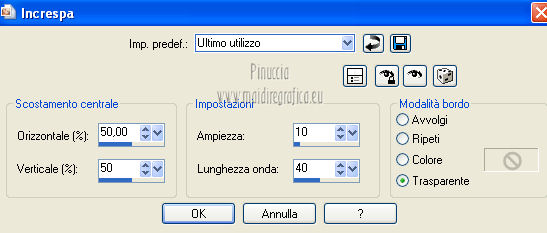 18. Apri l'elemento 86e42439 (babbo natale) e vai a Modifica>Copia. Torna al tuo lavoro e vai a Modifica>Incolla come nuovo livello. Spostalo  a sinistra, a sinistra,vedi l'esempio finale. 19. Effetti>Effetti 3D>Sfalsa ombra, con il colore #47190f. 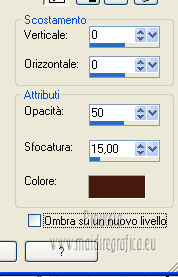 20. Apri l'elemento 38e7c766 (le due palline dorate) e vai a Modifica>Copia. Torna al tuo lavoro e vai a Modifica>Incolla come nuovo livello. Spostalo in basso a destra.Nessun Effetto Sfalsa ombra. 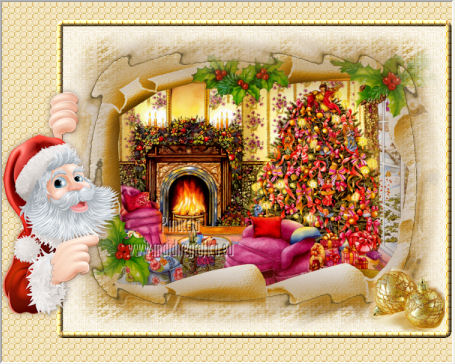 Livelli>Duplica. Immagine>Rifletti. Posiziona correttamente le palline a sinistra.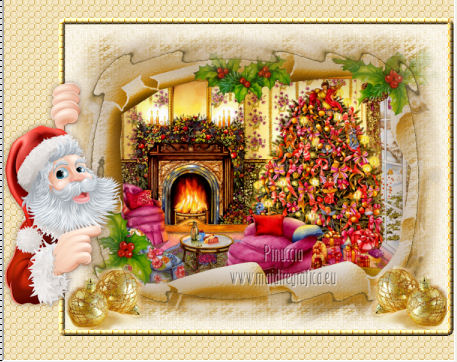 21. Apri l'elemento ff9c0194 (3 palline oro) e vai a Modifica>Copia. Torna al tuo lavoro e vai a Modifica>Incolla come nuovo livello. 22. Effetti>Effetti 3D>Sfalsa ombra, con il colore #47190f. 23. Apri l'elemento 076d45e7 (3 palline) e vai a Modifica>Copia. Torna al tuo lavoro e vai a Modifica>Incolla come nuovo livello. Spostalo in alto a sinistra.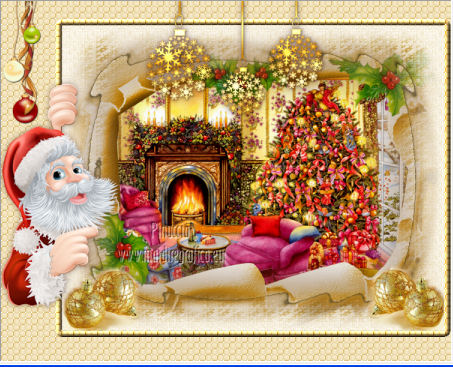 Effetti>Effetti 3D>Sfalsa ombra, con i settaggi precedenti. 24. Apri l'elemento a0aa875b (orologio) e vai a Modifica>Copia. Torna al tuo lavoro e vai a Modifica>Incolla come nuovo livello. Spostalo in alto a destra.Vedi l'esempio finale. Effetti>Effetti 3D>Sfalsa ombra, con i settaggi precedenti. 25. Immagine>Aggiungi bordatura, 3 pixels, simmetriche, con un colore contrastante.  Selezione>Seleziona tutto. Selezione>Modifica>Contrai - 3 pixels. Selezione>Inverti. Riempi con il colore di primo piano.Effetti>Effetti di trama>Intessitura, con i settaggi precedenti. Effetti>Effetti 3D>Smusso a incasso, con i settaggi precedenti. Effetti>Plugins>Adjust - Variations, con i settaggi precedenti. Selezione>Deseleziona. 26. Apri il tube wordart, che č composto da due livelli. Attiva il livello "texte" e vai a Modifica>Copia. Torna al tuo lavoro e vai a Modifica>Incolla come nuovo livello. Spostalo in basso,vedi l'esempio finale. Rinomina questo livello "animazione". 27. Attiva nuovamente il tube wordart e copia il livello "Motif". Torna al tuo lavoro e vai a Modifica>Incolla come nuovo livello. Spostalo a destra del testo,vedi l'esempio finale. Firma il tuo lavoro. 28. Animazione. Attiva il livello "animazione". Livelli>Duplica - 2 volte e rimani posizionato sul livello della seconda copia. 29. Effetti>Plugins>Dsb Flux - Bright Noise.  Chiudi questo livello e attiva il livello sottostante della prima copia. 30. Effetti>Plugins>Dsb Flux - Bright Noise, clicca sul pallino di Mix per cambiare l'aspetto del disturbo e ok. Chiudi il livello e attiva il livello "animazione. 31. Effetti>Plugins>Dsb Flux - Bright Noise, clicca sul pallino di Mix per cambiare l'aspetto del disturbo e ok. Lascia il livello visibile. 32. Modifica>Copia Unione. Apri Animation Shop e vai a Modifica>Incolla>Incolla come nuova animazione. 33. Torna in PSP. Chiudi il livello "animazione" e apri il livello della prima copia. Modifica>Copia Unione. Torna in Animation Shop e vai a Modifica>Incolla>Incolla dopo il fotogramma corrente. 34. Di nuovo in PSP. Chiudi il livello della prima copia e apri il livello della seconda copia. Modifica>Copia Unione. In Animation Shop: Modifica>Incolla>Incolla dopo il fotogramma corrente. Ed ecco la tua animazione composta da 3 fotogrammi. Clicca sul primo fotogramma per selezionarlo e vai a Modifica>Seleziona tutto. 35. Apri il tube titoune_fire, anche questo composto da tre fotogrammi. Modifica>Seleziona tutto. Modifica>Copia. Torna al tuo lavoro e vai a Modifica>Incolla>Incolla nel fotogramma selezionato. Posiziona la fiamma su quella del camino. Controlla il risultato cliccando su Visualizza  e salva in formato gif. e salva in formato gif. Se hai problemi o dubbi, o trovi un link non funzionante, o anche soltanto per un saluto, scrivimi. 14 Dicembre 2012 |



