 
qui puoi trovare qualche risposta ai tuoi dubbi. Se l'argomento che ti interessa non è presente, ti prego di segnalarmelo. Per tradurre questo tutorial ho usato PSP X. Questo tutorial è una creazione di ©Titoune e non può essere copiato su altri siti nè essere offerto per il download. Lo stesso vale per la mia traduzione. Grazie ai creatori dei tubes che mettono a disposizione il loro lavoro in vari gruppi di condivisione. Rispetta il lavoro degli autori, non cambiare il nome del file e non cancellare il watermark. Occorrente: Un tube a scelta. Il resto del materiale qui Il tube usato per il mio esempio è di Mary. Il tube del paesaggio è di Anna.br. Filtri: consulta, se necessario, la mia sezione filtri qui Mura's Seamless - Shift at Arch qui FM Tile Tools - Blend Emboss qui Mura's Meister - Cloud qui Alien Skin Eye Candy 5 Impact - Glass qui Flaming Pear - Flexify 2 qui Penta.com - Jeans, Dot and Cross qui  Metti il preset coeur_ete nella cartella filtro. Doppio clic sul file e il preset sarà automaticamente installato nella cartella corretta. Metti la selezione nella cartella Selezioni. Apri la maschera e il motivo tuile_depart in PSP e minimizzali con il resto del materiale. 1. Imposta il colore di primo piano con #e8d29e e il colore di sfondo con #b49259. Passa il colore di primo piano a Motivi, cerca la trama "tuile_depart" nella lista dei motivi tra Immagini aperte, e impostala con i seguenti settaggi.  2. Apri una nuova immagine trasparente 1280 x 450 pixels e riempila  con il motivo. con il motivo.3. Regola>Sfocatura>Sfocatura radiale.  Effetti>Effetti di bordo>Aumenta. 4. Livelli>Duplica. Effetti>Effetti geometrici>Prospettiva verticale.  5. Effetti>Effetti geometrici>Prospettiva orizzontale.  6. Effetti>Effetti di riflesso>Specchio rotante. 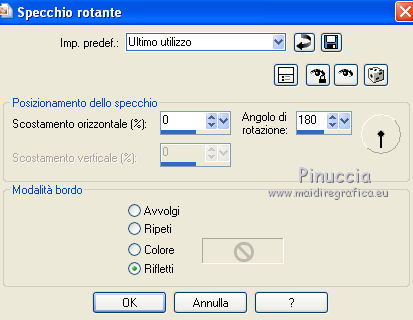 7. Effetti>Effetti geometrici>Prospettiva verticale - 3 volte con i settaggi precedenti. 8. Effetti>Plugins>Flaming Pear - Flexify 2.  9. Regola>Messa a fuoco>Maschera di contrasto.  Effetti>Effetti 3D>Sfalsa ombra, con il colore #764112.  Ripeti l'Effetto Sfalsa ombra, cambiando verticale e orizzontale con -3. 11. Effetti>Effetti geometrici>Prospettiva verticale, con i settaggi precedenti. 12. Attiva lo strumento Selezione  , rettangolo, , rettangolo,e seleziona le due parti come nella schermata.  Selezione>Innalza selezione a livello. Selezione>Deseleziona. 13. Effetti>Effetti geometrici>Cerchio.  14. Attiva lo strumento Selezione a mano libera  , da punto a punto , da punto a puntoe seleziona la parte indicata nella schermata.  Premi sulla tastiera il tasto CANC. Selezione>Deseleziona. Livelli>Disponi>Sposta giù. Effetti>Effetti 3D>Sfalsa ombra, con i settaggi precedenti. 15. Attiva il livello superiore. Livelli>Duplica. Attiva il livello sottostante originale. 16. Effetti>Effetti geometrici>Cilindro verticale.  17. Effetti>Plugins>Mura's Seamless - Shift At Arch, con i settaggi standard.  18. Effetti>Effetti geometrici>Inclina.  Livelli>Disponi>Sposta giù. 19. Effetti>Effetti di riflesso>Specchio rotante. 20. Attiva il livello Raster 1. Livelli>Nuovo livello raster. Selezione>Carica/Salva selezione>Carica selezione da disco. Cerca e carica la selezione "selection_coeur_ete"  21. Apri il tube anna.br_paisagem-by-digitalblasphemy_31-07-10 e vai a Modifica>Copia. Torna al tuo lavoro e vai a Modifica>Incolla nella selezione. Selezione>Deseleziona. Effetti>Plugins>FM Tile Tools - Blend Emboss, con i settaggi standard.  22. Attiva il livello superiore. Attiva lo strumento Bacchetta magica  , tolleranza 15, , tolleranza 15,e clicca al centro del cuore per selezionarlo.  Selezione>Modifica>Espandi - 5 pixels. 23. Attiva il livello Copia di Raster 1.  Premi sulla tastiera il tasto CANC. Mantieni selezionato. Attiva il livello sottostante Raster 2. Premi sulla tastiera il tasto CANC. Mantieni ancora selezionato. Attiva il livello Raster 1. Selezione>Innalza selezione a livello. 24. Effetti>Plugins>Alien Skin Eye Candy 5 Impact - Glass. Seleziona il preset coeur_ete e ok  25. Mantieni sempre selezionato. Selezione>Modifica>Seleziona bordature selezione.  Selezione>Innalza selezione a livello. 26. Effetti>Plugins>Penta.com - Jeans, con i settaggi standard.  Effetti>Effetti 3D>Sfalsa ombra, con i settaggi precedenti. Selezione>Deseleziona. Regola>Messa a fuoco>Metti a fuoco. 27. Apri il tube LtYellow~HeartAccents e vai a Modifica>Copia. Torna al tuo lavoro e vai a Modifica>Incolla come nuovo livello. Spostalo  in alto a sinistra, in alto a sinistra,vedi l'esempio finale. 28. Effetti>Effetti di riflesso>Specchio rotante, con i settaggi precedenti. 29. Apri il tube Blank blue shoes 'n perfume e vai a Modifica>Copia. Torna al tuo lavoro e vai a Modifica>Incolla come nuovo livello. Spostalo in basso a destra,vedi l'esempio finale. Cambia la modalità di miscelatura di questo livello in luminanza (esistente). Effetti>Effetti 3D>Sfalsa ombra, con i settaggi precedenti. 30. Attiva il livello Raster 1. Selezione>Seleziona tutto. Immagine>Ritaglia la selezione. 31. Immagine>Dimensioni tela - 1280 x 1500 pixels. 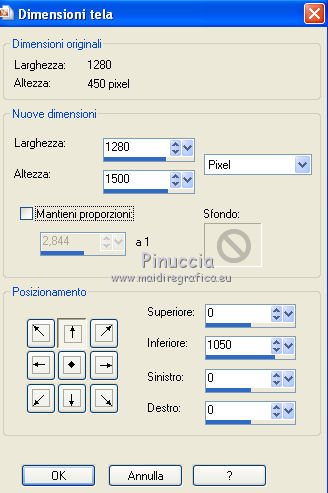 Livelli>Nuovo livello raster. Livelli>Disponi>Sposta giù. 32. Effetti>Plugins>Mura's Meister - Cloud, con i settaggi standard.  33. Apri una nuova immagine trasparente 1280 x 350 pixels, e riempila con il motivo di partenza.Regola>Sfocatura>Sfocatura gaussiana - raggio 15.  34. Livelli>Nuovo livello maschera>Da immagine. Apri il menu sotto la finestra di origine e vedrai la lista dei files aperti. Seleziona la maschera mask_568, con i seguenti settaggi.  Livelli>Unisci>Unisci gruppo. Modifica>Copia. Torna al tuo lavoro e vai a Modifica>Incolla come nuovo livello. 35. Effetti>Effetti di immagine>Scostamento.  Livelli>Duplica. Attiva il livello sottostante dell'originale. Effetti>Effetti 3D>Sfalsa ombra, con i settaggi precedenti. 36. Rimani sul livello della maschera. Attiva lo strumento Selezione ,clicca sull'icona Selezione personalizzata  e imposta i seguenti settaggi:  Selezione>Innalza selezione a livello. Livelli>Disponi>Porta in alto. attenzione, a volte capita che il prossimo filtro blocchi il programma e lo chiuda. Per questo ti consiglio di salvare il lavoro prima di applicare il filtro. Se il programma si chiude, apri il lavoro salvato e, prima di applicare il filtro, deseleziona. 37. Effetti>Plugins>Penta.com - Dot and Cross, con i settaggi standard.  Selezione>Deseleziona. 38. Effetti>Effetti 3D>Sfalsa ombra, con il colore #764112.  39. Apri il tuo tube e vai a Modifica>Copia. Torna al tuo lavoro e vai a Modifica>Incolla come nuovo livello. Immagine>Ridimensiona, se e quanto necessario, tutti i livelli non selezionato. Spostalo dove preferisci o vedi il mio esempio.40. Effetti>Effetti 3D>Sfalsa ombra, con il colore #764112. Ripeti l'Effetto Sfalsa ombra, cambiando verticale e orizzontale con -3. Livelli>Disponi>Sposta giù (il livello deve trovarsi sotto il livello del bordo). Firma il tuo lavoro. 41. Livelli>Unisci>Unisci tutto e salva in formato jpg. Se hai problemi o dubbi, o trovi un link non funzionante, o anche soltanto per un saluto, scrivimi. 14 Luglio 2012 |



