|
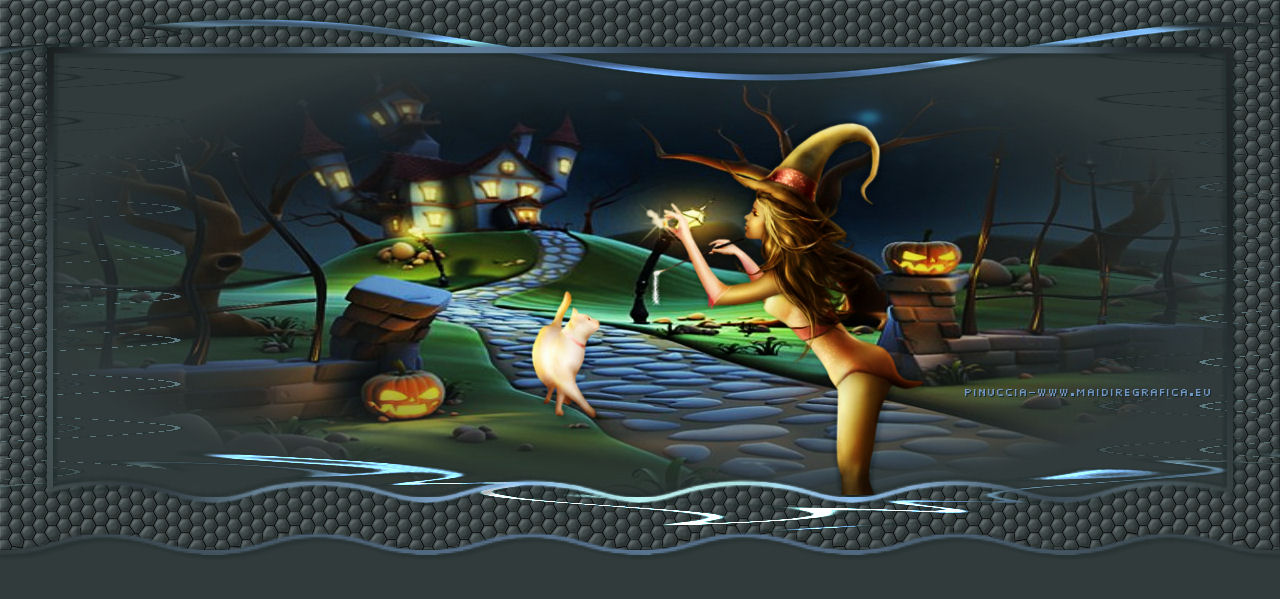
TOP LE CHEMIN D'HALLOWEEN Ringrazio Titoune per avermi invitato a tradurre i suoi tutorial.
qui puoi trovare qualche risposta ai tuoi dubbi. Se l'argomento che ti interessa non č presente, ti prego di segnalarmelo. Per tradurre questo tutorial ho usato PSP X. Questo tutorial č una creazione di ŠTitoune e non puō essere copiato su altri siti nč essere offerto per il download. Lo stesso vale per la mia traduzione. Il materiale viene da vari gruppi di condivisione. Il copyright appartiene ai rispettivi autori. Grazie ai creatori dei tubes che mettono a disposizione il loro lavoro in vari gruppi di condivisione. Rispetta il lavoro degli autori, non cambiare il nome del file e non cancellare il watermark. Occorrente: Un tube a scelta. Il resto del materiale qui Il tube che ho usato č di Jen Filtri: in caso di dubbi, ricorda di consultare la mia sezione filtri qui Graphics Plus - Cross Shadow qui  Apri i tubes e la maschera "bwEdge107" in PSP. 1. Imposta il colore di primo piano con il colore #7097c5, e il colore di sfondo con #323b3b. 2. Apri una nuova immagine trasparente 1280 x 550 pixels, e riempila  con il colore di sfondo (tasto destro del mouse). con il colore di sfondo (tasto destro del mouse).3. Livelli>Nuovo livello maschera>Da immagine, apri il menu sotto la finestra di origine e vedrai la lista dei files aperti. Seleziona la maschera bwEdge107: 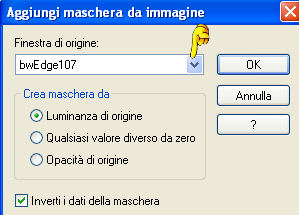 Livelli>Unisci>Unisci gruppo. 4. Livelli>Duplica. 4. Selezione>Seleziona tutto. Selezione>Mobile. Selezione>Immobilizza. Selezione>Modifica>Contrai - 50 pixels. Selezione>Inverti. 5. Effetti>Effetti di trama>Ciottoli. 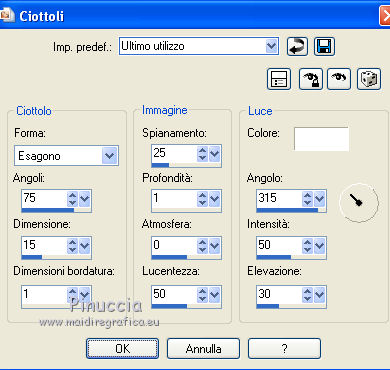 6. Livelli>Nuovo livello raster. Selezione>Inverti. 7. Apri il tube Tube_fond_Halloween_3_Candice.B e vai a Modifica>Copia. Torna al tuo lavoro e vai a Modifica>Incolla nella selezione. Livelli>Duplica. Cambia la modalitā di miscelatura di questo livello in Luce diffusa. 8. Selezione>Modifica>Seleziona bordature selezione. 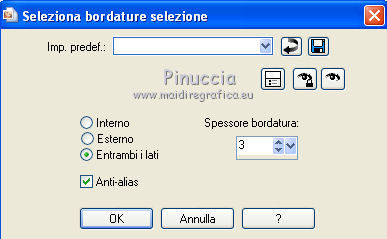 9. Livelli>Nuovo livello raster. Passa il colore di primo piano a Gradiente stile Sprazzo di luce: 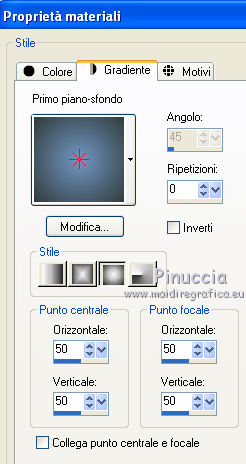 Riempi la selezione con il gradiente.Selezione>Deseleziona. 10. Effetti>Plugins>Graphics Plus - Cross Shadow, con i settaggi standard.  11. Effetti>Effetti 3D>Sfalsa ombra, con il colore #182626. 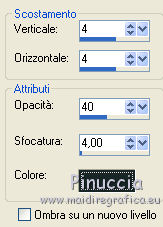 Ripeti l'Effetto Sfalsa ombra, cambiando verticale e orizzontale con -4. 12. Livelli>Duplica e attiva il livello sottostante dell'originale. 13. Effetti>Effetti di distorsione>Onda. 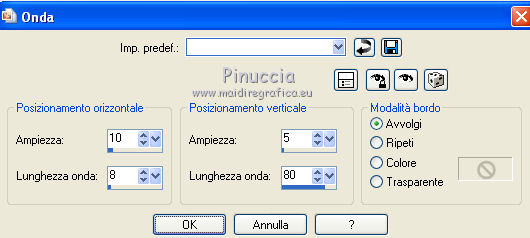 Livelli>Duplica. Cambia la modalitā di miscelatura di questo livello in Indebolisci. 14. Attiva il livello inferiore. Livelli>Nuovo livello raster. Livelli>Disponi>Porta sotto. 15. Immagine>Dimensione tela. 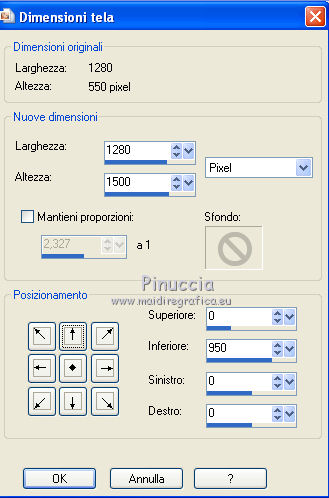 Riempi con il colore di sfondo.16. Attiva il livello soprastante. 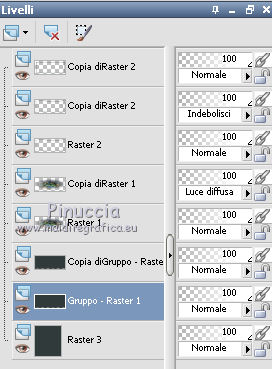 Selezione>Seleziona tutto. Selezione>Mobile. Selezione>Immobilizza. 17. Selezione>Modifica>Espandi - 5 pixels. Livelli>Nuovo livello raster. 18. Riempi con il gradiente.Selezione>Deseleziona. forse non vedrai perfettamente il risultato del riempimento, ma potrai renderti conto se il livello č stato riempito controllando la paletta dei livelli. 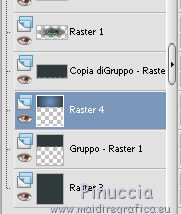 19. Effetti>Effetti 3D>Sfalsa ombra, con i settaggi precedenti. 20. Apri il tuo tube e vai a Modifica>Copia. Torna al tuo lavoro e vai a Modifica>Incolla come nuovo livello. Immagine>Ridimensiona, se e quanto necessario. Regola>Messa a fuoco>Metti a fuoco. Posiziona  il tube come preferisci. il tube come preferisci.Livelli>Duplica, e cambia la modalitā di miscelatura di questo livello in Luce diffusa. 21. Effetti>Effetti 3D>Sfalsa ombra, con i settaggi precedenti. Aggiungi il tuo nome e/o il tuo watermark. 22. Livelli>Unisci>Unisci tutto e salva in formato jpg. 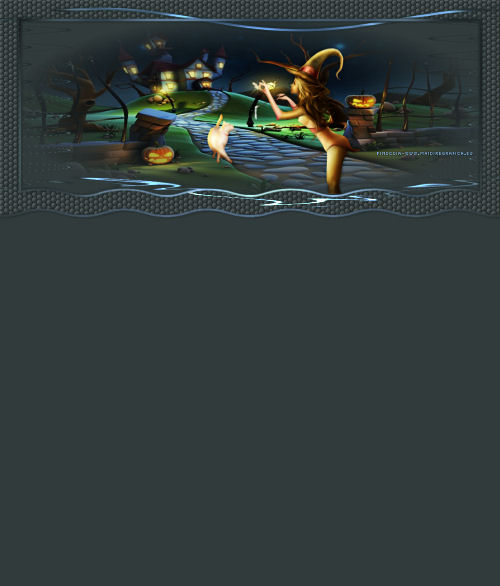  Se hai problemi o dubbi, o trovi un link non funzionante, o anche soltanto per un saluto, scrivimi. 29 Ottobre 2010 |