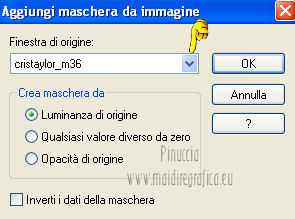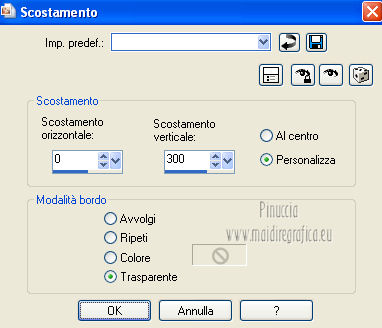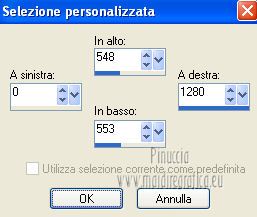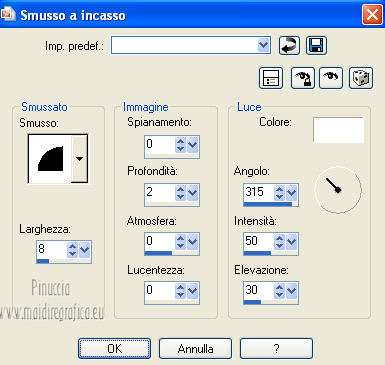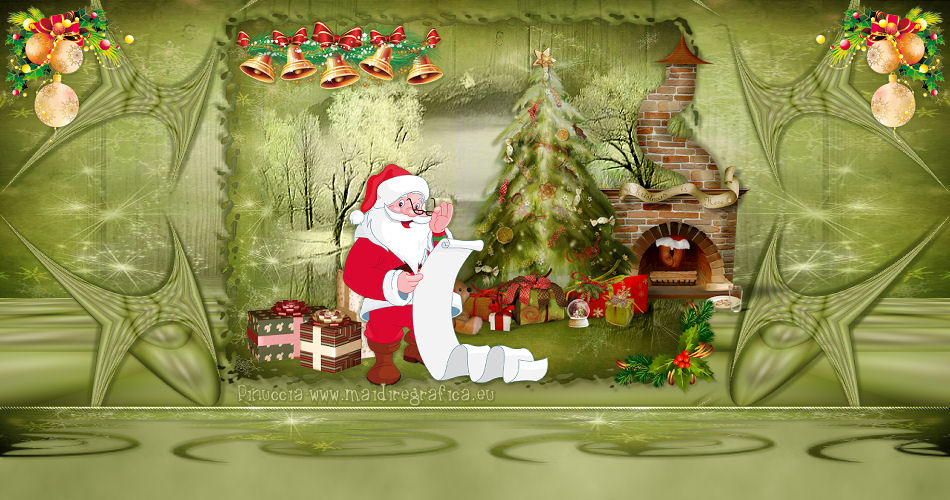 
qui puoi trovare qualche risposta ai tuoi dubbi. Se l'argomento che ti interessa non è presente, ti prego di segnalarmelo. Per tradurre questo tutorial ho usato PSP X. Questo tutorial è una creazione di ©Titoune e non può essere copiato su altri siti nè essere offerto per il download. Lo stesso vale per la mia traduzione. Grazie ai creatori dei tubes che mettono a disposizione il loro lavoro in vari gruppi di condivisione. Rispetta il lavoro degli autori, non cambiare il nome del file e non cancellare il watermark. Occorrente: Un tube a scelta. Il resto del materiale qui Tube ed elementi condivisi sul sito di Zezette2 Filtri: Mura's Meister - Perspective Tiling qui Mura's Meister - Cloud qui Filters Unlimited 2.0 qui Penta.com - Jeans qui  Apri la maschera in PSP e minimizzala con il resto del materiale. 1. Imposta il colore di primo piano con #c9cc93, e il colore di sfondo con #777e38. 2. Apri una nuova immagine trasparente 1280 x 550 pixels. Selezione>Seleziona tutto. Apri l'elemento tuile_depart e vai a Modifica>Copia. Torna al tuo lavoro e vai a Modifica>Incolla nella selezione. Selezione>Deseleziona. 3. Selezione>Modifica>Contrai - 35 pixels. Selezione>Innalza selezione a livello. 4. Regola>Sfocatura>Sfocatura gaussiana - raggio 35. 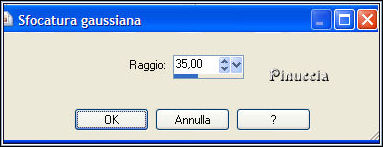 Selezione>Deseleziona. 5. Effetti>Plugins>Mura's Meister - Perspective Tiling, con i settaggi standard. 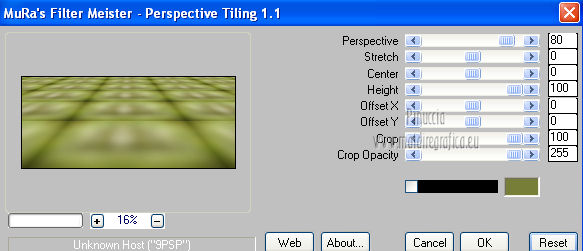 6. Se non visualizzi i righelli, vai a Visualizza>Righelli. Attiva lo strumento Puntatore  se stai usando PSP 9 lo strumento Deformazione  In modalità Scala spingi il nodo centrale superiore verso il basso fino a 400 pixels. 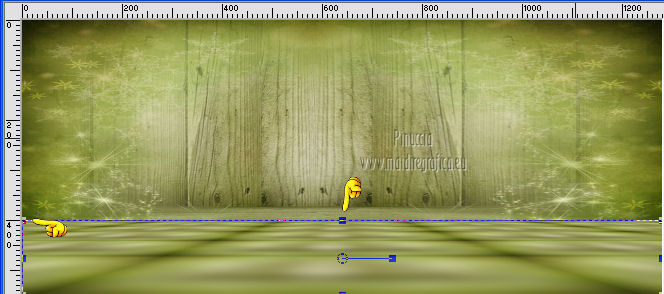 Livelli>Duplica. 7. Effetti>Effetti geometrici>Cerchio.  8. Effetti>Effetti geometrici>Pentagono. 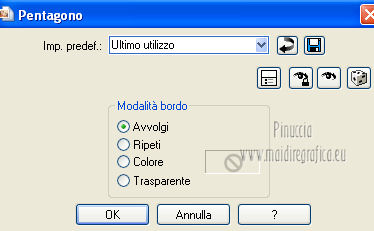 9. Livelli>Duplica. Effetti>Effetti di riflesso>Caleidoscopio. 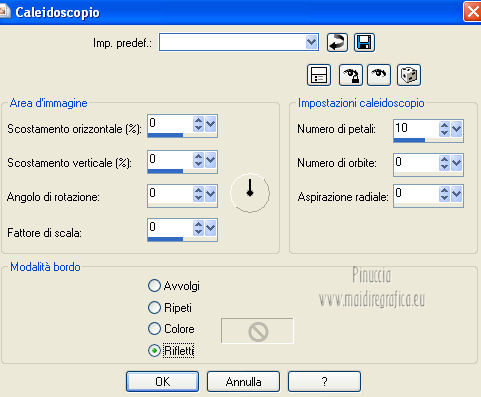 Attiva lo strumento Selezione  , rettangolo, , rettangolo,e seleziona i motivi che vedi nella schermata sotto. Eventualmente, chiudi il livello inferiore per lavorare meglio. 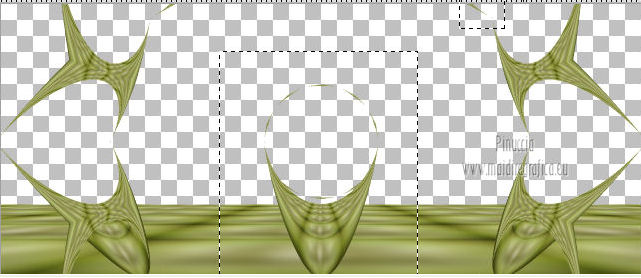 Premi sulla tastiera il tasto CANC. Attiva il livello immediatamente sotto. Premi sulla tastiera il tasto CANC. Selezione>Deseleziona. Sui due livelli superiori: Effetti>Effetti 3D>Sfalsa ombra, con il colore #40490f. 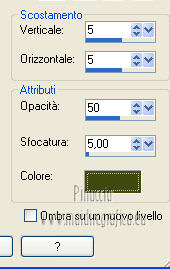 Ripeti l'Effetto Sfalsa ombra, cambiando verticale e orizzontale con -5. 11. Riapri il livello inferiore, e attiva il livello superiore. 12. Apri l'immagine 05a82679. Livelli>Innalza livello di sfondo. Effetti>Plugins>Filters Unlimited 2.0 - Edges, Square - Square Edge 06. 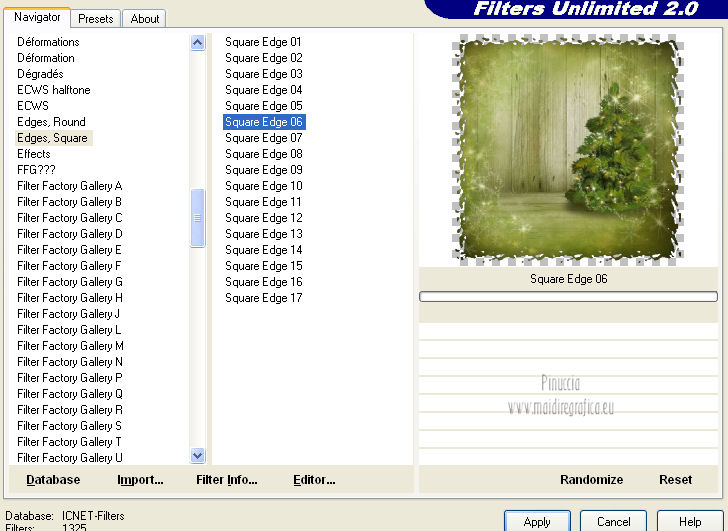 Modifica>Copia. Torna al tuo lavoro e vai a Modifica>Incolla come nuovo livello. 13. Immagine>Ridimensiona, al 65%, tutti i livelli non selezionato. 14. Effetti>Effetti geometrici>Cilindro verticale. 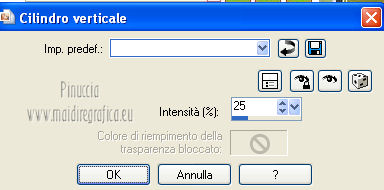 15. Di nuovo Effetti>Effetti geometrici>Cilindro verticale. 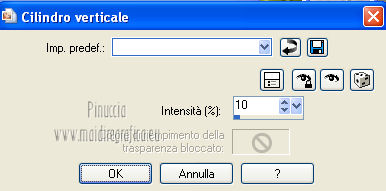 Effetti>Effetti 3D>Sfalsa ombra, con i settaggi precedenti. 16. Apri l'elemento 5e5fa860 e vai a Modifica>Copia. Torna al tuo lavoro e vai a Modifica>Incolla come nuovo livello. Non spostarlo. Cambia la modalità di miscelatura di questo livello in Luminanza (esistente). 17. Apri l'elemento 92bc1693 (camino) e vai a Modifica>Copia. Torna al tuo lavoro e vai a Modifica>Incolla come nuovo livello. Spostalo  a destra. a destra.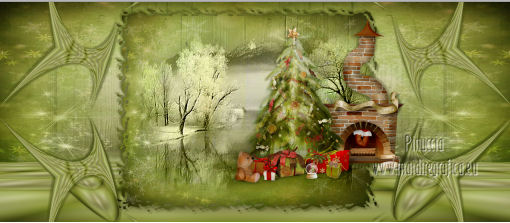 Nessun effetto Sfalsa ombra. 18. Apri l'elemento c7b5a2c0 (pacchetti) e vai a Modifica>Copia. Torna al tuo lavoro e vai a Modifica>Incolla come nuovo livello. Spostalo a sinistra.Vedi l'esempio finale. 19. Effetti>Effetti 3D>Sfalsa ombra, con il colore #40490f. 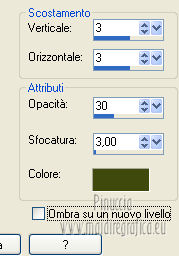 Ripeti l'Effetto Sfalsa ombra, cambiando verticale e orizzontale con -3. 20. Apri l'elemento da3a1219 (campane) e vai a Modifica>Copia. Torna al tuo lavoro e vai a Modifica>Incolla come nuovo livello. Spostalo in alto a sinistra.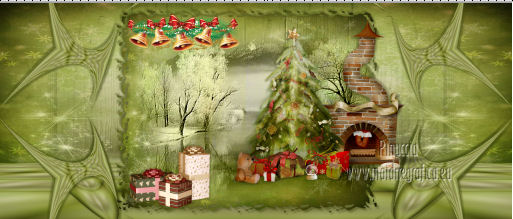 Effetti>Effetti 3D>Sfalsa ombra, con i settaggi precedenti. 21. Apri l'elemento 72883e1f (angolo) e vai a Modifica>Copia. Torna al tuo lavoro e vai a Modifica>Incolla come nuovo livello. Spostalo in basso a destra.Vedi l'esempio finale. Effetti>Effetti 3D>Sfalsa ombra, con i settaggi precedenti. 22. Apri l'elemento 09856bae (palline d'oro) e vai a Modifica>Copia. Torna al tuo lavoro e vai a Modifica>Incolla come nuovo livello. Spostalo in alto a sinistra.Vedi l'esempio finale. Effetti>Effetti 3D>Sfalsa ombra, con i settaggi precedenti. Effetti>Effetti di riflesso>Specchio rotante. 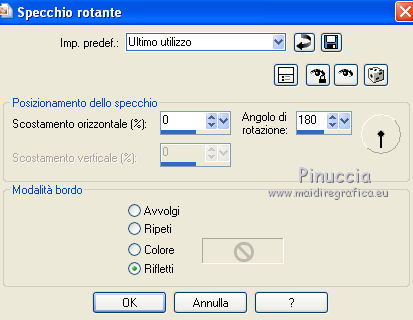 23. Apri il tuo tube e vai a Modifica>Copia. Torna al tuo lavoro e vai a Modifica>Incolla come nuovo livello. Immagine>Ridimensiona, se e quanto necessario, tutti i livelli non selezionato. Spostalo dove preferisci,o vedi il mio esempio. Effetti>Effetti 3D>Sfalsa ombra, con i settaggi precedenti. 24. Attiva il livello inferiore. Selezione>Seleziona tutto. Immagine>Ritaglia la selezione. 25. Immagine>Dimensioni tela - 1280 x 1500 pixels. 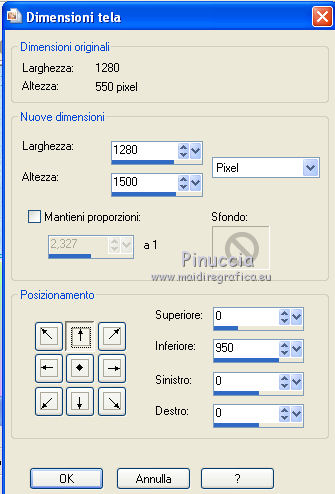 26. Livelli>Nuovo livello raster. Livelli>Disponi>Sposta giù. Effetti>Plugins>Mura's Meister - Cloud, con i settaggi standard. 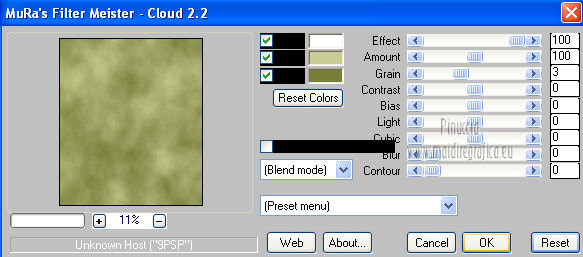
ricorda che questo filtro lavora con i lavori impostati nella paletta dei materiali, ma tiene in memoria il primo settaggio dall'apertura del programma.
27. Apri una nuova immagine trasparente 1280 x 350 pixels. 14 Dicembre 2012 |