|
LOVE BLUE
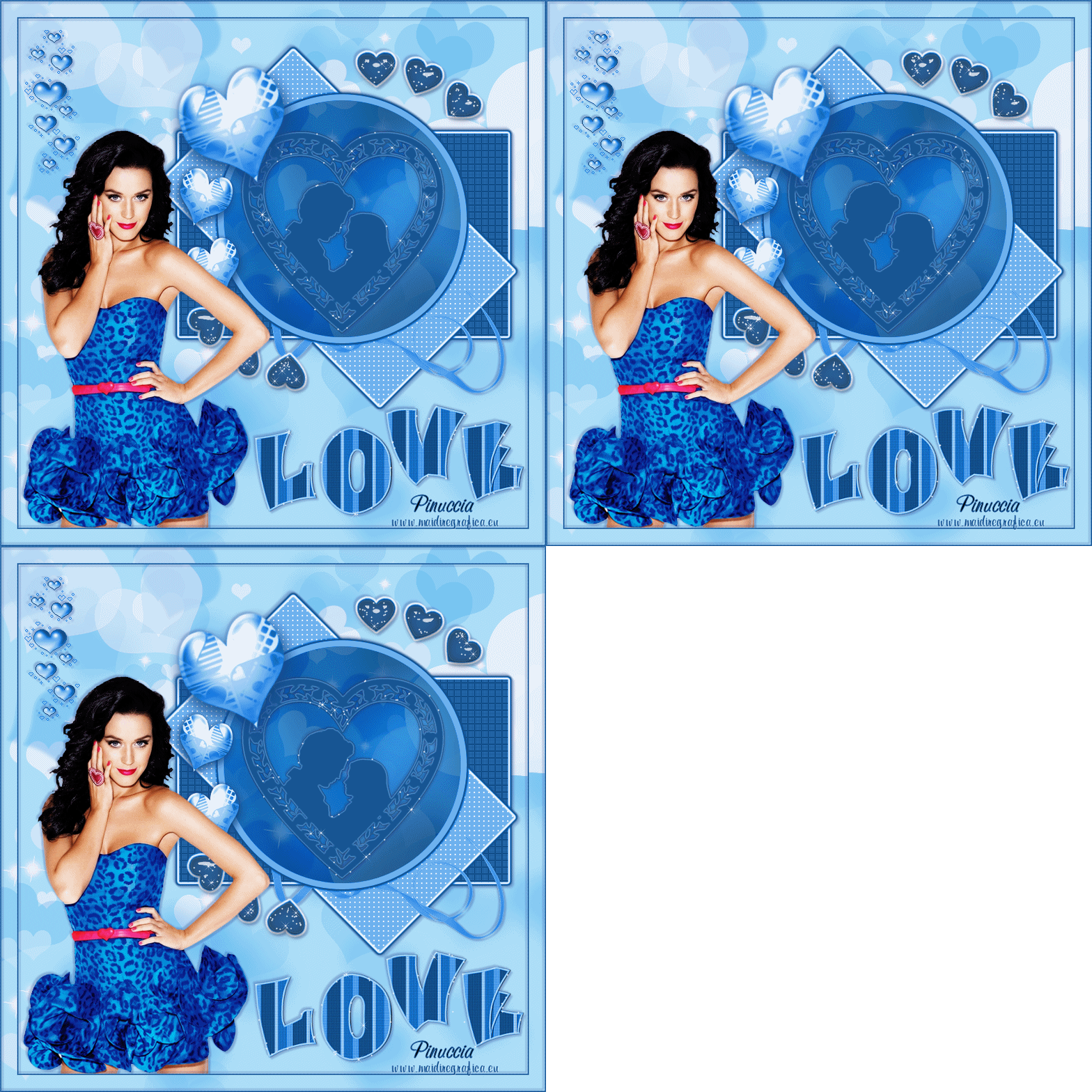
Ringrazio Titoune per avermi invitato a tradurre i suoi tutorial.

qui puoi trovare qualche risposta ai tuoi dubbi.
Se l'argomento che ti interessa non è presente, ti prego di segnalarmelo.
Per tradurre questo tutorial ho usato PSP X.
Questo tutorial è una creazione di ©Titoune e non può essere copiato su altri siti nè essere offerto per il download.
Lo stesso vale per la mia traduzione.
Il materiale viene da vari gruppi di condivisione. Il copyright appartiene ai rispettivi autori.
Grazie ai creatori dei tubes che mettono a disposizione il loro lavoro in vari gruppi di condivisione.
Occorrente:
Materiale qui
Rispetta il lavoro degli autori, non cambiare il nome del file e non cancellare il watermark.
Filtri:
in caso di dubbi, ricorda di consultare la mia sezione filtri qui
Graphics Plus- Cross Shadow qui
Penta.com - Color Dot qui
Alien Skin Eye Candy 5 Impact - Glass qui
Alien Skin Xenofex 2.0 - Constellation qui
Ti servirà anche Animation Shop qui

Metti le selezioni nella cartella Selezioni.
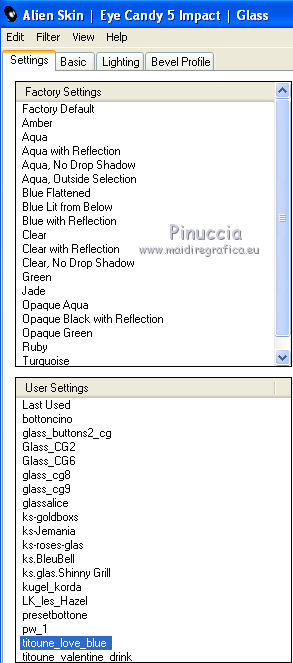
Metti il preset "titoune_love_blu" nella cartella del filtro: Alien Skin Eye Candy 5 Impact>Settings>Glass. Se preferisci puoi importarlo, quando ti servirà, dalla cartella in cui hai scompattato il materiale.
Vedi la scheda del filtro qui e come importare un preset in Eye Candy qui
Apri il resto del materiale in PSP tranne la gif grandBdb6 che ti servirà in Animation Shop.
1. Apri il template Template110 Love.
Duplicalo usando la combinazione di tasti maiuscola+D e chiudi l'originale.
La copia sarà la base del tuo lavoro.
2. Elimina il livello "logo".
3. Colorizza i tre livelli con un colore in armonia con i tube utilizzati.
Per l'esempio.
Regola>Tonalità e saturazione>Viraggio:
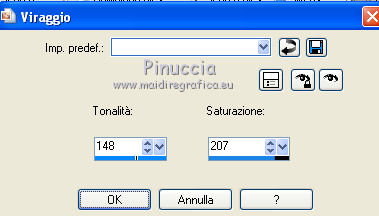
4. Quando hai colorizzati i tre livelli del template, attiva il livello "fond".
Livelli>Nuovo livello raster.
Livelli>Disponi>Porta sotto.
5. Immagine>Dimensione tela - 750 x 750 pixels.
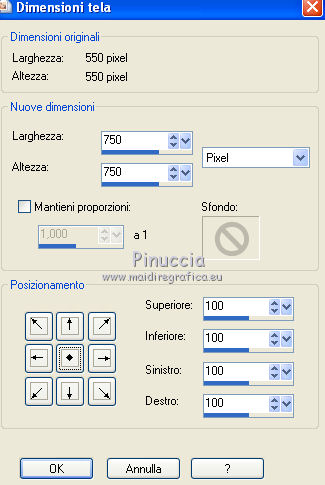
6. Selezione>Seleziona tutto.
7. Apri l'immagine "2".
Regola>Tonalità e saturazione>Viraggio con i settaggi precedenti.
Modifica>Copia.
Torna al tuo lavoro e vai a Modifica>Incolla nella selezione.
Selezione>Deseleziona.
8. Attiva il livello "Fond".
9. Effetti>Effetti di immagine>Scostamento.
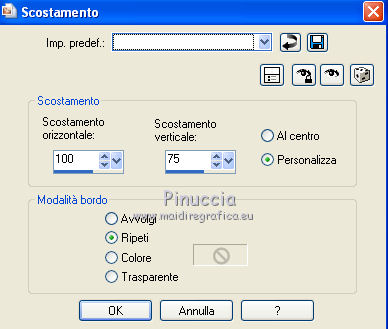
10. Effetti>Effetti 3D>Sfalsa ombra, con il colore #2a3f90.
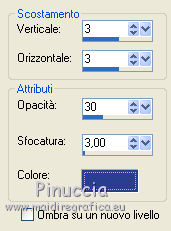
Ripeti l'Effetto Sfalsa ombra, cambiando verticale e orizzontale con -3.
11. Attiva il livello "Coeurs".
Effetti>Effetti di immagine>Scostamento.
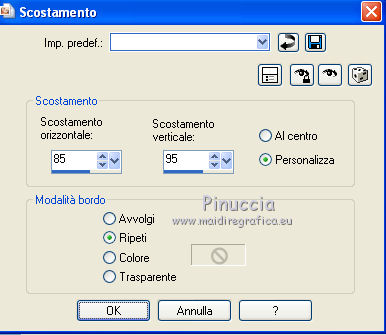
12. Effetti>Effetti 3D>Sfalsa ombra, con i settaggi precedenti.
13. Attiva il livello "Love"
14. Immagine>Ridimensiona, all'80%, tutti i livelli non selezionato.
Regola>Messa a fuoco>Metti a fuoco.
15. Effetti>Effetti di immagine>Scostamento.
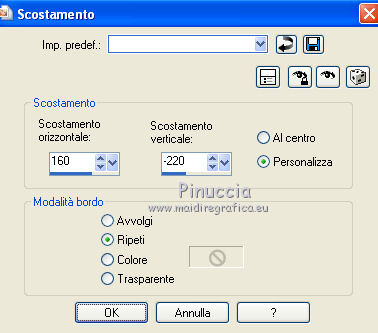
16. Effetti>Effetti 3D>Sfalsa ombra, con i settaggi precedenti.
17. Chiudi momentaneamente il livello "coeurs".
Attiva il livello "Fond".
18. Attiva lo strumento Bacchetta magica 
e clicca all'interno del cerchio per selezionarlo.
Selezione>Innalza livello di sfondo.
19. Effetti>Plugins>Graphics Plus - Cross Shadow.
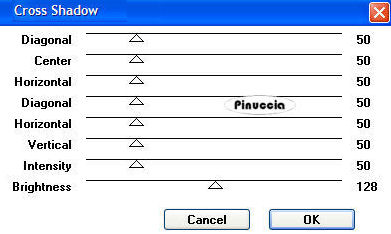
Mantieni selezionato.
20. Attiva il livello Raster 1 e vai a Modifica>Copia.
Attiva nuovamente il livello Selezione innalzata.
Livelli>Nuovo livello raster.
Modifica>Incolla nella selezione.
Cambia la modalità di miscelatura di questo livello in Luce diffusa.
Livelli>Duplica.
Cambia la modalità di miscelatura di questo livello in Moltiplica.
Selezione>Deseleziona.
21. Apri il tube valentin18-verocreation e vai a Modifica>Copia.
Torna al tuo lavoro e vai a Modifica>Incolla come nuovolivello.
22. Immagine>Ridimensiona, al 65%, tutti i livelli non selezionato.
23. Effetti>Effetti di immagine>Scostamento.
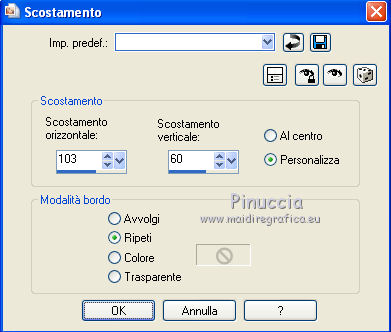
24. Selezione>Seleziona tutto.
Selezione>Mobile.
Selezione>Immobilizza.
25. Premi sulla tastiera il tasto CANC per eliminare il livello nero e mantieni selezionato.

26. Livelli>Nuovo livello raster.
Riempi  la selezione con un colore chiaro scelto dallo sfondo della tua immagine. la selezione con un colore chiaro scelto dallo sfondo della tua immagine.
Per l'esempio #6eb1ef.
27. Selezione>Modifica>Contrai - 1 pixels.
Riempi con un colore più scuro scelto dalla tua immagine.
Per l'esempio #175592.
Selezione>Deseleziona.
28. Effetti>Effetti 3D>Sfalsa ombra, con i settaggi precedenti.
Rinomina questo livello "coppia cuori".
Riapri il livello "Coeurs".
29. Attiva nuovamente il livello "fond".
Selezione>Carica/Salva selezione>Carica selezione da disco.
Cerca e carica la selezione "selection_coeurs_blue".
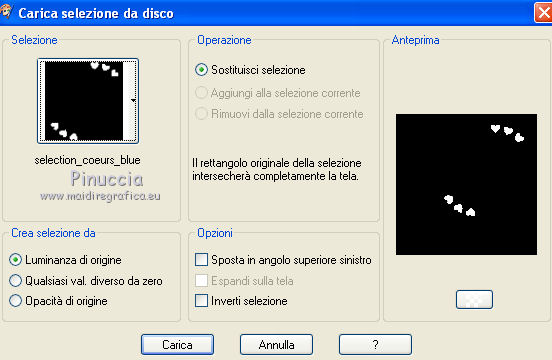
30. Effetti>Plugins>Alien Skin Eye Candy 5 Impact - Glass.
Seleziona il preset "titoune_love_blue" e ok.
Selezione>Deseleziona.
31. Apri il tuo tube - per l'esempio Tube200 - e vai a Modifica>Copia.
Torna al tuo lavoro e vai a Modifica>Incolla come nuovo livello.
Livelli>Disponi>Porta in alto.
32. Immagine>Ridimensiona, se e quanto necessario (per il tube dell'esempio non è necessario).
33. Sposta  il tube in basso a sinistra. il tube in basso a sinistra.
Livelli>Duplica.
Cambia la modalità di miscelatura di questo livello in Luce diffusa.
34. Attiva il livello originale del tube.
Effetti>Effetti 3D>Sfalsa ombra, con i settaggi precedenti.
35. Attiva il livello Raster 1.
Livelli>Nuovo livello raster.
Livelli>Disponi>Porta in alto.
Selezione>Seleziona tutto.
Riempi con il tuo colore scuro (#175592).
36. Selezione>Modifica>Contrai - 2 pixels.
Premi sulla tastiera il tasto CANC.
Selezione>Inverti.
37. Effetti>Plugins>Penta.com - Color dot, con i settaggi standard.

Selezione>Deseleziona.
38. Effetti>Effetti 3D>Sfalsa ombra, con i settaggi precedenti.
39. Attiva il livello Raster 1 e vai a Modifica>Copia.
Selezione>Seleziona tutto.
Immagine>Ritaglia la selezione.
40. Immagine>Dimensione tela - 800 x 800 pixels.
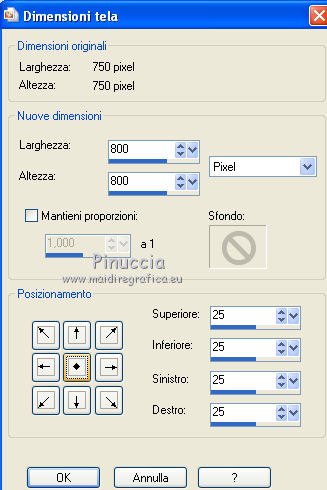
41. Livelli>Nuovo livello raster.
Livelli>Disponi>Porta sotto.
Selezione>Seleziona tutto.
Modifica>Incolla nella selezione.
Mantieni selezionato.
42. Livelli>Nuovo livello raster.
Livelli>Disponi>Porta in alto.
43. Riempi con un colore scuro scelto dal tube.
Per l'esempio #175592.
Selezione>Modifica>Contrai - 2 pixels.
Premi sulla tastiera il tasto CANC.
Selezione>Inverti.
44. Effetti>Plugins>Penta.com - Color dot, con i settaggi standard.
Selezione>Deseleziona.
45. Effetti>Effetti 3D>Sfalsa ombra, con i settaggi precedenti.
Firma il tuo lavoro.
Animazione
46. Attiva il livello "Fond".
Selezione>Carica/Salva selezione>Carica selezione da disco.
Cerca e carica la selezione "selection_coeurs_blue2".
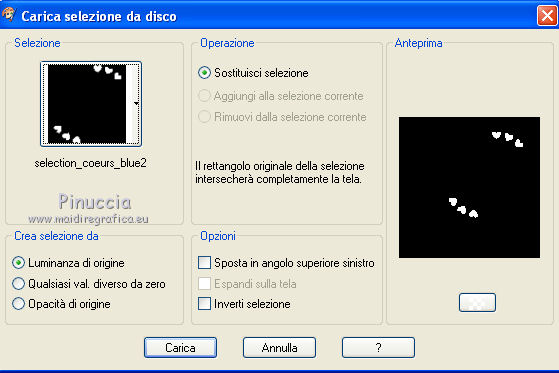
47. Effetti>Plugins>Alien Skin Xenofex 2.0 - Constellation.
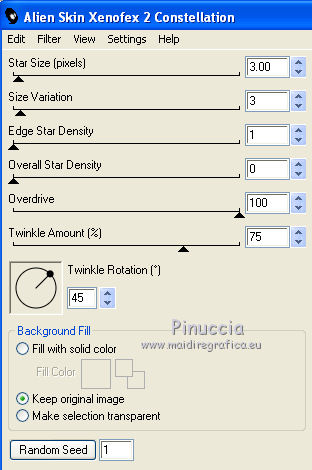
Selezione>Deseleziona.
48. Attiva il livello "coppia cuori".
Ripeti l'Effetto Constellation con gli stessi settaggi.
49. Attiva il livello "love".
Ripeti l'Effetto Constellation con gli stessi settaggi.
50. Modifica>Copia Unione.
Apri Animation Shop e vai a Modifica>Incolla>Incolla come nuova animazione.
51. Torna in PSP.
Modifica>Annulla azione ... gli ultimi 6 passaggi; nel dettaglio:
Modifica>Annulla azione Constellation.
Modifica>Annulla azione Selezione livello.
Modifica>Annulla azione Constellation.
Modifica>Annulla azione Selezione livello.
Modifica>Annulla azione Deseleziona.
Modifica>Annulla azione Constellation.
E sei nuovamente sul livello "Fond" con la selezione attiva.
Effetti>Plugins>Alien Skin Xenofex 2.0 - Constellation, con i settaggi precedenti, ma cliccando una volta su Random Seed.
Selezione>Deseleziona.
52. Attiva il livello "coeur_couple".
Ripeti l'Effetto Constellation con gli stessi settaggi.
53. Attiva il livello "love".
Ripeti l'Effetto Constellation con gli stessi settaggi.
54. Modifica>Copia Unione.
Apri Animation Shop e vai a Modifica>Incolla>Incolla dopo il fotogramma corrente.
55. Di nuovo in PSP.
Modifica>Annulla azione ... gli ultimi 6 passaggi come hai fatto prima.
E sei ancora sul livello "fond" con la selezione attiva.
Effetti>Plugins>Alien Skin Xenofex 2.0 - Constellation, clicca su Random Seed e ok.
Selezione>Deseleziona.
56. Attiva il livello "coeur_couple".
Ripeti l'Effetto Constellation con gli stessi settaggi.
57. Attiva il livello "love".
Ripeti l'Effetto Constellation con gli stessi settaggi.
58. Modifica>Copia Unione.
Apri Animation Shop e vai a Modifica>Incolla>Incolla dopo il fotogramma corrente.
59. Apri la gif "grand7db6", composta da 4 fotogrammi.
Clicca sull'ultimo fotogramma e premi sulla tastiera il tasto CANc.
Così anche questa animazione avrà 3 fotogrammi, come il tuo lavoro.
60. Adesso dobbiamo importare i fotogrammi in PSP per cambiare il colore e applicare un effetto sfalsa ombra.
Modifica>Seleziona tutto.
File>Esporta fotogrammi> Su Paint Shop Pro.
In Psp avrai l'animazione composta da tre livelli.
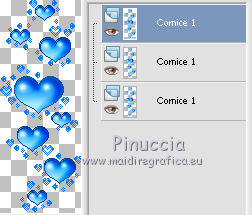
se nel tuo Animation Shop, questo comando non funziona, vai a Modifica>Copia.
E in PSP: Modifica>Incolla come nuova immagine.
61. Rimani posizionato sul livello inferiore.
Regola>Tonalità e saturazione>Viraggio, con i settaggi precedenti.
62. Effetti>Effetti 3D>Sfalsa ombra, con i settaggi precedenti.
Modifica>Copia.
In Animation Shop: Modifica>Incolla>Incolla come nuova animazione.
63. Attiva il livello centrale.
Regola>Tonalità e saturazione>Viraggio, con i settaggi precedenti.
Effetti>Effetti 3D>Sfalsa ombra, con i settaggi precedenti.
Modifica>Copia.
In Animation Shop: Modifica>Incolla>Incolla dopo il fotogramma corrente.
64. Attiva il livello superiore.
Regola>Tonalità e saturazione>Viraggio, con i settaggi precedenti.
Effetti>Effetti 3D>Sfalsa ombra, con i settaggi precedenti.
Modifica>Copia.
In Animation Shop: Modifica>Incolla>Incolla dopo il fotogramma corrente.
Modifica>Seleziona tutto.
Modifica>Copia.
Attiva il tuo lavoro e vai a Modifica>Incolla>Incolla dopo il fotogramma corrente.
Animazione>Proprietà fotogramma e imposta la velocità a 20.

Controlla il risultato cliccando su Visualizza  e salva in formato gif. e salva in formato gif.

Se hai problemi o dubbi, o trovi un link non funzionante,
o anche soltanto per un saluto, scrivimi.
5 Febbraio 2011
|



