|
MELODIE D'AUTOMNE  
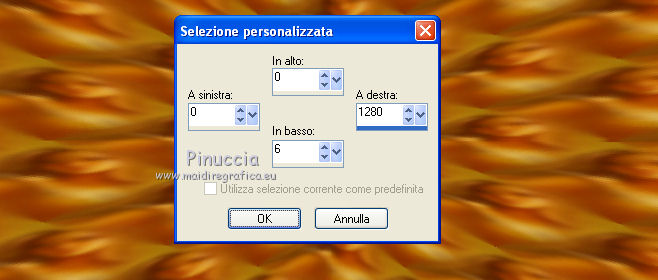
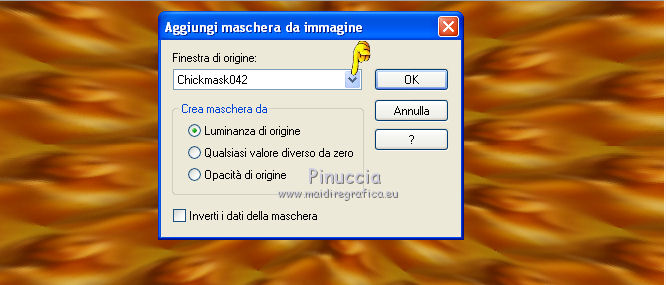
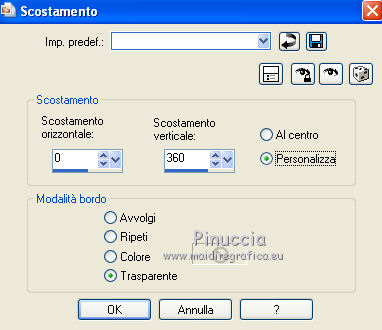
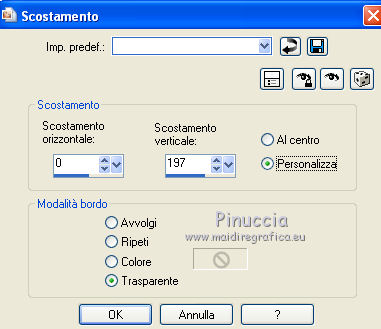
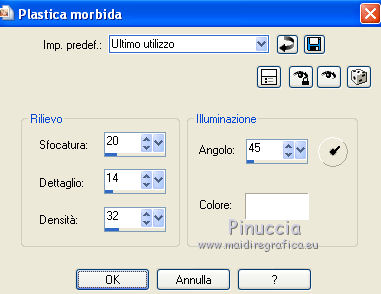
qui puoi trovare qualche risposta ai tuoi dubbi. Se l'argomento che ti interessa non è presente, ti prego di segnalarmelo. Per tradurre questo tutorial ho usato PSP X. Questo tutorial è una creazione di ©Titoune e non può essere copiato su altri siti nè essere offerto per il download. Lo stesso vale per la mia traduzione. Il materiale viene da vari gruppi di condivisione. Il copyright appartiene ai rispettivi autori. Grazie ai creatori dei tubes che mettono a disposizione il loro lavoro in vari gruppi di condivisione. Occorrente: Materiale qui I tubes utilizzati sono di LuzCristina, Tbs, Sandy e Jringspngs. Rispetta il lavoro degli autori, non cambiare il nome del file e non cancellare il watermark. Filtri: consulta, se necessario, la mia sezione filtri qui Filters Unlimited 2.0 qui Nik software - Color Efex Pro qui Xero - Improver qui Mura's Meister - Cloud qui  Metti la maschera "unbennant-27" nella cartella Maschere. Metti la selezione "selection_melodie_automne" nella cartella Selezioni. Apri la maschera "Chickmask042" in PSP e minimizzala con il resto del materiale. 1. Imposta il colore di primo piano con #d3a542, e il colore di sfondo con #9c4704. 2. Apri l'immagine Titoune_fond_automne. Duplicala usando la combinazione di tasti maiuscola+D e chiudi l'originale. La copia sarà la base del tuo lavoro. Colorizzala, se stai usando altri colori (Regola>Tonalità e Saturazione>Viraggio, con i settaggi corrispondenti al tuo colore). 3. Livelli>Duplica. Effetti>Plugins>Filters Unlimited 2.0 - Lens Effects - Inverse Fisheye Tiler, con i settaggi standard. 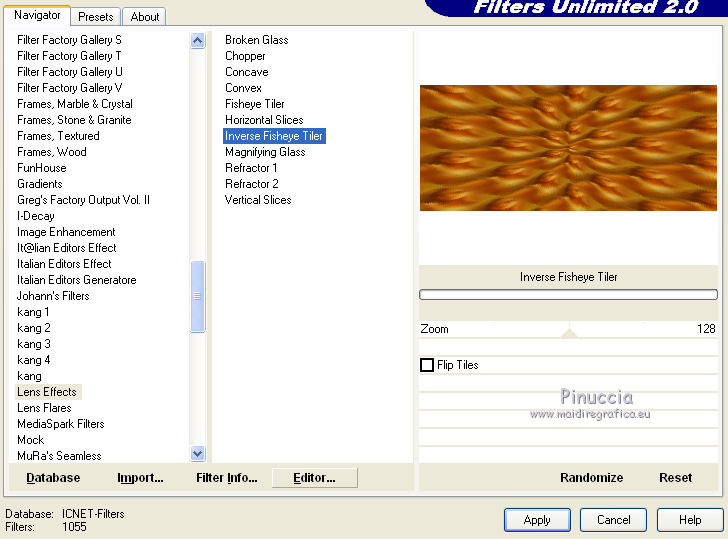 4. Livelli>Carica/Salva maschera>Carica maschera da disco. Cerca e carica la maschera Unbennant-27. 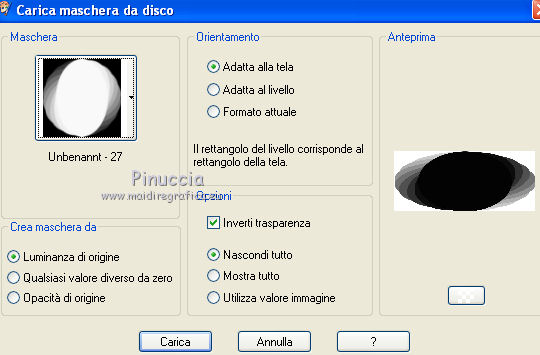 Livelli>Unisci>Unisci gruppo. 5. Selezione>Carica/Salva selezione>Carica selezione da disco. Cerca e carica la selezione "selection_melodie_automne". 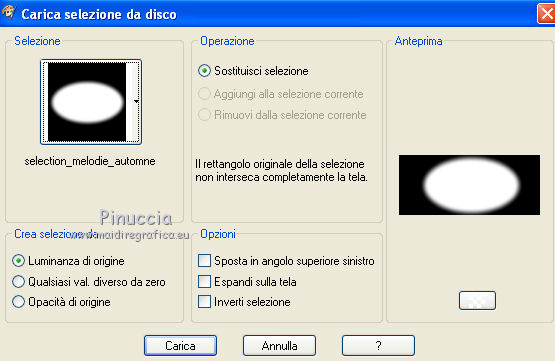 6. Livelli>Nuovo livello raster. Livelli>Disponi>Sposta giù. 7. Apri il tube del paesaggio "kecky_autumn_in_the_park_TbS" e vai a Modifica>Copia. Torna al tuo lavoro e vai a Modifica>Incolla nella selezione. Selezione>Deseleziona. 8. Effetti>Plugins>Nik Software - Color Efex Pro - Bi-Color Filter. Color Set Brown 1. 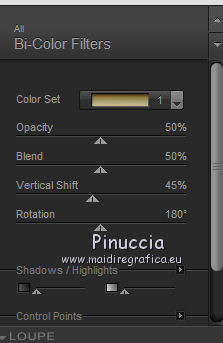 9. Livelli>Duplica. Cambia la modalità di miscelatura di questo livello in Luce diffusa. 10. Attiva il livello della maschera. Effetti>Effetti di bordo>Aumenta di più. 10. Effetti>Effetti 3D>Sfalsa ombra, con il colore #241401. 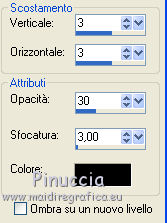 Ripeti l'Effetto Sfalsa ombra, cambiando verticale e orizzontale con -3. Livelli>Duplica. 11. Apri il tube g092211. Attiva lo strumento Selezione  , rettangolo, , rettangolo,e seleziona il motivo inferiore a sinistra. 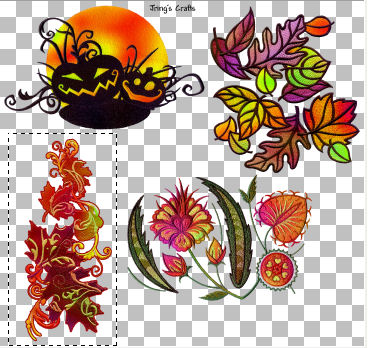 Modifica>Copia. Torna al tuo lavoro e vai a Modifica>Incolla come nuovo livello. 12. Immagine>Ridimensiona, al 60%, tutti i livelli non selezionato. 13. Effetti>Effetti di immagine>Scostamento. 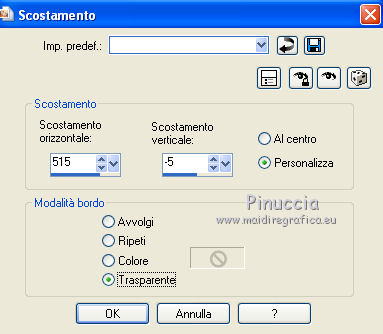 14. Livelli>Duplica. Immagine>Rifletti. Livelli>Unisci>Unisci giù. 15. Effetti>Effetti 3D>Sfalsa ombra, come al punto 10. 16. Apri il tube SC-GoldnsilverMusicalNotes-9-15-11. Attiva lo strumento Selezione , rettangolo,e seleziona le note in basso. Modifica>Copia. Torna al tuo lavoro e vai a Modifica>Incolla come nuovo livello. Sposta  le note a destra. le note a destra.17. Effetti>Effetti 3D>Sfalsa ombra, come al punto 10. 18. Apri il tube 2858-luzcristina e vai a Modifica>Copia. Torna al tuo lavoro e vai a Modifica>Incolla come nuovo livello. 19. Immagine>Ridimensiona, all'85%, tutti i livelli non selezionato. Regola>Messa a fuoco>Metti a fuoco. Sposta il tube a sinistra.20. Per l'esempio (se stai usando un altro tube dovrai valutare come procedere): Livelli>Duplica - 3 volte. 21. Cambia la modalità di miscelatura del livello dell'ultima copia in Luce diffusa. 22. Attiva il livello originale. Effetti>Plugins>Xero - Improver.  23. Effetti>Effetti 3D>Sfalsa ombra, come al punto 10. 24. Apri il tube jongend e vai a Modifica>Copia. Torna al tuo top e vai a Modifica>Incolla come nuovo livello. Spostalo a destra.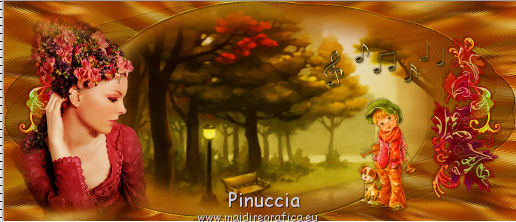 25. Effetti>Effetti 3D>Sfalsa ombra, come al punto 10. 26. Attiva il livello inferiore di sfondo. 27. Modifica>Copia. Modifica>Incolla come nuova IMMAGINE, e continua a lavorare su questa immagine. 28. Effetti>Plugins>Filters Unlimited 2.0 - Lens Effects - Inverse Fisheye Tiler, con i settaggi standard. Minimizza questa immagine che ti servirà più tardi. 29. Torna al tuo top. Sei sempre posizionato sul livello inferiore. Livelli>Innalza livello di sfondo. Selezione>Seleziona tutto. Immagine>Ritaglia la selezione. Immagine>Dimensioni tela - 1280 x 1500 pixels. 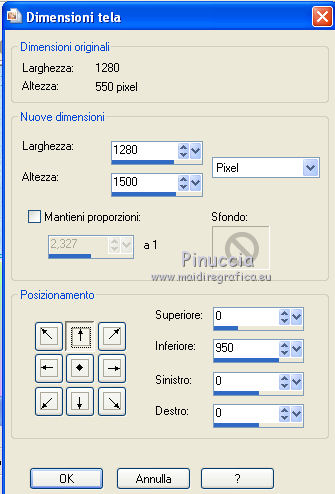 30. Livelli>Nuovo livello raster. Livelli>Disponi>Sposta giù. 31. Effetti>Plugins>Mura's Meister - Cloud. 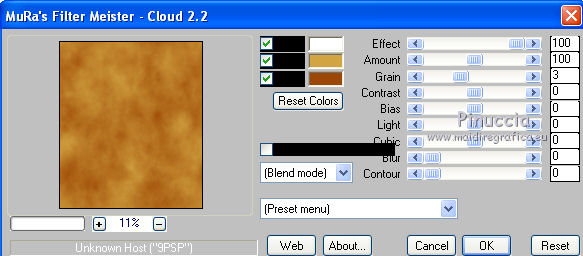
ricorda che questo filtro lavora con i lavori impostati nella paletta dei materiali, ma tiene in memoria il primo settaggio dall'apertura del programma.
32. Attiva l'immagine che hai minimizzato in precedenza. 31 Ottobre 2011 |