|
MELODY WOMAN

Ringrazio Titoune per avermi invitato a tradurre i suoi tutorial.

qui puoi trovare qualche risposta ai tuoi dubbi.
Se l'argomento che ti interessa non è presente, ti prego di segnalarmelo.
Questo tutorial è una creazione di ©Titoune e non può essere copiato su altri siti nè essere offerto per il download.
Lo stesso vale per la mia traduzione.
Il materiale viene da vari gruppi di condivisione. Il copyright appartiene ai rispettivi autori.
Grazie ai creatori dei tubes che mettono a disposizione il loro lavoro in vari gruppi di condivisione.
Rispetta il lavoro degli autori, non cambiare il nome del file e non cancellare il watermark.
Occorrente:
Materiale qui
Gli elementi scrap sono una creazione originale di http://lacarolitasdesignz.blogspot.com/ Lacarolita
Fanno parte dello scrapkit Black & White. Trovi l'intero scrap http://lacarolitasdesignz.blogspot.com/ qui
Filtri:
in caso di dubbi, ricorda di consultare la mia sezione filtri qui
Two moon - String thing qui
Alien Skin Xenofex 2.0 - Constellation qui
Xero - Bad Dream XL qui
Dsb Flux - Linear Transmission qui
Ti servirà anche Animation Shop qui

Apri tutto il materiale in PSP, compressa la maschera, e minimizzalo.
1. Apri una nuova immagine trasparente 700 x 700 pixels.
Imposta il colore di primo piano con il colore bianco,
e il colore di sfondo con il colore nero.
2. Riempi  l'immagine trasparente con il colore bianco. l'immagine trasparente con il colore bianco.
Livelli>Nuovo livello raster.
Riempi con il colore nero.
3. Regola>Aggiungi/Rimuovi disturbo>Aggiungi disturbo.
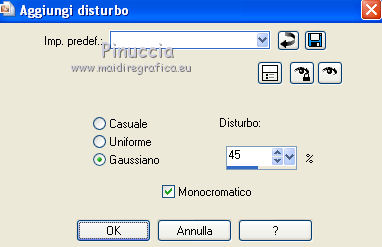
4. Livelli>Nuovo livello maschera>Da immagine.
Apri il menu sotto la finestra di origine e vedrai la lista dei files aperti.
Seleziona la maschera paper6 con i seguenti settaggi.
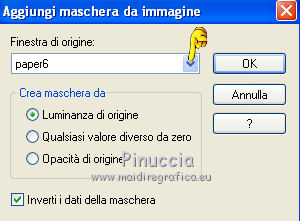
Livelli>Unisci>Unisci gruppo.
5. Effetti>Effetti 3D>Sfalsa ombra, con il colore nero.
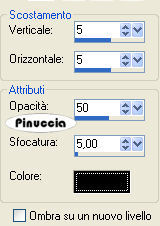
6. Apri il tube Lacarolita_Black&White rings e vai a Modifica>Copia.
Torna al tuo lavoro e vai a Modifica>Incolla come nuovo livello.
7. Effetti>Effetti di immagine>Motivo unico.
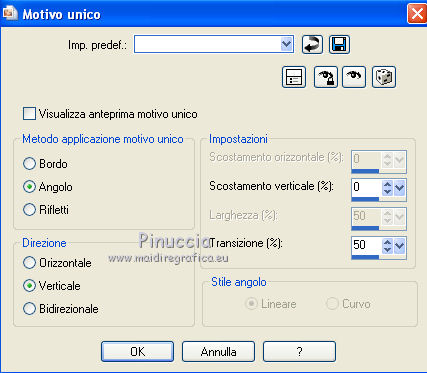
8. Effetti>Effetti 3D>Sfalsa ombra, con i settaggi precedenti.
Rinomina questo livello "white rings".
9. Apri il tube Lacarolita_Black&White piano e vai a Modifica>Copia.
Torna al tuo lavoro e vai a Modifica>Incolla come nuovo livello.
10. Immagine>Ridimensiona, al 70%, tutti i livelli non selezionato.
11. Effetti>Effetti di immagine>Scostamento.
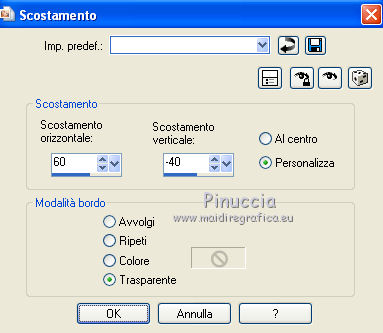
Regola>Messa a fuoco>Metti a fuoco.
12. Effetti>Effetti 3D>Sfalsa ombra, con i settaggi precedenti.
Rinomina questo livello "animazione 1".
13. Apri il tube Lacarolita_Black&White glitterstars e vai a Modifica>Copia.
Torna al tuo lavoro e vai a Modifica>Incolla come nuovo livello.
14. Immagine>Ridimensiona, al 45%, tutti i livelli non selezionato.
15. Effetti>Effetti di immagine>Scostamento.
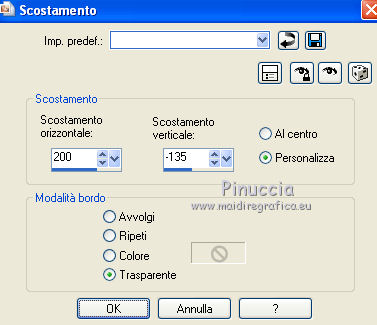
Regola>Messa a fuoco>Metti a fuoco.
Livelli>Duplica.
Immagine>Rifletti.
Immagine>Capovolgi.
Livelli>Unisci>Unisci giù.
16. Effetti>Effetti 3D>Sfalsa ombra, con i settaggi precedenti.
Rinomina questo livello "animazione 2".
17. Apri il tube music-notes1 e vai a Modifica>Copia.
Torna al tuo lavoro e vai a Modifica>Incolla come nuovo livello.
18. Immagine>Ridimensiona, al 40%, tutti i livelli non selezionato.
19. Effetti>Effetti di immagine>Scostamento.
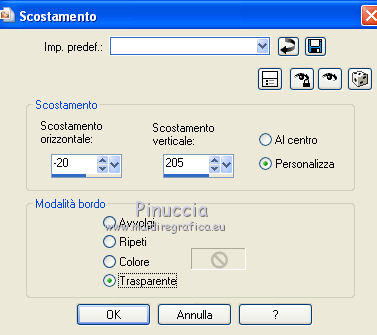
Regola>Messa a fuoco>Metti a fuoco.
Livelli>Duplica.
20. Effetti>Effetti di immagine>Scostamento.
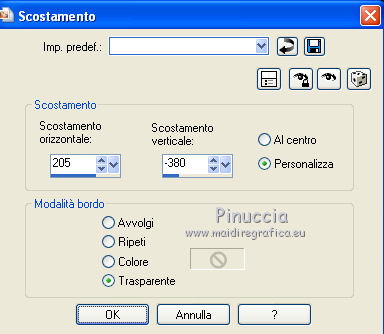
Livelli>Unisci>Unisci giù.
Rinomina questo livello "animazione 3".
21. Apri il tube SabinaB028 e vai a Modifica>Copia.
Torna al tuo lavoro e vai a Modifica>Incolla come nuovo livello.
Sposta  il tube in basso a sinistra, come nel mio esempio. il tube in basso a sinistra, come nel mio esempio.
22. Effetti>Effetti 3D>Sfalsa ombra, con i settaggi precedenti.
23. Effetti>Plugins>Xero - Bad Dream XL, con i settaggi standard.
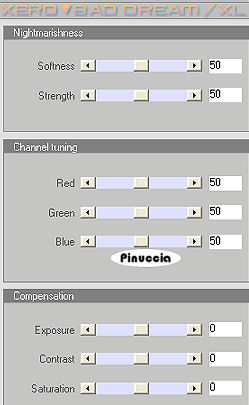
24. Attiva il livello superiore.
Livelli>Nuovo livello raster.
Riempi con il colore di primo piano.
25. Selezione>Seleziona tutto.
Selezione>Modifica>Contrai - 2 pixels.
Premi sulla tastiera il tasto CANC.
Rinomina questo livello "bordo".
Selezione>Deseleziona.
26. Attiva il livello inferiore.
Immagine>Dimensione tela.
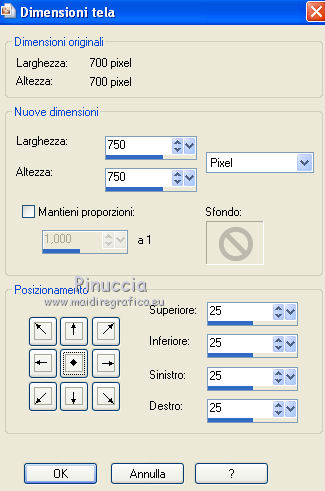
27. Livelli>Nuovo livello raster.
Livelli>Disponi>Porta sotto.
Riempi con il colore nero.
28. Regola>Aggiungi/Rimuovi disturbo>Aggiungi disturbo, con i settaggi precedenti.
29. Attiva nuovamente il livello superiore.
Livelli>Nuovo livello raster.
Riempi con il colore di primo piano.
30. Selezione>Modifica>Contrai - 2 pixels.
Premi sulla tastiera il tasto CANC.
Selezione>Deseleziona.
31. Attiva il livello "bordo".
Attiva lo strumento  e clicca al centro per selezionarlo. e clicca al centro per selezionarlo.
32. Attiva il livello "white rings".
Selezione>Inverti.
Premi sulla tastiera il tasto CANC.
Selezione>Deseleziona.
33. Apri il tube "Texte" e vai a Modifica>Copia.
Torna al tuo lavoro e vai a Modifica>Incolla come nuovo livello.
Posiziona il testo come preferisci.
34. Effetti>Effetti 3D>Sfalsa ombra, con i settaggi precedenti.
Aggiungi il tuo nome e/o il tuo watermark su un nuovo livello.
35. Attiva il livello "animazione 1".
Effetti>Plugins>Alien Skin Xenofex 2.0 - Constellation:
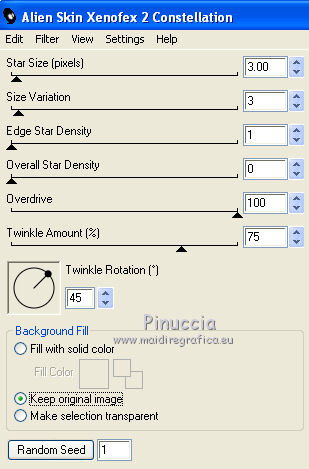
36. Attiva il livello "animazione 2".
Effetti>Plugins>DSB Flux - Bright Noise.
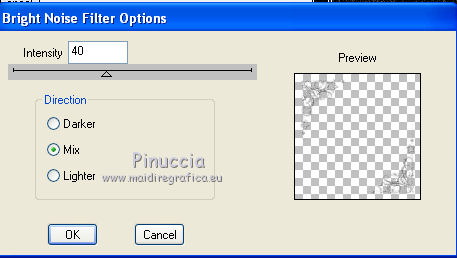
37. Attiva il livello "animazione 3".
Effetti>Plugins>Two Moon - String thing, imposta Change up a 150.
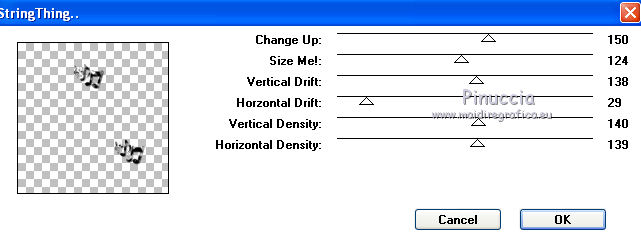
Modifica>Copia Unione.
Apri Animation Shop e vai a Modifica>Incolla come nuova animazione.
38. Torna in PSP.
Annulla gli ultimi 5 passaggi:
Modifica>Annulla azione String thing.
Modifica>Annulla azione Selezione livello.
Modifica>Annulla azione Bright Noise.
Modifica>Annulla azione Selezione livello.
Modifica>Annulla azione Constellation.
E sei nuovamente sul livello "animazione 1".
Effetti>Plugins>Alien Skin Xenofex 2.0 - Constellation, con i settaggi precedenti e con gli stessi settaggi e cliccando su Random Seed.
Attiva il livello "animazione 2".
Effetti>Plugins>DSB Flux - Bright Noise, con i settaggi precedenti e cliccando sul pallino di Mix per cambiare l'aspetto del disturbo.
Attiva il livello "animazione 3".
Effetti>Plugins>Two Moon - String Thing e porta Change up a 160.
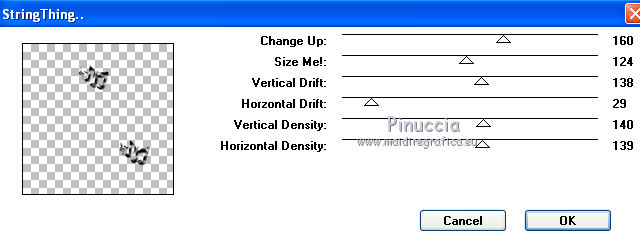
Modifica>Copia Unione.
Torna in Animation Shop e vai a Modifica>Incolla>Incolla dopo il fotogramma corrente.
39. Di nuovo in PSP.
Come hai fatto prima, annulla gli ultimi 5 passaggi,
e sei di nuovo sul livello "animazione 1".
Effetti>Plugins>Alien Skin Xenofex 2.0 - Constellation, con i settaggi precedenti e con gli stessi settaggi e cliccando su Random Seed.
Attiva il livello "animazione 2".
Effetti>Plugins>DSB Flux - Bright Noise, con i settaggi precedenti e cliccando sul pallino di Mix per cambiare l'aspetto del disturbo.
Attiva il livello "animazione 3".
Effetti>Plugins>Two Moon - String Thing e porta Change up a 170.
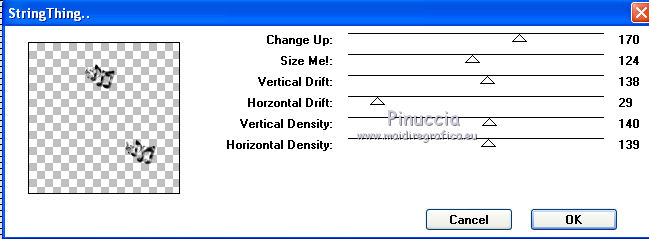
Modifica>Copia Unione.
In Animation Shop: Modifica>Incolla>Incolla dopo il fotogramma corrente.
Modifica>Seleziona tutto.
Animazione>Proprietà fotogramma e imposta la velocità a 25.

Controlla il risultato cliccando su Visualizza  e salva in formato gif. e salva in formato gif.

Se hai problemi o dubbi, o trovi un link non funzionante,
o anche soltanto per un saluto, scrivimi.
12 Novembre 2010
|



