|
ORANGE PASSION
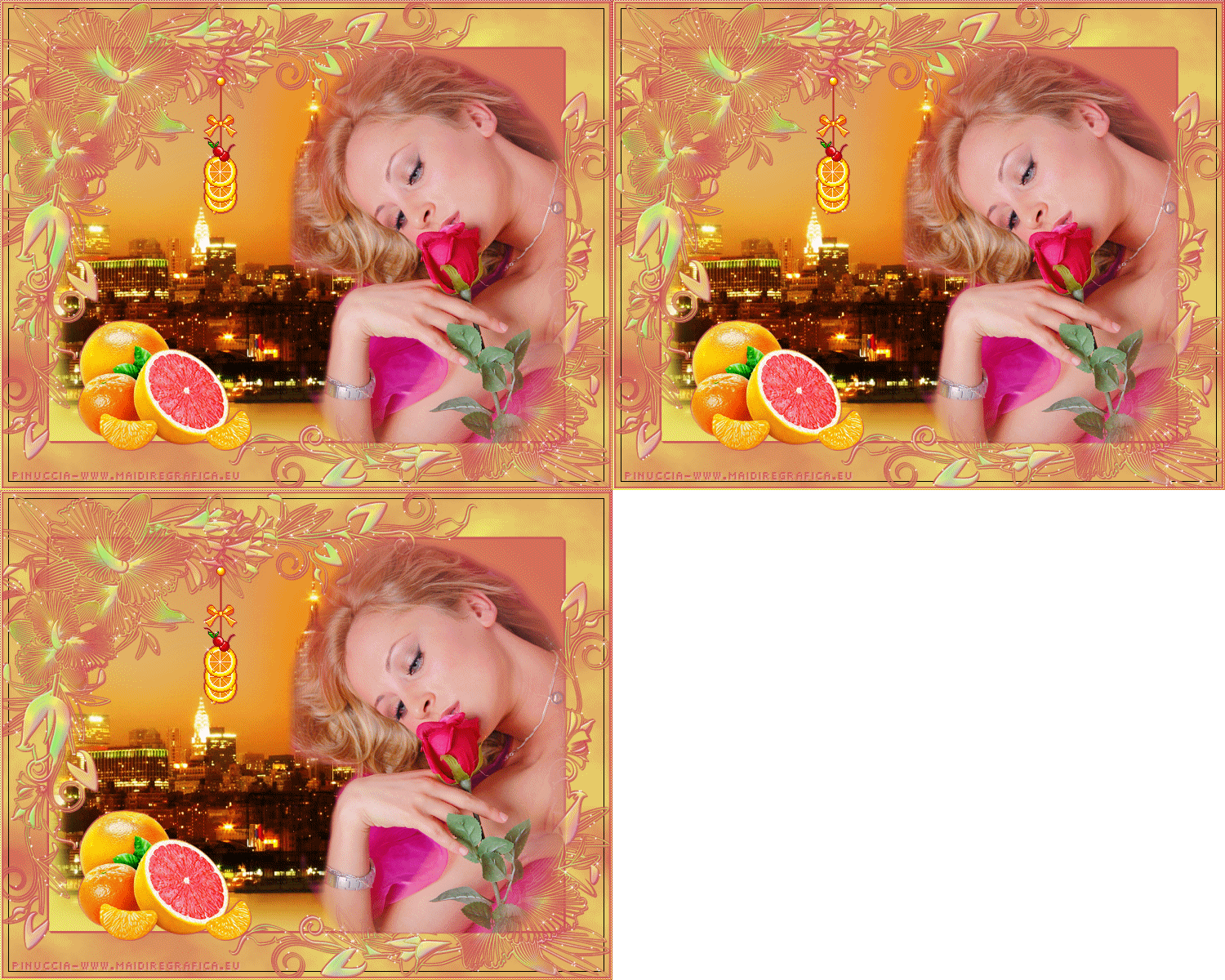
Ringrazio Titoune per avermi invitato a tradurre i suoi tutorial.

qui puoi trovare qualche risposta ai tuoi dubbi.
Se l'argomento che ti interessa non č presente, ti prego di segnalarmelo.
Per tradurre questo tutorial ho usato PSP X.
Questo tutorial č una creazione di ŠTitoune e non puō essere copiato su altri siti nč essere offerto per il download.
Lo stesso vale per la mia traduzione.
Il materiale viene da vari gruppi di condivisione. Il copyright appartiene ai rispettivi autori.
Grazie ai creatori dei tubes che mettono a disposizione il loro lavoro in vari gruppi di condivisione.
Occorrente:
Materiale qui
Rispetta il lavoro degli autori, non cambiare il nome del file e non cancellare il watermark.
Filtri:
consulta, se necessario, la mia sezione filtri qui
Penta.com - Color dot qui
Mura's Meister - Cloud qui
Aliens Skin Xenofex 2.0 - Constellation qui
AAA Frames - Transparent Frame qui
Ti servirā anche Animation Shop qui

1. Imposta il colore di primo piano con #ecf16d,
e il colore di sfondo con #d55d56.
Passa il colore di primo piano a Gradiente lineare, con i seguenti settaggi.
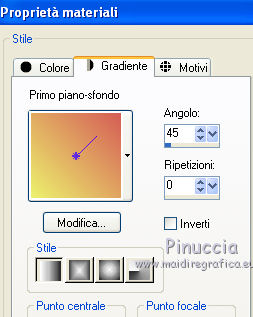
2. Apri una nuova immagine trasparente 750 x 600 pixels,
e riempila  con il gradiente. con il gradiente.
3. Selezione>Seleziona tutto.
Selezione>Modifica>Contrai - 60 pixels.
Selezione>Innalza selezione a livello.
Selezione>Deseleziona.
4. Effetti>Effetti 3D>sfalsa ombra, con il colore #cb515a.
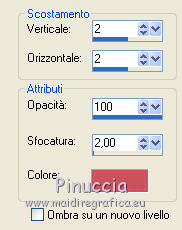
Ripeti l'Effetto Sfalsa ombra, cambiando verticale e orizzontale con -2.
5. Selezione>Seleziona tutto
Selezione>Mobile.
Selezione>Immobilizza.
Selezione>Inverti.
6. Attiva il livello inferiore.
Effetti>Plugins>Mura's Meister - Cloud.
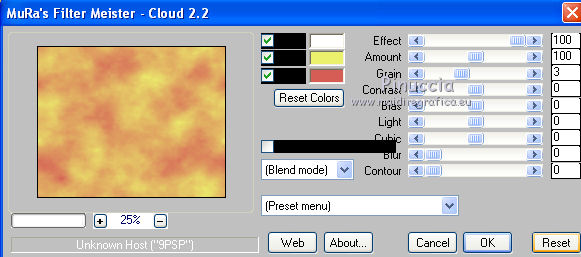
ricorda che questo filtro lavora con i lavori impostati nella paletta dei materiali, ma tiene in memoria il primo settaggio dall'apertura del programma.
Quindi se hai giā usato il filtro, per essere sicuro di avere impostati i colori corretti premi il tasto Reset.
Premere successivamente il tasto Reset serve per cambiare casualmente (ragione per la quale il tuo risultato non potrā essere uguale al mio esempio, l'aspetto delle nuvole.
Selezione>Inverti.
7. Attiva il livello superiore.
Livelli>Nuovo livello raster.
8. Apri il tube 393-city-LB TUBES e vai a Modifica>Copia.
Torna al tuo lavoro e vai a Modifica>Incolla nella selezione.
9. Livelli>Duplica.
Cambia la modalitā di miscelatura di questo livello in Sovrapponi.
Selezione>Deseleziona.
10. Apri il tube NS_2_2710_09 e vai a Modifica>Copia.
Torna al tuo lavoro e vai a Modifica>Incolla come nuovo livello.
Immagine>Rifletti.
11. Immagine>Ridimensiona, al 60%, tutti i livelli non selezionato.
12. Sposta  il tube in alto a destra, il tube in alto a destra,
vedi l'esempio nella schermata sotto.
13. Attiva lo strumento Gomma 
e cancella la parte rossa a sinistra della mano.
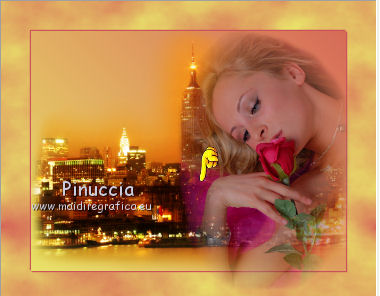
Risultato.
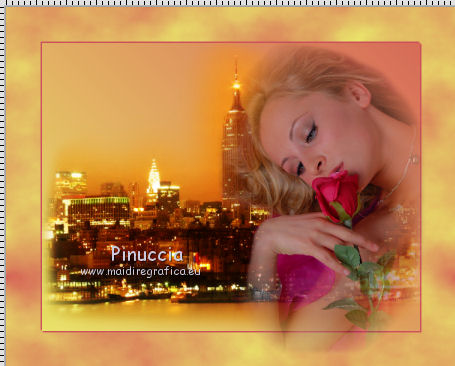
14. Attiva il livello della selezione innalzata.
Selezione>Seleziona tutto.
Selezione>Mobile.
Selezione>Immobilizza.
Selezione>Inverti.
15. Attiva il livello del tube della donna.
Premi sulla tastiera il tasto CANC.
Selezione>Deseleziona.
Livelli>Duplica.
Ancora Livelli>Duplica e cambia la modalitā di miscelatura di questo livello in Filtra.
16. Attiva il livello originale.
Effetti>effetti 3D>Sfalsa ombra, con il colore #cb515a.
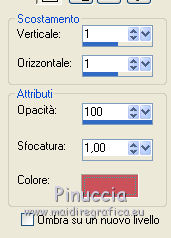
Ripeti l'Effetto Sfalsa ombra, cambiando verticale e orizzontale con -1.
17. Apri il tube i060211.
Cancella la firma.
Attiva lo strumento Seleziona a mano libera  , ,
e seleziona il motivo in basso.
Modifica>Copia, e minimizza il tube senza deselezionare.
18. Torna al tuo lavoro e vai a Modifica>Incolla come nuovo livello.
19. Immagine>Ridimensiona, al 60%, tutti i livelli non selezionato.
Spostalo in basso a destra.
20. Attiva nuovamente il tube i060211, con la selezione attiva.
Selezione>Inverti (in questo modo č selezionato il motivo in alto).
Modifica>Copia.
Torna al tuo lavoro e vai a Modifica>Incolla come nuovo livello.
21. Immagine>Ridimensiona, al 60%, tutti i livelli non selezionato.
Spostalo in alto a sinistra.
22. Effetti>Effetti 3D>Sfalsa ombra, con i settaggi precedenti.
Rinomina questo livello "animazione".
23. Apri il tube kTs_J_Kathy-Heiner-4 e vai a Modifica>Copia.
Torna al tuo lavoro e vai a Modifica>Incolla come nuovo livello.
Livelli>Disponi>Porta in alto.
24. Immagine>Ridimensiona, al 45%, tutti i livelli non selezionato.
Spostalo in basso a sinistra.
25. Livelli>Duplica, e cambia la modalitā di miscelatura di questo livello in Luce diffusa.
26. Attiva il livello originale.
Effetti>Effetti 3D>Sfalsa ombra, con i settaggi precedenti.
27. Attiva il livello Raster 1.
Livelli>Duplica.
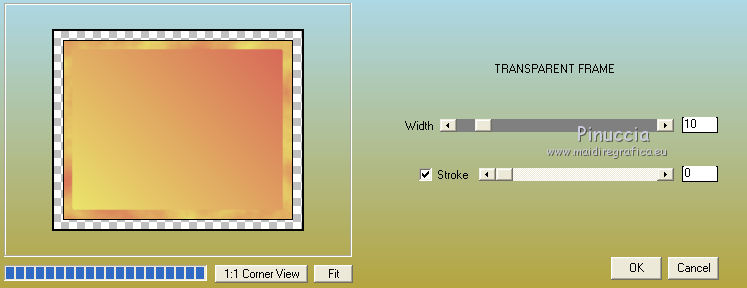
28. Effetti>Plugins>AAA Frames - Transparent Frame.
29. Attiva il livello superiore.
Livelli>Nuovo livello raster.
Riempi con il gradiente.
30. Selezione>Seleziona tutto.
Selezione>Modifica>Contrai - 2 pixels.
Premi sulla tastiera il tasto CANC.
Selezione>Inverti.
31. Effetti>Plugins>Penta.com - Color dot, con i settaggi standard.

Effetti>Effetti di bordo>Aumenta.
32. Effetti>Effetti 3D>Sfalsa ombra, con il colore #c75554.
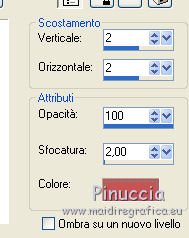
Ripeti l'Effetto Sfalsa ombra, cambiando verticale e orizzontale con -2.
Selezione>Deseleziona.
Firma il tuo lavoro.
33. Apri Animation Shop e apri la gif lisademars1177500131.
Modifica>Copia.
Torna in Psp.
Sul tuo lavoro: Modifica>Incolla come nuova immagine.
Posiziona come nel mio esempio.
34. Effetti>Effetti 3D>Sfalsa ombra, con il colore #c75554.
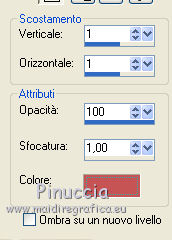
Ripeti l'Effetto Sfalsa ombra, cambiando verticale e orizzontale con -1.
Rinomina questo livello "animazione 2".
35. Attiva il livello "animazione".
Effetti>Plugins>Alien Skin Xenofex 2.0 - Constellation.
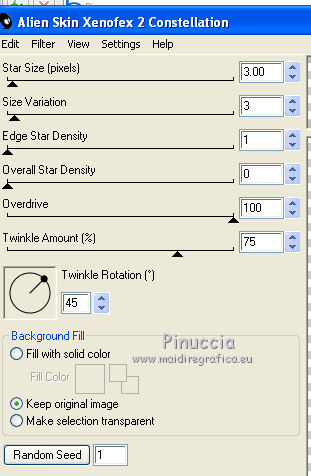
36. Attiva il livello "animazione 2".
Ripeti l'Effetto Constellation con gli stessi settaggi.
Modifica>Copia Unione.
Apri Animation Shop e vai a Modifica>Incolla>Incolla come nuova animazione.
37. Torna in PSP.
Modifica>Annulla azione Constellation.
Modifica>Annulla azione Selezione livello.
Modifica>Annulla azione Constellation.
E sei di nuovo sul livello "animazione".
Effetti>Plugins>Alien Skin Xenofex 2.0 - Constellation, clicca su Random Seed e ok.
Attiva il livello "animazione 2".
Ripeti l'Effetto Constellation, con gli stessi settaggi.
Modifica>Copia Unione.
Torna in Animation Shop e vai a Modifica>Incolla>Incolla dopo il fotogramma corrente.
38. Di nuovo in PSP.
Modifica>Annulla azione Constellation.
Modifica>Annulla azione Selezione livello.
Modifica>Annulla azione Constellation.
E sei di nuovo sul livello "animazione".
Effetti>Plugins>Alien Skin Xenofex 2.0 - Constellation, clicca su Random Seed e ok.
Attiva il livello "animazione 2".
Ripeti l'Effetto Constellation, con gli stessi settaggi.
Modifica>Copia Unione.
Torna in Animation Shop e vai a Modifica>Incolla>Incolla dopo il fotogramma corrente.
39. Modifica>Seleziona tutto.
Animazione>Proprietā fotogramma, e imposta la velocitā a 20.

Controlla il risultato cliccando su Visualizza  e salva in formato gif. e salva in formato gif.

Se hai problemi o dubbi, o trovi un link non funzionante,
o anche soltanto per un saluto, scrivimi.
10 Luglio 2011
|



