|
PARADE SAINT PATRICK  
qui puoi trovare qualche risposta ai tuoi dubbi. Se l'argomento che ti interessa non è presente, ti prego di segnalarmelo. Per tradurre questo tutorial ho usato PSP X. Questo tutorial è una creazione di ©Titoune e non può essere copiato su altri siti nè essere offerto per il download. Lo stesso vale per la mia traduzione. Il materiale viene da vari gruppi di condivisione. Il copyright appartiene ai rispettivi autori. Grazie ai creatori dei tubes che mettono a disposizione il loro lavoro in vari gruppi di condivisione. Rispetta il lavoro degli autori, non cambiare il nome del file e non cancellare il watermark. Occorrente: Materiale qui Lo scrap utilizzato è una creazione di http://creativeelegancedesigns.blogspot.com Creative Elegance Designs Filtri: consulta, se necessario, la mia sezione filtri qui Alien Skin Xenofex 2.0 - Burnt Edges qui Xero - Fuzzifier qui Filters Unlimited 2.0 qui Filter Factory Gallery G - Double Image qui I filtri Factory Gallery per essere usati devono prima essere convertiti. Come fare vedi qui Si usano importandoli in Filters Unlimited (come fare vedi qui) ma possono funzionare anche da soli. Le Factory fornite sono state già convertite. Animation Shop qui  1. Apri una nuova immagine trasparente 750 x 600 pixels. 2. Selezione>Seleziona tutto. Apri l'immagine Paper10 e vai a Modifica>Copia. Torna al tuo lavoro e vai a Modifica>Incolla nella selezione. 3. Selezione>Modifica>Contrai - 55 pixels. Selezione>Inverti. Selezione>Innalza selezione a livello. 4. Effetti>Effetti 3D>Smusso a incasso.  Selezione>Inverti. 5. Livelli>Nuovo livello raster. Apri l'immagine Paper9 e vai a Modifica>Copia. Torna al tuo lavoro e vai a Modifica>Incolla nella selezione. Livelli>Disponi>Sposta giù. Selezione>Deseleziona. 6. Livelli>Duplica. Immagine>Ridimensiona, al 90%, tutti i livelli non selezionato. 7. Effetti>Plugins>Filters Unlimited 2.0 - Filter Factory Gallery G - Double Image, con i settaggi standard.  8. Effetti>Effetti 3D>Sfalsa ombra, con il colore #003e12.  Ripeti l'Effetto Sfalsa cambiando verticale e orizzontale con -3. 9. Apri l'immagine summer_shamrock e vai a Modifica>Copia. Torna al tuo lavoro e vai a Modifica>Incolla come nuovo livello. 10. Immagine>Ridimensiona, al 50%, tutti i livelli non selezionato. 11. Effetti>Plugins>Alien Skin Xenofex 2.0 - Burnt Edges - colore #f1fbbe.  12. Effetti>Effetti 3D>Sfalsa ombra, con i settaggi precedenti. 13. Apri l'elemento 07 e vai a Modifica>Copia. Torna al tuo lavoro e vai a Modifica>Incolla come nuovo livello. Livelli>Disponi>Porta in alto. 14. Effetti>Effetti di immagine>Scostamento.  15. Effetti>Effetti di riflesso>Specchio rotante. 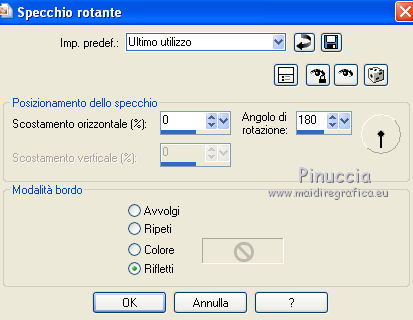 16. Effetti>Effetti 3D>Sfalsa ombra, con i settaggi precedenti. 17. Apri l'elemento 03 e vai a Modifica>Copia. Torna al tuo lavoro e vai a Modifica>Incolla come nuovo livello. Livelli>Disponi>Porta in alto. 18. Effetti>Effetti di immagine>Scostamento.  19. Effetti>Effetti 3D>Sfalsa ombra, con il colore #003e12.  Ripeti l'Effetto Sfalsa ombra, cambiando verticale e orizzontale con -1. Rinomina questo livello "animazione". 20. Apri l'elemento IC-Shamrock Line e vai a Modifica>Copia. Torna al tuo lavoro e vai a Modifica>Incolla come nuovo livello. Livelli>Disponi>Porta in alto. 21. Effetti>Effetti di immagine>Scostamento.  22. Effetti>Effetti 3D>Sfalsa ombra, con il colore #003e12. Ripeti l'Effetto Sfalsa ombra, cambiando verticale e orizzontale con -3. 23. Apri il tube aircm-St.Pat'sParade800small e vai a Modifica>Copia. Torna al tuo lavoro e vai a Modifica>Incolla come nuovo livello. 24. Immagine>Ridimensiona, al 65%, tutti i livelli non selezionato. Spostalo  in basso, come nel mio esempio. in basso, come nel mio esempio.25. Effetti>Effetti 3D>Sfalsa ombra, con i settaggi precedenti. 26. Apri l'elemento 12 e vai a Modifica>Copia. Torna al tuo lavoro e vai a Modifica>Incolla come nuovo livello. Spostalo in basso a destra.27. Effetti>Effetti 3D>Sfalsa ombra, con i settaggi precedenti. 28. Apri il tube "titoune_st_pat_or" e vai a Modifica>Copia. Torna al tuo lavoro e vai a Modifica>Incolla come nuovo livello. Spostalo al centro.Vedi l'esempio finale. 29. Effetti>Effetti 3D>Sfalsa ombra, con i settaggi precedenti. Livelli>Disponi>Sposta giù. 30. Apri l'elemento 10 e vai a Modifica>Copia. Torna al tuo lavoro e vai a Modifica>Incolla come nuovo livello. Immagine>Rifletti. Spostalo in basso a sinistra.31. Effetti>Effetti 3D>Sfalsa ombra, con i settaggi precedenti. Firma il tuo lavoro. 32. Attiva il livello del personaggio. Dobbiamo eliminare il calderone. Attiva lo strumento Selezione a mano libera  , da punto a punto, , da punto a punto,e seleziona il calderone come nell'esempio.  Premi sulla tastiera il tasto CANC. Selezione>Deseleziona. Dovresti avere questo.  33. Attiva il livello "animazione". Livelli>Duplica - 3 volte e rimani posizionato sul livello della terza copia. 34. Effetti>Plugins>Xero - Fuzzifier.  Chiudi questo livello e attiva il livello della seconda copia. Effetti>Plugins>Xero - Fuzzifier, cambia soltanto Spread con 126.  Chiudi questo livello e attiva il livello della prima copia. Effetti>Plugins>Xero - Fuzzifier, cambia Spread con 146 e ok. Chiudi questo livello e attiva il livello originale "animazione". Effetti>Plugins>Xero - Fuzzifier, cambia soltanto Spread con 166. e lascia il livello visibile. Selezione>Deseleziona. Modifica>Copia Unione. Apri Animation Shop e vai a Modifica>Incolla>Incolla come nuova animazione. 35. Torna in PSP. Chiudi il livello "animazione" e apri il livello della prima copia. Modifica>Copia Unione. In Animation Shop: Modifica>Incolla>Incolla dopo il fotogramma corrente. 36. Di nuovo in PSP. Chiudi il livello della prima copia e apri il livello della seconda copia. Modifica>Copia Unione. In Animation Shop: Modifica>Incolla>Incolla dopo il fotogramma corrente. 37. Ancora in PSP. Chiudi il livello della seconda copia e apri il livello della terza copia. Modifica>Copia Unione. In Animation Shop: Modifica>Incolla>Incolla dopo il fotogramma corrente. Ed ecco la tua animazione composta da 4 fotogrammi. Clicca sul primo fotogramma per selezionarlo e vai a Modifica>Seleziona tutto. 38. Apri l'immagine "chaudron", composta da 7 fotogrammi. Modifica>Seleziona tutto. Animazione>Riduci animazione:  E adesso anche questa immagine è composta da 4 fotogrammi. Modifica>Copia. Attiva il tuo lavoro e vai a Modifica>Incolla>Incolla nel fotogramma corrente. Posiziona l'immagine sotto l'ansa del calderone. 39. Animazione>Proprietà fotogramma e imposta e imposta la velocità a 15.  Controlla il risultato cliccando su Visualizza  e salva in formato gif. e salva in formato gif.Se vuoi alleggerire il peso della tua animazione, puoi ripetere Animazione>Riduci animazione, e impostare in modo che i fotogrammi si dimezzino.  Se hai problemi o dubbi, o trovi un link non funzionante, o anche soltanto per un saluto, scrivimi. 1 Marzo 2012 |