|
RAMONEUR PORTE BONHEUR
SPAZZACAMINO PORTAFORTUNA
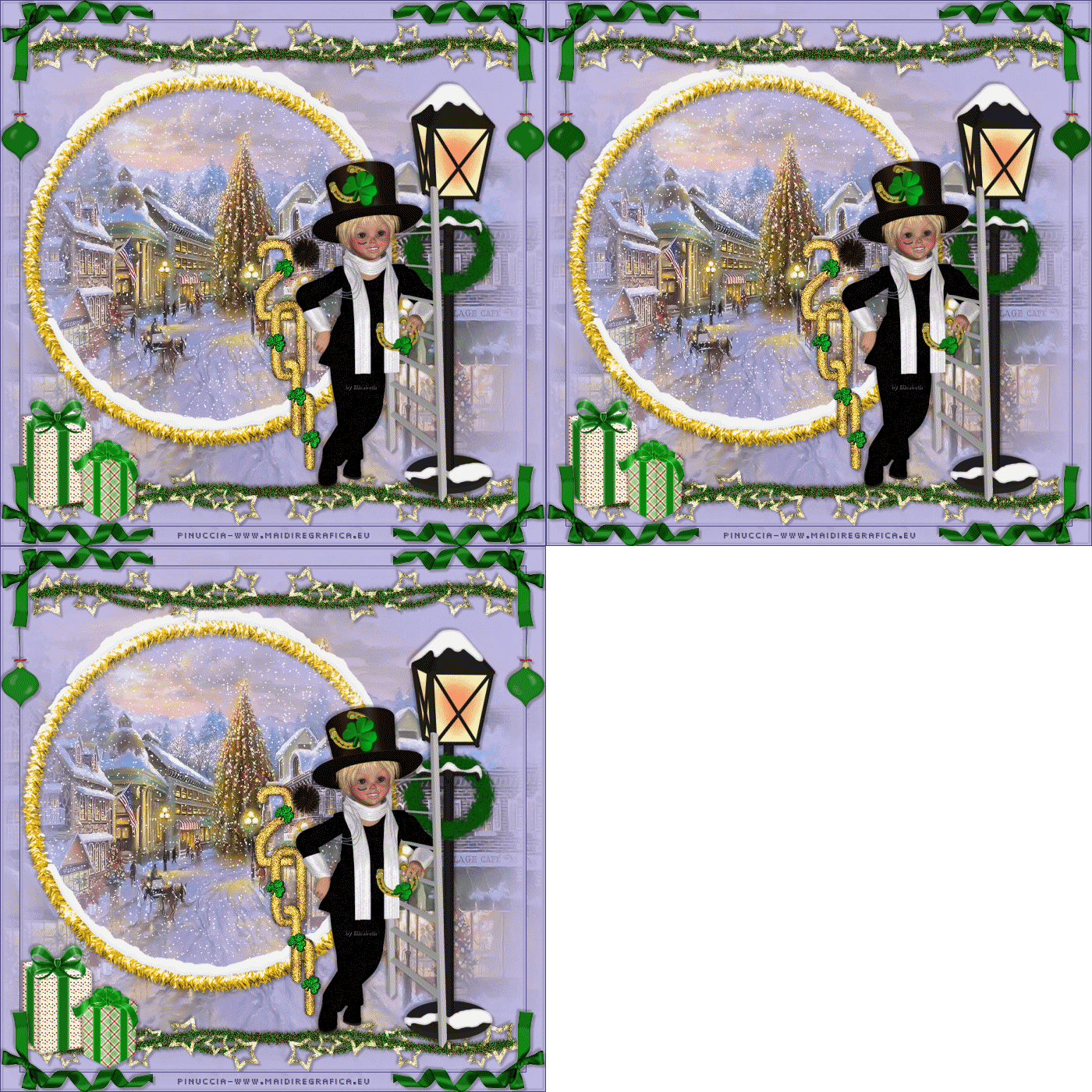
Ringrazio Titoune per avermi invitato a tradurre i suoi tutorial.

qui puoi trovare qualche risposta ai tuoi dubbi.
Se l'argomento che ti interessa non è presente, ti prego di segnalarmelo.
Per tradurre questo tutorial ho usato PSP X.
Questo tutorial è una creazione di ©Titoune e non può essere copiato su altri siti nè essere offerto per il download.
Lo stesso vale per la mia traduzione.
Il materiale viene da vari gruppi di condivisione. Il copyright appartiene ai rispettivi autori.
Grazie ai creatori dei tubes che mettono a disposizione il loro lavoro in vari gruppi di condivisione.
Occorrente:
Materiale qui
Gli elementi scrap fanno parte dello scrap Christmas2010, una creazione originale di
http://randyssin.blogspot.com/?zx=5c3f75ccd414781e Randy's Sin
Trovi lo scrap integrale http://www.4shared.com/file/rgOCZH4w/Chistmas2010.html qui
Il tube utilizzato è una creazione di http://www.elisabethswelt.de/index1.html Elisabeth
Rispetta il lavoro degli autori, non cambiare il nome del file e non cancellare il watermark.
Filtri:
in caso di dubbi, ricorda di consultare la mia sezione filtri qui
VanDerLee qui
Simple - Top Left Mirror qui
Alien Skin Eye Candy 5 Nature - Snow Drift qui
DSB Flux - Bright Noise qui
Adjust - Variations qui
Ti servirà anche Animation Shop qui

Metti le selezioni nella cartella Selezioni.
Metti il preset cgschnee2 nella cartella del filtro: Alien Skin Eye Candy 5 Nature>Settings>Snow Drif. Se preferisci puoi importarlo, quando ti servirà, dalla cartella in cui hai scompattato il materiale.
Vedi la scheda del filtro qui e come importare un preset in Eye Candy qui
1. Apri una nuova immagine trasparente 650 x 650 pixels.
Selezione>Seleziona tutto.
Apri il tube di un paesaggio a tua scelta - per l'esempio 0704012010mistpaysagenoelbystéphanie - e vai a Modifica>Copia.
non chiuderlo perchè ti servirà ancora
Torna al tuo lavoro e vai a Modifica>Incolla nella selezione.
Selezione>Deseleziona.
3. Scegli un colore chiaro e impostalo come colore di primo piano.
Per l'esempio #ffe466.
4. Apri il tube rs_tinselframe2 e vai a Modifica>Copia.
Torna al tuo lavoro e vai a Modifica>Incolla come nuovo livello.
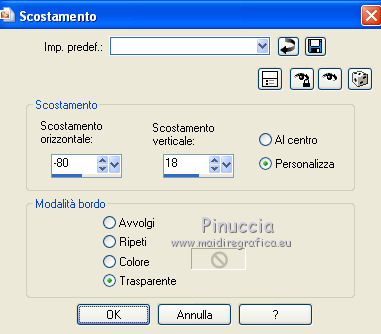
5. Effetti>Effetti di immagine>Scostamento.
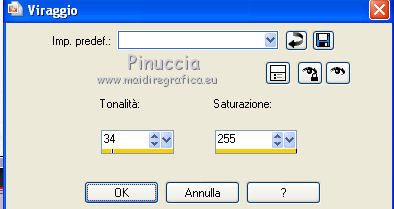
6. Regola>Tonalità e saturazione>Viraggio, con i valori corrispondenti al colore di primo piano.
7. Attiva lo strumento Bacchetta magica  , tolleranza 10, , tolleranza 10,
e clicca al centro del cerchio per selezionarlo.
8. Selezione>Modifica>Espandi - 10 pixels.
Livelli>Nuovo livello raster.
Livelli>Disponi>Sposta giù.
9. Attiva nuovamente il tube del paesaggio e vai a Modifica>Copia.
Torna al tuo lavoro e vai a Modifica>Incolla nella selezione.
Selezione>Deseleziona.
Rinomina questo livello "animazione 1".
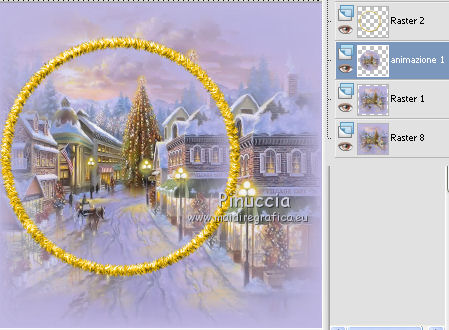
10. Attiva il livello del cerchio.
Effetti>Effetti 3D>Sfalsa ombra, con il colore #251919.
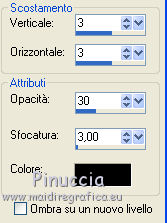
Ripeti l'Effetto Sfalsa ombra, cambiando verticale e orizzontale con -3.
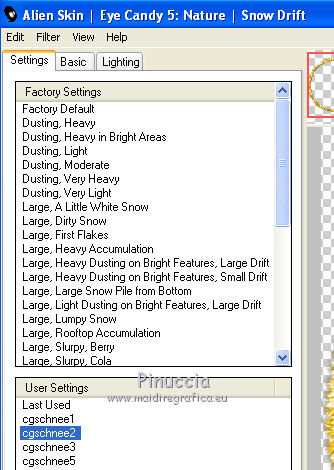
11. Effetti>Plugins>Alien Skin Eye Candy 5 Nature - Snow Drift.
Seleziona il preset cgschnee2 e ok.
12. Apri il tube rs_garland1 e vai a Modifica>Copia.
Torna al tuo lavoro e vai a Modifica>Incolla come nuovo livello.
13. Immagine>Ridimensiona, al 75%, tutti i livelli non selezionato.
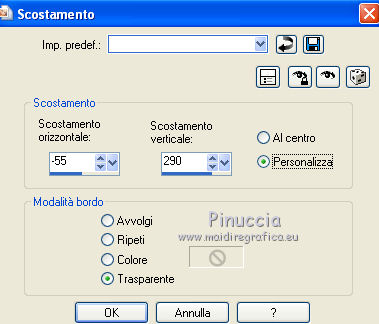
14. Effetti>Effetti di immagine>Scostamento.
15. Effetti>Plugins>Simple - Top Left Mirror.
16. Effetti>Effetti 3D>Sfalsa ombra, con i settaggi precedenti.
Rinomina questo livello "animazione 3".
17. Apri il tube rs_lamppost1 e vai a Modifica>Copia.
Torna al tuo lavoro e vai a Modifica>Incolla come nuovo livello.
18. Immagine>Ridimensiona, al 75%, tutti i livelli non selezionato.
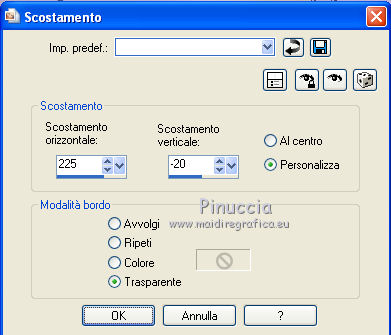
19. Effetti>Effetti di immagine>Scostamento.
20. Effetti>Effetti 3D>Sfalsa ombra, con i settaggi precedenti.
21. Apri il tube ee-weihnacht-043 e vai a Modifica>Copia.
Torna al tuo lavoro e vai a Modifica>Incolla come nuovo livello.
22. Immagine>Ridimensiona, al 57%, tutti i livelli non selezionato.
23. Effetti>Effetti di immagine>Scostamento.
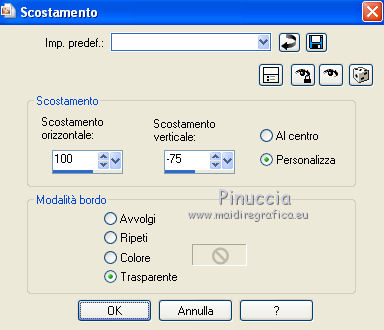
24. Effetti>Effetti 3D>Sfalsa ombra, con i settaggi precedenti.
25. Apri il tube rs_gift5 e vai a Modifica>Copia.
Torna al tuo lavoro e vai a Modifica>Incolla come nuovo livello.
26. Immagine>Ridimensiona, al 20%, tutti i livelli non selezionato.
Spostalo  in basso a sinistra. in basso a sinistra.
27. Effetti>Effetti 3D>Sfalsa ombra, con i settaggi precedenti.
28. Apri il tube rs_gift4 e vai a Modifica>Copia.
Torna al tuo lavoro e vai a Modifica>Incolla come nuovo livello.
29. Immagine>Ridimensiona, al 15%, tutti i livelli non selezionato.
Spostalo davanti al primo pacchetto.
30. Effetti>Effetti 3D>Sfalsa ombra, con i settaggi precedenti.
31. Assicurati di essere posizionato sul livello superiore.
Livelli>Nuovo livello raster.
32. Imposta il colore di primo piano con un colore più scuro.
Per l'esempio #4c4581.
Riempi il nuovo livello con il colore scuro.
33. Selezione>Seleziona tutto.
Selezione>Modifica>Contrai - 1 pixel.
Premi sulla tastiera il tasto CANC.
Selezione>Deseleziona.
34. Effetti>Effetti 3D>Sfalsa ombra, con i settaggi precedenti.
35. Attiva il livello inferiore.
Modifica>Copia.
36. Immagine>Dimensione tela - 700 x 700 pixels.
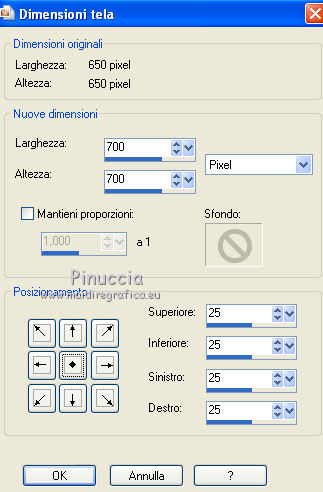
37. Livelli>Nuovo livello raster.
Livelli>Disponi>Porta sotto.
Selezione>Seleziona tutto.
Modifica>Incolla nella selezione.
Mantieni selezionato.
38. Livelli>Nuovo livello raster.
Livelli>Disponi>Porta in alto.
39. Riempi  con il colore scuro #4c4581. con il colore scuro #4c4581.
40. Selezione>Modifica>Contrai - 1 pixel.
Premi sulla tastiera il tasto CANC.
Selezione>Deseleziona.
41. Effetti>Effetti 3D>Sfalsa ombra, con i settaggi precedenti.
42. Apri il tube "titoune_bordure_noeuds_boules" e e vai a Modifica>Copia.
43. Effetti>Effetti 3D>Sfalsa ombra, con i settaggi precedenti.
Rinomina questo livello "animazione 2".
Aggiungi il tuo nome e/o il tuo watermark su un nuovo livello.
Animazione
44. Attiva il livello "animazione 1".
Selezione>Carica/Salva selezione>Carica selezione da disco.
Cerca e carica la selezione "selection_cadre_ramoneur".
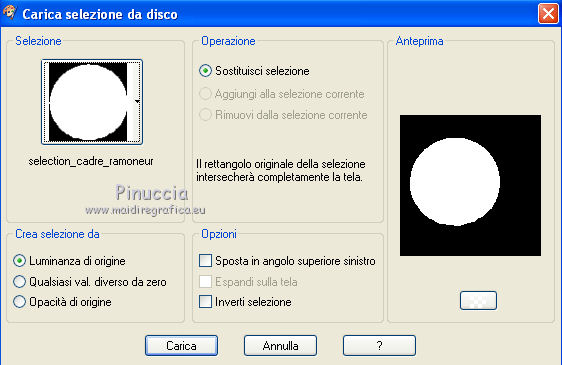
45. Effetti>Plugins>VanDerLee - Snowflakes.
se hai già inserito la versione precedente del filtro, non occorre sostituirla. In questo caso:
Effetti>Plugins>VDL Adrenaline - Snowflakes.
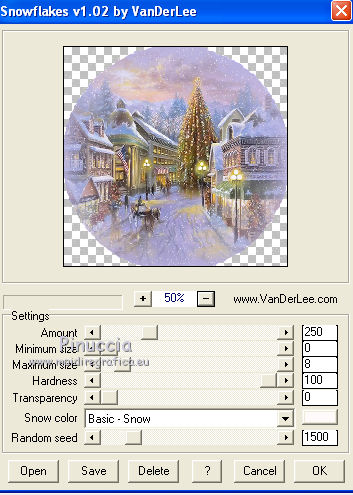
Selezione>Deseleziona.
46. Attiva il livello "animazione 3".
Effetti>Plugins>DSB Flux - Bright Noise.
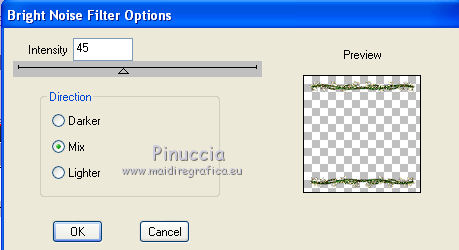
Modifica>Copia Unione.
Apri Animation Shop e vai a Modifica>Incolla>Incolla come nuova animazione.
47. Torna in PSP.
Modifica>Annulla... gli ultimi quattro passaggi,
48. E sei nuovamente sul livello "animazione 1" con la selezione attiva.
Effetti>Plugins>VanDerLee - Snowflakes, cambia soltanto Random Seed con 2545.
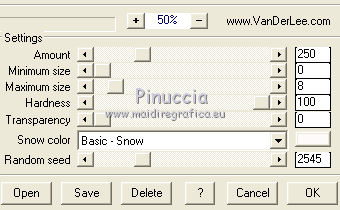
Selezione>Deseleziona.
49. Attiva il livello "animazione 2".
Selezione>Carica/Salva selezione>Carica selezione da disco.
Cerca e carica la selezione "selection_boules_ramoneur".
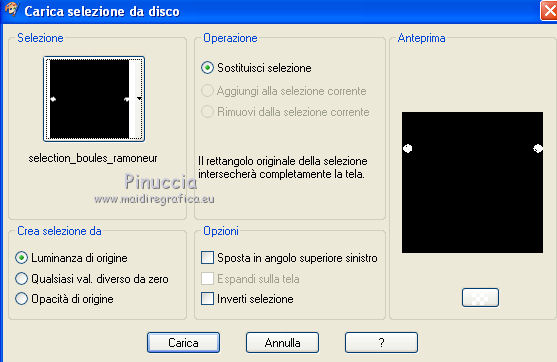
50. Effetti>Plugins>Adjust - Variations:
1 clic su Original per annullare eventuali precedenti settaggi memorizzati dal filtro,
1 clic su Darker e ok.
Selezione>Deseleziona.
51. Attiva il livello "animazione 3".
Effetti>Plugins>Dsb Flux - Bright Noise e clicca sul puntino di Mix per cambiare l'aspetto del disturbo.
Modifica>Copia Unione.
Torna in Animation Shop e vai a Modifica>Incolla>Incolla dopo il fotogramma corrente.
52. In PSP.
Modifica>Annulla... gli 8 passaggi.
53. Sei di nuovo sul livello "animazione 1" con la selezione attiva.
Effetti>Plugins>VanDerLee - Snowflakes, cambia soltanto Random Seed con 1000.
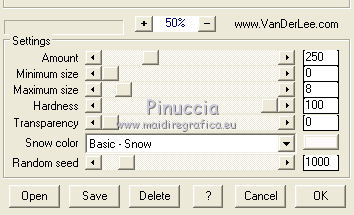
Selezione>Deseleziona.
54. Attiva il livello "animazione 2".
Selezione>Carica/Salva selezione>Carica selezione da disco.
Carica nuovamente la selezione "selection_boules_ramoneur".
55. Effetti>Plugins>Adjust - Variations.
1 clic su Original per annullare i precedenti settaggi e 1 clic su Lighter.
Selezione>Deseleziona.
56. Attiva il livello "animazione 3".
Effetti>Plugins>Dsb Flux - Bright Noise, clicca sul puntino di Mix e ok.
Modifica>Copia Unione.
In Animation Shop: Modifica>Incolla>Incolla dopo il fotogramma corrente.
Clicca sul primo fotogramma per selezionarlo e vai a Modifica>Seleziona tutto.
57. Lascia il lavoro in attessa e torna in PSP.
Apri il tube "2011".
Livelli>Duplica - 2 volte, e attiva il primo livello.
58. Effetti>Plugins>Dsb Flux - Bright Noise, clicca sul puntino di Mix e ok.
Attiva il secondo livello.
Ripeti l'Effetto Bright Noise, cliccando sul puntino di Mix.
Attiva il terzo livello.
Ripeti l'Effetto Bright Noise, cliccando sul puntino di Mix.
Salva il file in formato Animation Shop(*.psp).

Torna in Animation Shop e apri il file che hai appena salvato.
Modifica>Seleziona tutto.
Modifica>Copia.
Torna al tuo lavoro e vai a Modifica>Incolla>Incolla nel fotogramma corrente.
Posiziona il numero esattamente sopra quello preesistente e, quando sei certo di aver trovato la posizione corretta, rilascia il tasto del mouse.
Modifica>Seleziona tutto.
Animazione>Proprietà fotogramma e imposta la velocità a 20.

Controlla il risultato cliccando su Visualizza  e salva in formato gif. e salva in formato gif.

Se hai problemi o dubbi, o trovi un link non funzionante,
o anche soltanto per un saluto, scrivimi.
30 Dicembre 2010
|



