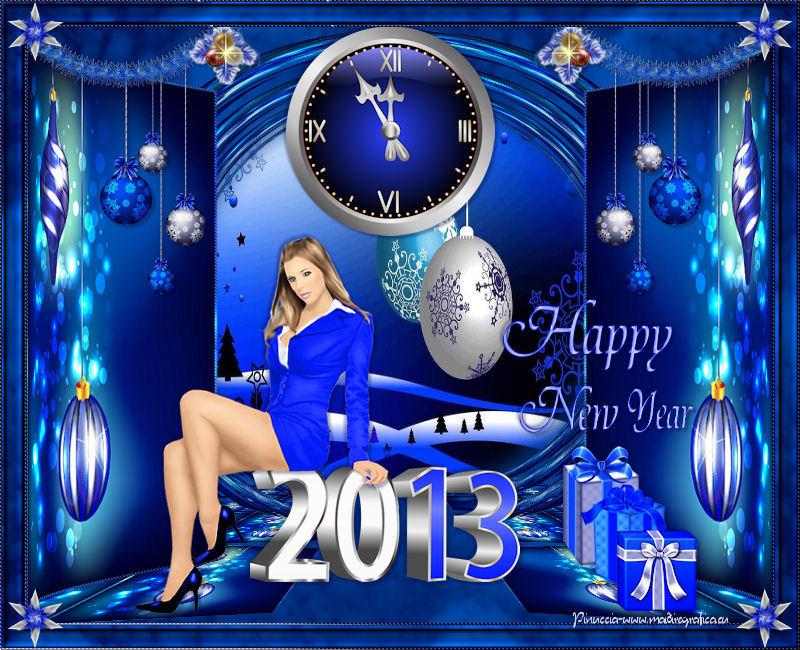 
qui puoi trovare qualche risposta ai tuoi dubbi. Se l'argomento che ti interessa non è presente, ti prego di segnalarmelo. Per tradurre questo tutorial ho usato PSP X. Questo tutorial è una creazione di ©Titoune e non può essere copiato su altri siti nè essere offerto per il download. Lo stesso vale per la mia traduzione. Grazie ai creatori dei tubes che mettono a disposizione il loro lavoro in vari gruppi di condivisione. Rispetta il lavoro degli autori, non cambiare il nome del file e non cancellare il watermark. Occorrente: Un tube a scelta. Il resto del materiale qui Tube ulitizzato "Gemma-2" di Hellonlegs Exclusive. Tubes ed elementi di Zezette2 Filtri: Mura's Meister - Perspective Tiling qui Flaming Pear - Flexify 2 qui Andromeda - Perspective qui Penta.com - Jeans qui  Metti la selezione nella cartella Selezioni. Metti la trama Clouds2 nella cartella Trame. 1. Apri una nuova immagine trasparente 750 x 600 pixels. Imposta il colore di primo piano con #004eb0, e il colore di sfondo con #00053f. Passa il colore di primo piano a Gradiente, stile Sprazzo di luce.  Riempi  l'immagine trasparente con il gradiente. l'immagine trasparente con il gradiente.2. Apri la paletta del colore di primo piano e seleziona Trama. Cerca la trama Clouds2 e imposta i seguenti settaggi. 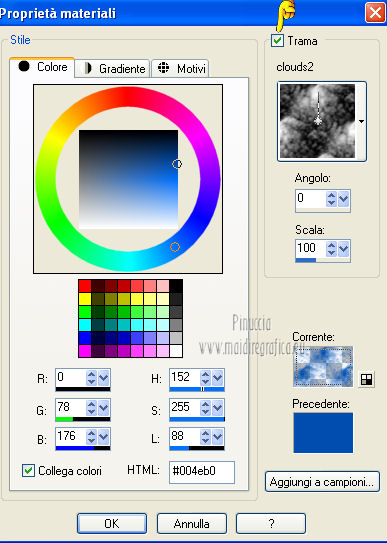 3. Livelli>Nuovo livello raster. Riempi il livello con il colore+trama.Livelli>Unisci>Unisci giù. 4. Attiva lo strumento Selezione  clicca sull'icona Selezione personalizzata  , , e imposta i seguenti settaggi. 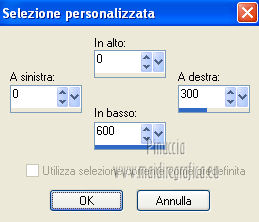 5. Livelli>Nuovo livello raster. Apri l'immagine 25ac3cdd e vai a Modifica>Copia. Torna al tuo lavoro e vai a Modifica>Incolla nella selezione. 6. Selezione>Modifica>Seleziona bordature selezione. 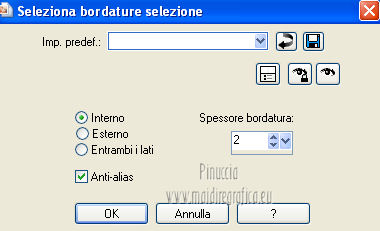 7. Livelli>Nuovo livello raster. Apri l'elemento motif_25ac3cdd e vai a Modifica>Copia. Torna al tuo lavoro e vai a Modifica>Incolla nella selezione. Selezione>Deseleziona. Effetti>Plugins>Penta.com - Jeans, con i settaggi standard.  Livelli>Unisci>Unisci giù. 8. Immagine>Ridimensiona, al 95%, tutti i livelli non selezionato. 9. Effetti>Plugins>Andromeda - Perspective. Clicca sull'icona Presets  e imposta i seguenti settaggi clicca sul segno di spunta in basso a destra per confermare  Di nuovo clicca sul segno di spunta per chiudere la finestra del filtro.  10. Effetti>Effetti di immagine>Scostamento.  11. Effetti>Effetti di riflesso>Specchio rotante.  12. Livelli>Duplica. Attiva il livello sottostante dell'originale. Effetti>Plugins>Mura's Meister - Perspective Tiling. 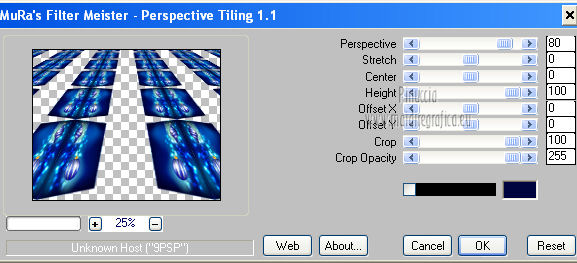 13. Se non visualizzi i righelli, vai a Visualizza>Righelli. Attiva lo strumento Puntatore  se stai usando PSP 9 lo strumento Deformazione  in modalità Scala spingi in basso il nodo centrale superiore, fino a 450 pixels. Puoi controllare la posiziona nella barra inferiore degli strumenti. 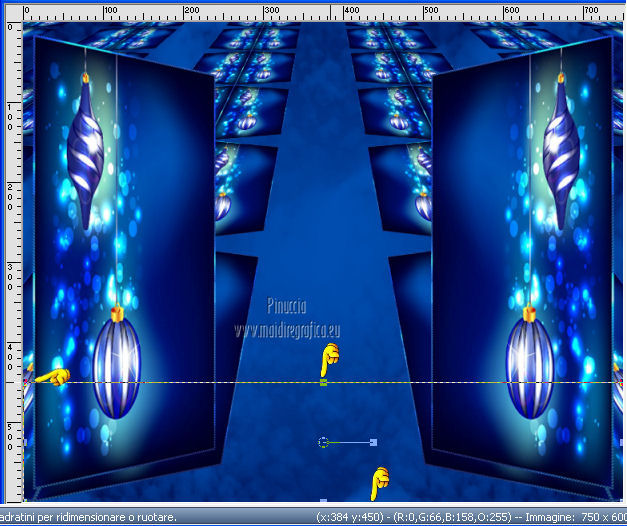 14. Attiva nuovamente il livello della copia. Effetti>Effetti geometrici>Cilindro verticale. 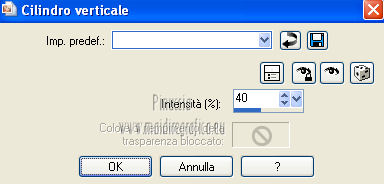 15. Attiva ancora il livello originale. Livelli>Duplica. 16. Effetti>Plugins>Flaming Pear - Flexify 2. 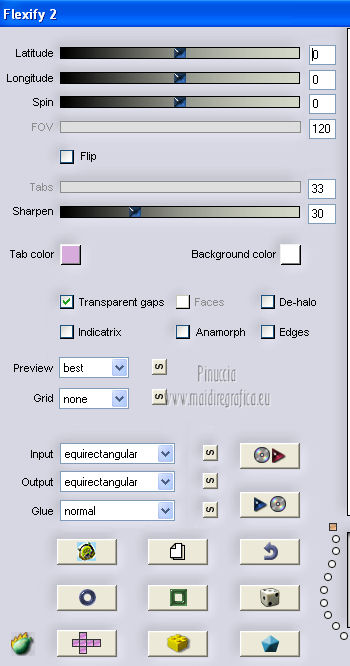 Ripeti: Livelli>Duplica. Effetti>Plugins>Flaming Pear - Flexify 2, con i settaggi precedenti. Ancora: Livelli>Duplica. Effetti>Plugins>Flaming Pear - Flexify 2, ccon i settaggi precedenti. Livelli>Unisci>Unisci giù - 2 volte. 17. Effetti>Effetti di distorsione>Coordinate polari. 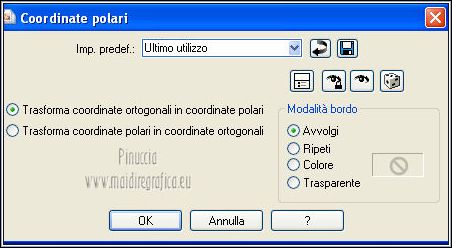 18. Effetti>Effetti geometrici>Cilindro orizzontale. 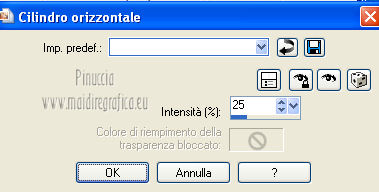 19. Effetti>Effetti di immagine>Scostamento. 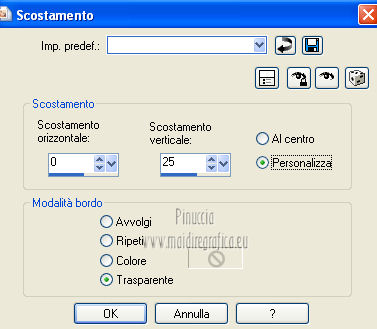 20. Selezione>Carica/Salva selezione>Carica selezione da disco. Cerca e carica la selezione "selection_blue_new_year" 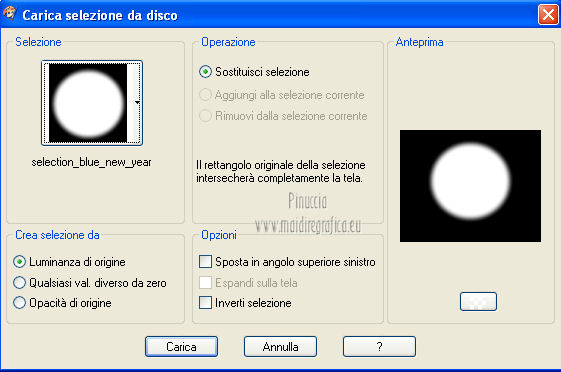 Livelli>Nuovo livello raster. Livelli>Disponi>Sposta giù. 21. Apri l'immagine d1de1c0d e vai a Modifica>Copia. Torna al tuo lavoro e vai a Modifica>Incolla nella selezione. Selezione>Deseleziona. 22. Attiva il livello superiore. April'elemento a2388f98_clocksilver e vai a Modifica>Copia. Torna al tuo lavoro e vai a Modifica>Incolla come nuovo livello. Spostalo  in alto al centro. in alto al centro.Vedi l'esempio finale. 23. Effetti>Effetti 3D>Sfalsa ombra, con il colore #000031. 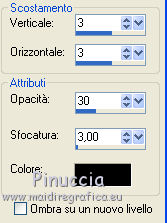 Ripeti l'Effetto Sfalsa ombra, cambiando verticale e orizzontale con -3. 24. Apri l'elemento 06c0f4b5_blue_balls e vai a Modifica>Copia. Torna al tuo lavoro e vai a Modifica>Incolla come nuovo livello. Spostalo in alto a sinistra. 25. Effetti>Effetti di riflesso>Specchio rotante, con i settaggi precedenti. Effetti>Effetti 3D>Sfalsa ombra, con i settaggi precedenti. 26. Apri l'elemento titoune_guirlandes_new_year e vai a Modifica>Copia. Torna al tuo lavoro e vai a Modifica>Incolla come nuovo livello. Spostalo in alto.Vedi l'esempio finale. Effetti>Effetti 3D>Sfalsa ombra, con i settaggi precedenti. 27. Attiva lo strumento Gomma  attiva il livello sottostante della palline, e cancella i fili che superano la ghirlanda.  28. Attiva nuovamente il livello superiore. Apri l'elemento b222a1d5z_silver e vai a Modifica>Copia. Torna al tuo lavoro e vai a Modifica>Incolla come nuovo livello. Spostalo in basso, come nel mio esempio.Effetti>Effetti 3D>Sfalsa ombra, con i settaggi precedenti. 29. Apri l'elemento d282898f_kdo e vai a Modifica>Copia. Torna al tuo lavoro e vai a Modifica>Incolla come nuovo livello. Spostalo in basso a destra.Vedi l'esempio finale. Effetti>Effetti 3D>Sfalsa ombra, con i settaggi precedenti. 30. Apri l'elemento ElementsNewYear_ScrappingMar49 e vai a Modifica>Copia. Torna al tuo lavoro e vai a Modifica>Incolla come nuovo livello. Spostalo a destra.Vedi l'esempio finale. Effetti>Effetti 3D>Sfalsa ombra, con i settaggi precedenti. 31. Apri il tuo tube e vai a Modifica>Copia. Torna al tuo lavoro e vai a Modifica>Incolla come nuovo livello. Immagine>Ridimensiona, se e quanto necessario, tutti i livelli non selezionato. Spostalo dove preferisci,o vedi il mio esempio. Effetti>Effetti 3D>Sfalsa ombra, con i settaggi precedenti. 32. Livelli>Nuovo livello raster. Selezione>Seleziona tutto. Selezione>Modifica>Contrai - 2 pixels. Selezione>Inverti. 33. Apri nuovamente l'elemento motif_25ac3cdd e vai a Modifica>Copia. Torna al tuo lavoro e vai a Modifica>Incolla nella selezione. Selezione>Deseleziona. Effetti>Plugins>Penta.com - Jeans, con i settaggi standard. 34. Effetti>Effetti 3D>Smusso a incasso.  35. Attiva il livello Raster 1. Modifica>Copia. 36. Selezione>Seleziona tutto. Immagine>Ritaglia la selezione. 37. Selezione>Seleziona tutto. Immagine>Dimensioni tela - 800 x 650 pixels. 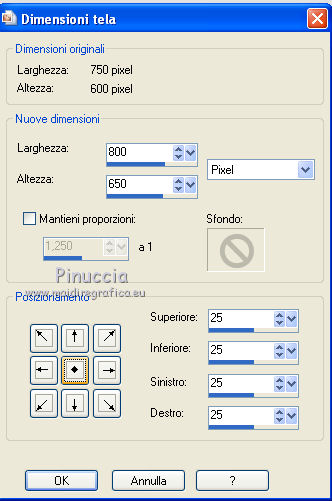 38. Livelli>Nuovo livello raster. Livelli>Disponi>Sposta giù. Selezione>Inverti. Modifica>Incolla nella selezione. 39. Effetti>Effetti 3D>Smusso a incasso. 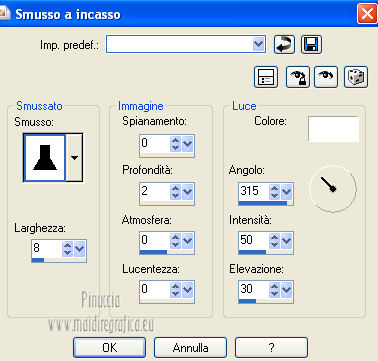 40. Attiva nuovamente il livello superiore. Livelli>Nuovo livello raster. Selezione>Seleziona tutto. Selezione>Modifica>Contrai - 2 pixels. Selezione>Inverti. 41. Modifica>Incolla nella selezione (l'elemento motif_25ac3cdd è ancora in memoria). Selezione>Deseleziona. Effetti>Plugins>Penta.com - Jeans, con i settaggi precedenti. 42. Effetti>Effetti 3D>Smusso a incasso. 43. Apri il tube titoune_coins_new_year e vai a Modifica>Copia. Torna al tuo lavoro e vai a Modifica>Incolla come nuovo livello. Effetti>Effetti 3D>Sfalsa ombra, con i settaggi precedenti. Firma il tuo lavoro. Livelli>Unisci>Unisci tutto e salva in formato jpg.  Se hai problemi o dubbi, o trovi un link non funzionante, o anche soltanto per un saluto, scrivimi. 29 Dicembre 2012 |



