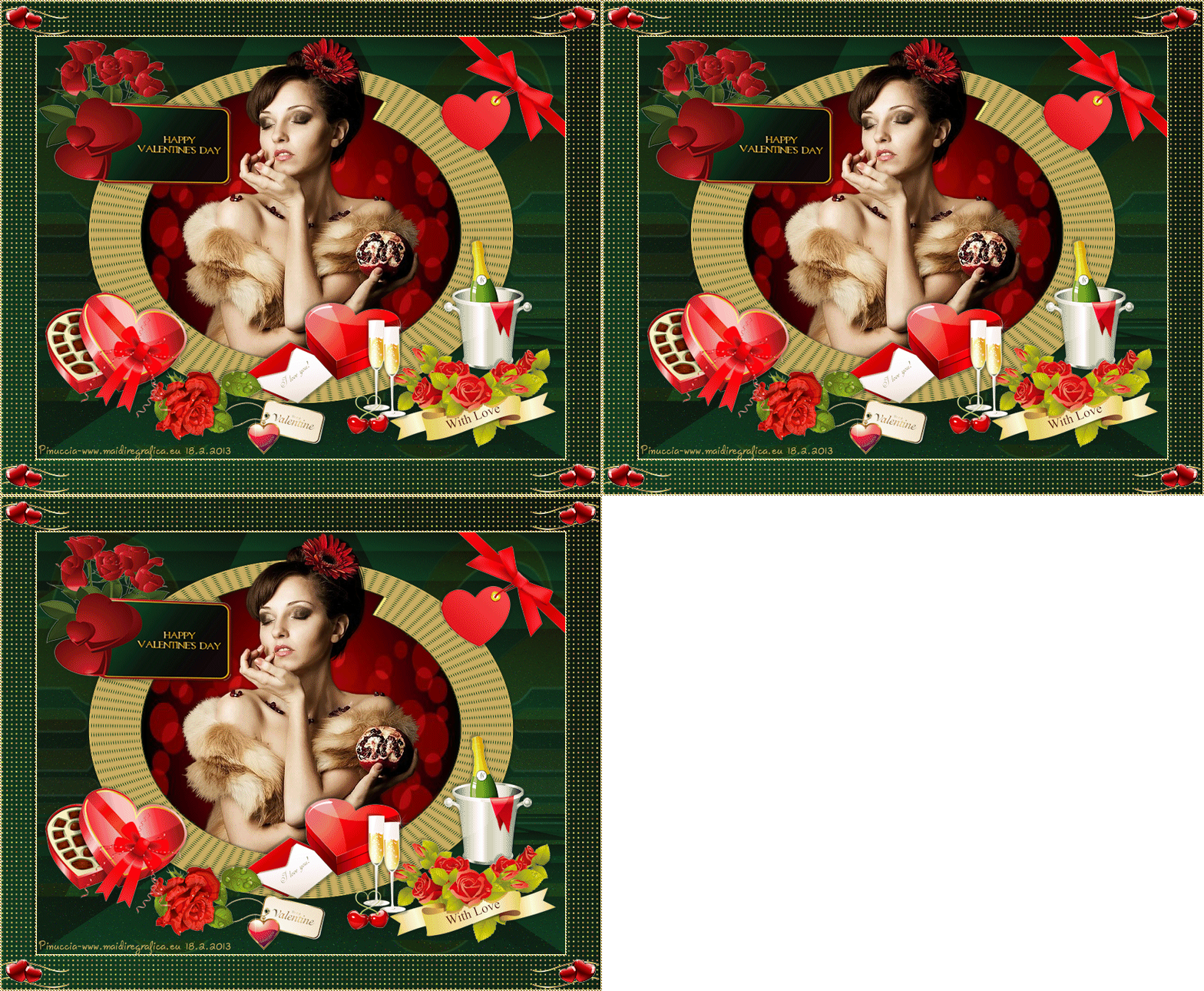 
qui puoi trovare qualche risposta ai tuoi dubbi. Se l'argomento che ti interessa non è presente, ti prego di segnalarmelo. Per tradurre questo tutorial ho usato PSP X. Questo tutorial è una creazione di ©Titoune e non può essere copiato su altri siti nè essere offerto per il download. Lo stesso vale per la mia traduzione. Il tutorial è stato creato con PSP X5, ma può essere eseguito anche con le altre versioni di PSP. Per tradurlo, ho usato PSP X. Grazie ai creatori dei tubes che mettono a disposizione il loro lavoro in vari gruppi di condivisione. Rispetta il lavoro degli autori, non cambiare il nome del file e non cancellare il watermark. Occorrente: Un tube a scelta. Il resto del materiale qui Il tube utilizzato è di Syl. Filtri: Filters Unlimited 2.0 qui VM Experimental - Oscilloscope qui Mura's Meister - Perspective Tiling qui Eye Candy 4000 - HSB Noise qui Penta.com - Jeans qui I filtri VM Experimental (come tutti i filtri della serie Visman) e Penta.com si possono usare da soli o importati in Filters Unlimited. Per questo tutorial è necessario usare l'Effetto Oscilloscope in Filters Unlimited, altrimenti il risultato sarà differente. Animation Shop qui  1. Imposta il colore di primo piano con #103e21, e il colore di sfondo con #0d410d. Passa il colore di primo piano a Gradiente, stile Lineare. 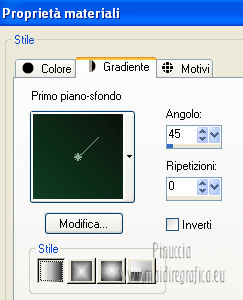 2. Apri una nuova immagine trasparente 750 x 600 pixels, e riempila  con il gradiente. con il gradiente.Livelli>Nuovo livello raster. Imposta il colore di primo piano con #c8af5e, e riempi il livello con questo colore.3. Immagine>Ridimensiona, all'85%, tutti i livelli non selezionato. 4. Effetti>Plugins>Filters Unlimited 2.0 - VM Experimental - Oscilloscope. 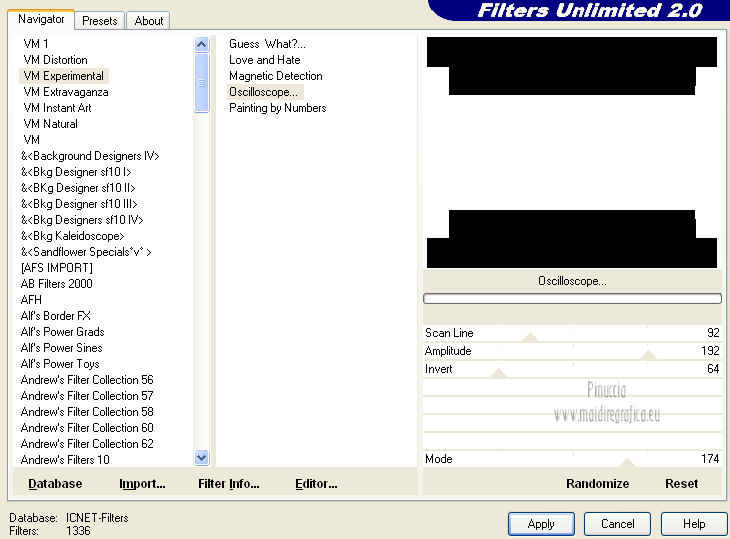 come anticipato prima di cominciare, per ottenere il risultato corretto, dovrai importare l'effetto in Filters Unlimited. Usando il filtro da solo, avrai un altro risultato.  Il risultato corretto è questo: 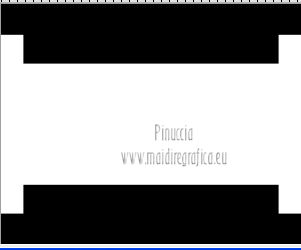 Rinomina questo livello "oscilloscope". 5. Attiva lo strumento Bacchetta magica  e clicca nella parte bianca per selezionarla. 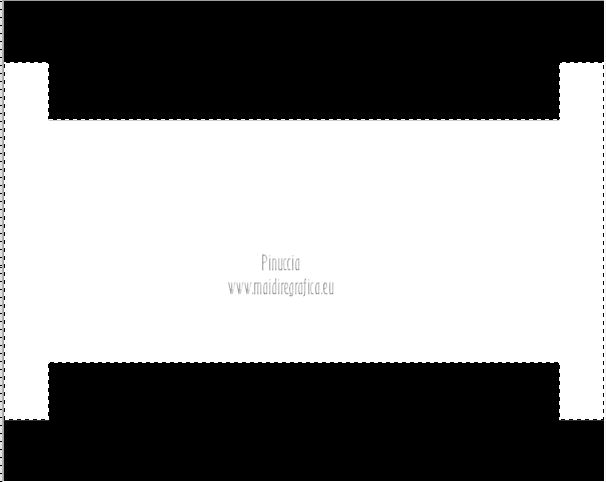 Attiva il livello Raster 1. Selezione>Innalza selezione a livello. Livelli>Disponi>Porta in alto. 6. Attiva il livello sottostante (oscilloscope). Selezione>Inverti. 7. Livelli>Nuovo livello raster. Riempi con il colore #c8af5e.Selezione>Modifica>Contrai - 2 pixels. 8. Imposta nuovamente il colore di primo piano con #103e21, e seleziona Trama. Cerca e imposta la trama Griglia con i seguenti settaggi. se stai usando versioni più recenti di PSP la trama corrisponde a Corel_15_006 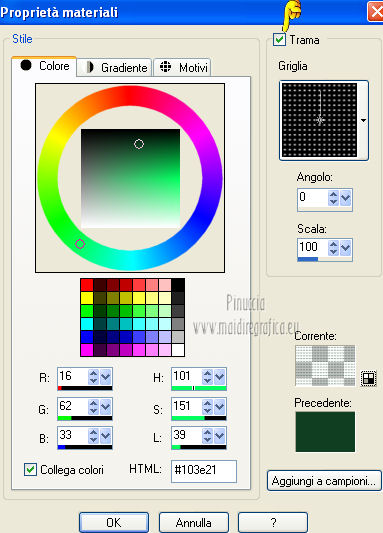 Riempi la selezione con il colore+trama.Selezione>Inverti. 9. Effetti>Effetti 3D>Smusso a incasso. 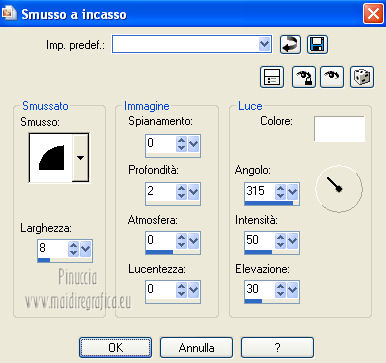 Selezione>Deseleziona. Rinomina questo livello "selezione oro". Adesso puoi eliminare il livello "oscilloscope". Attiva il livello, clicca sull'icona della croce 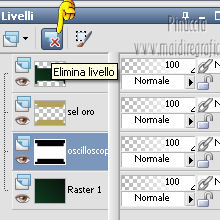 e rispondi sì per confermare. 10. Attiva il livello Raster 1. Regola>Aggiungi/Rimuovi disturbo>Aggiungi disturbo.  11. Attiva il livello superiore (selezione innalzata). Regola>Aggiungi/Rimuovi disturbo>Aggiungi disturbo, con i settaggi precedenti. 12. Effetti>Plugins>Mura's Meister - Perspective Tiling.  13. Se non visualizzi i Righelli, vai a Visualizza>Righelli. Premi il tasto K per attivare lo strumento Puntatore  se stai usando PSP 9 il tasto D (valido per tutte le versioni) per attivare lo strumento Deformazione  In modalità Scala spingi il nodo centrale superiore verso il basso fino a 400 pixels, (puoi controllare la posizione nella barra inferiore).  Risultato:  Livelli>Disponi>Sposta giù. 14. Attiva nuovamente il livello Raster 1. Effetti>Plugins>Mura's Meister - Perspective Tiling, con i settaggi precedenti. 15. Attiva il livello "selezione oro". Effetti>Effetti di distorsione>Coordinate polari.  16. Attiva lo strumento Selezione  , rettangolo, , rettangolo,e seleziona il motivo centrale.  Premi sulla tastiera il tasto CANC. Selezione>Deseleziona. 17. Immagine>Ridimensiona, all'80%, tutti i livelli non selezionato. 18. Effetti>Effetti di immagine>Scostamento.  Rinomina questo livello "cornice". 19. Attiva lo strumento Bacchetta magica e clicca al centro della cornice per selezionarla.  Livelli>Nuovo livello raster. Livelli>Disponi>Sposta giù. 20. Apri l'elemento Background_valentine e vai a Modifica>Copia. Torna al tuo lavoro e vai a Modifica>Incolla nella selezione. Selezione>Deseleziona. 21. Attiva il livello "cornice". Effetti>Effetti 3D>Sfalsa ombra, con il colore #0c1b10.  Ripeti l'Effetto Sfalsa ombra, cambiando verticale e orizzontale con -3. 22. Attiva il livello Raster 1. Selezione>Seleziona tutto. Livelli>Nuovo livello raster. 23. Apri l'elemento "motif_valentine_hearts" e vai a Modifica>Copia. Torna al tuo lavoro e vai a Modifica>Incolla nella selezione. Selezione>Deseleziona. Cambia la modalità di miscelatura di questo livello in Luce diffusa. 24. Attiva il livello superiore (cornice). Apri l'elemento bow_heart e vai a Modifica>Copia. Torna al tuo lavoro e vai a Modifica>Incolla come nuovo livello. Spostalo  in alto a destra. in alto a destra.Vedi il risultato finale. Effetti>Effetti 3D>Sfalsa ombra, con i settaggi precedenti. 25. Apri l'elemento 0_803ef_2d80fc1_L e vai a Modifica>Copia. Torna al tuo lavoro e vai a Modifica>Incolla come nuovo livello. Spostalo in alto a sinistra. Effetti>Effetti 3D>Sfalsa ombra, con i settaggi precedenti. 26. Apri l'elemento love_banner e vai a Modifica>Copia. Torna al tuo lavoro e vai a Modifica>Incolla come nuovo livello. Spostalo in basso a destra.Vedi il risultato finale. Effetti>Effetti 3D>Sfalsa ombra, con i settaggi precedenti. 27. Apri l'elemento champain e vai a Modifica>Copia. Torna al tuo lavoro e vai a Modifica>Incolla come nuovo livello. Sposta anche questo elemento in basso a destra.Livelli>Disponi>Sposta giù.  Effetti>Effetti 3D>Sfalsa ombra, con i settaggi precedenti. 28. Attiva nuovamente il livello superiore. Apri l'elemento glass e vai a Modifica>Copia. Torna al tuo lavoro e vai a Modifica>Incolla come nuovo livello. Spostalo in basso a destra.Vedi il risultato finale. Effetti>Effetti 3D>Sfalsa ombra, con i settaggi precedenti. 29. Apri l'elemento cherries e vai a Modifica>Copia. Torna al tuo lavoro e vai a Modifica>Incolla come nuovo livello. Spostalo in basso.Vedi l'esempio finale. Effetti>Effetti 3D>Sfalsa ombra, con i settaggi precedenti. 31. Apri l'elemento heart_post-card e vai a Modifica>Copia. Torna al tuo lavoro e vai a Modifica>Incolla come nuovo livello. Spostalo in basso.Vedi l'esempio finale. Effetti>Effetti 3D>Sfalsa ombra, con i settaggi precedenti. Nella paletta dei livelli porta questo livello sotto quello dei bicchieri. Vedi l'esempio finale. 32. Attiva il livello superiore. Apri l'elemento chain_heart e vai a Modifica>Copia. Torna al tuo lavoro e vai a Modifica>Incolla come nuovo livello. Spostalo in basso. Effetti>Effetti 3D>Sfalsa ombra, con i settaggi precedenti. 33. Apri l'elemento Rose e vai a Modifica>Copia. Torna al tuo lavoro e vai a Modifica>Incolla come nuovo livello. Spostalo in basso a sinistra.Vedi l'esempio finale. Effetti>Effetti 3D>Sfalsa ombra, con i settaggi precedenti. 34. Apri l'elemento heart-box e vai a Modifica>Copia. Torna al tuo lavoro e vai a Modifica>Incolla come nuovo livello. Spostalo in basso a sinistra. Effetti>Effetti 3D>Sfalsa ombra, con i settaggi precedenti. 35. Apri il tuo tube e vai a Modifica>Copia. Torna al tuo lavoro e vai a Modifica>Incolla come nuovo livello. Immagine>Ridimensiona, se e quanto necessario, tutti i livelli non selezionato. Spostalo sulla cornice.Vedi il risultato finale. Nella paletta dei livelli porta questo livello sotto quello della cornice. Livelli>Duplica. Livelli>Disponi>Porta in alto. 36. Attiva lo strumento Gomma  e cancella le parti del tube che oltrepassano la cornice.   Attiva il livello del tube originale. Effetti>Effetti 3D>Sfalsa ombra, con i settaggi precedenti. 37. Attiva il livello superiore. Selezione>Seleziona tutto. Livelli>Nuovo livello raster. Riempi con il colore #c8af5e.38. Selezione>Modifica>Contrai - 2 pixels. Premi sulla tastiera il tasto CANC. Selezione>Inverti. Effetti>Plugins>Penta.com - Jeans, con i settaggi standard.  Effetti>Effetti di bordo>Aumenta. Selezione>Deseleziona. 39. Attiva il livello Raster 1. Selezione>Seleziona tutto. Immagine>Ritaglia la selezione. 40. Immagine>Dimensioni tela - 850 x 700 pixels.  Livelli>Nuovo livello raster. Livelli>Disponi>Sposta giù. Selezione>Seleziona tutto. Selezione>Modifica>Contrai - 50 pixels. Selezione>Inverti. 41. Livelli>Nuovo livello raster. Imposta nuovamente il colore di primo piano con #103e21, il colore di sfondo è sempre #0d410d. Imposta il colore di primo piano a Gradiente, con i settaggi iniziali. Riempi con il gradiente.Effetti>Effetti 3D>Smusso a incasso, con i settaggi precedenti. 42. Imposta il colore di primo piano con #c8af5e e ancora una volta imposta la trama Griglia con i settaggi precedenti. 43. Livelli>Nuovo livello raster. Riempi la selezione con il colore+trama.Rinomina questo livello "animazione". Selezione>Seleziona tutto. 44. Livelli>Nuovo livello raster. Livelli>Disponi>Porta in alto. Deseleziona la trama dal colore di primo piano. Puoi farlo senza aprire la paletta cliccando sull'icona al centro.  Riempi con il colore #c8af5e.Selezione>Modifica>Contrai - 2 pixels. Premi sulla tastiera il tasto CANC. Selezione>Inverti. 45. Effetti>Plugins>Penta.com - Jeans, con i settaggi standard. Effetti>Effetti di bordo>Aumenta. Selezione>Deseleziona. 46. Apri l'elemento titoune_corners e vai a Modifica>Copia. Torna al tuo lavoro e vai a Modifica>Incolla come nuovo livello. Controlla che tutti gli elementi siano correttamente posizionati. Firma il tuo lavoro. 47. Animazione. Attiva il livello "animazione". Livelli>Duplica - 2 volte e rimani posizionato sul livello della seconda copia. Effetti>Plugins>Eye Candy 4000 - HSB Noise.  Chiudi il livello e attiva il livello della prima copia. 48. Effetti>Plugins>Eye Candy 4000 - HSB Noise, clicca su Random Seed e ok. Chiudi il livello e attiva il livello "animazione". 49. Effetti>Plugins>Eye Candy 4000 - HSB Noise, clicca su Random Seed e ok. Lascia il livello visibile. 49. Modifica>Copia Unione. Apri Animation Shop e vai a Modifica>Incolla>Incolla come nuova animazione. 50. Torna in PSP. Chiudi il livello "animazione" e apri il livello della prima copia. Modifica>Copia Unione. Torna in Animation Shop e vai a Modifica>Incolla>Incolla dopo il fotogramma corrente. 51. Di nuovo in PSP. Chiudi il livello della prima copia e apri il livello della seconda copia. Modifica>Copia unione. Torna in Animation Shop e vai a Modifica>Incolla>Incolla dopo il fotogramma corrente. Controlla il risultato cliccando su Visualizza  e salva in formato gif. e salva in formato gif.Se hai problemi o dubbi, o trovi un link non funzionante, o anche soltanto per un saluto, scrivimi. 18 Febbraio 2013 |



