|
PRECIEUS SENTEURS
PREZIOSE FRAGRANZE

Ringrazio Titoune per avermi invitato a tradurre i suoi tutorial.

qui puoi trovare qualche risposta ai tuoi dubbi.
Se l'argomento che ti interessa non è presente, ti prego di segnalarmelo.
Per tradurre questo tutorial ho usato PSP X.
Questo tutorial è una creazione di ©Titoune e non può essere copiato su altri siti nè essere offerto per il download.
Lo stesso vale per la mia traduzione.
Il materiale viene da vari gruppi di condivisione. Il copyright appartiene ai rispettivi autori.
Grazie ai creatori dei tubes che mettono a disposizione il loro lavoro in vari gruppi di condivisione.
Occorrente:
Materiale qui
Rispetta il lavoro degli autori, non cambiare il nome del file e non cancellare il watermark.
Filtri:
consulta, se necessario, la mia sezione filtri qui
Mura's Meister - Cloud qui
Redfield - Ripples Magic qui
Mehdi - Kaleidoscope 2.1 qui
FM Tile Tools - Blend Emboss qui
Penta.com - Dot and Cross qui
Alien Skin Xenofex 2.0 - Constellation qui
Xero - Fuzzifier qui
Ti servirà anche Animation Shop qui

Metti la selezione selection_parfum_or nella cartella Selezioni.
1. Apri una nuova immagine trasparente 750 x 600 pixels.
Selezione>Seleziona tutto.
2. Apri il tuo tube - per l'esempio flacons_multicolors_tubed_by_thafs.
Questo tube si compone di due livelli.
Attiva il livello Layer 1 e vai a Modifica>Copia.
Torna alla tua immagine trasparente e vai a Modifica>Incolla nella selezione.
Selezione>Deseleziona.
I passaggi da 3 a 8 compresi non sono da fare se stai usando il tube dell'esempio,
o se il tuo tube non ha un livello di sfondo.
In questi due casi, passa direttamente al passo 9.
3. Se il tuo tube non ha un livello di sfondo:
scegli due colori dal tuo tube;
imposta il colore chiaro come colore di primo piano,
e il colore non troppo scuro come colore di sfondo.
4. Sull'immagine trasparente:
Effetti>Plugins>Mura's Meister - Cloud, con i settaggi standard.
5. Livelli>Nuovo livello raster.
Selezione>Seleziona tutto.
6. Attiva il tuo tube e vai a Modifica>Copia.
Torna al tuo lavoro e vai a Modifica>Incolla nella selezione.
Selezione>Deseleziona.
7. Effetti>Effetti di immagine>Motivo unico, con i settaggi standard.

8. Regola>Sfocatura>Sfocatura gaussiana - raggio 20.

9. Selezione>Carica/Salva selezione>Carica selezione da disco.
Cerca e carica la selezione "selection_parfum_or".
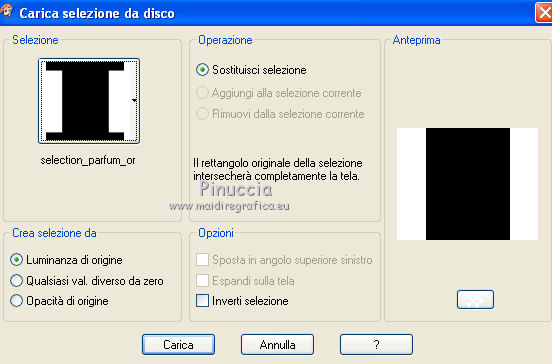
Selezione>Innalza selezione a livello.
Selezione>Deseleziona.
Effetti>Effetti di bordo>Aumenta.
10. Livelli>Duplica.
Effetti>Effetti geometrici>Cilindro verticale.
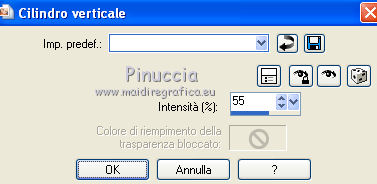
Livelli>Unisci>Unisci giù.
11. Effetti>Plugins>Redfield - Ripple Magic.
***Nota***
Secondo la versione del filtro il risultato potrebbe essere differente.
In questo caso, se vuoi, nel materiale trovi un file denominato "redfield_ripples" con l'effetto applicato.
Ti basterà copiarlo e incollarlo come nuovo livello e passare direttamente al passo 12.
Se necessario colorizza questo livello in funzione dei tubes utilizzati.
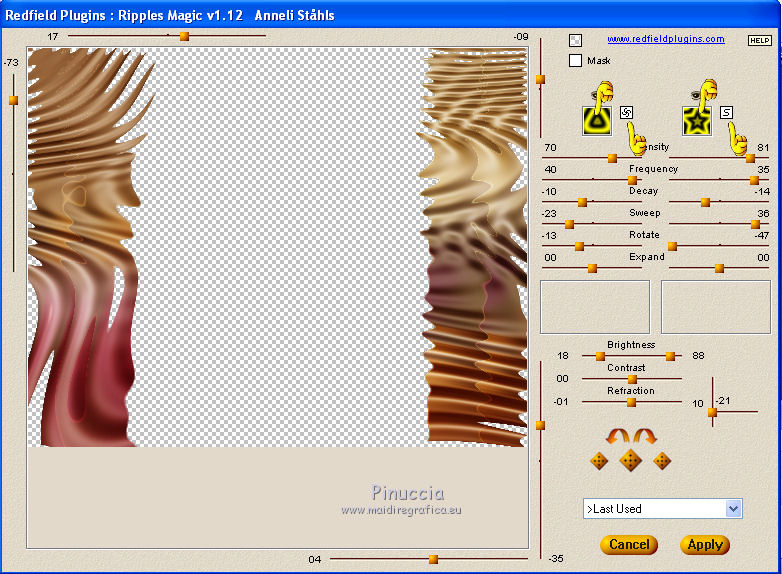
Dopo aver impostato i settaggi mostrati nella schermata,
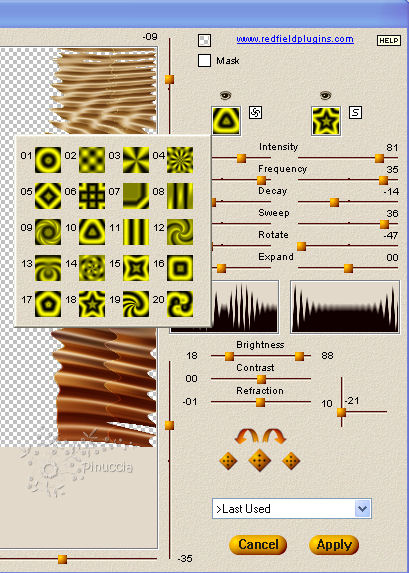
per cambiare le immagini in alto a destra, clicca sulle palette e avrai il relativo menu.
Poi clicca sulle icone più piccole per invertire le immagini.
Effetti>Plugins>Mehdi - Kaleidoscope 2-1.
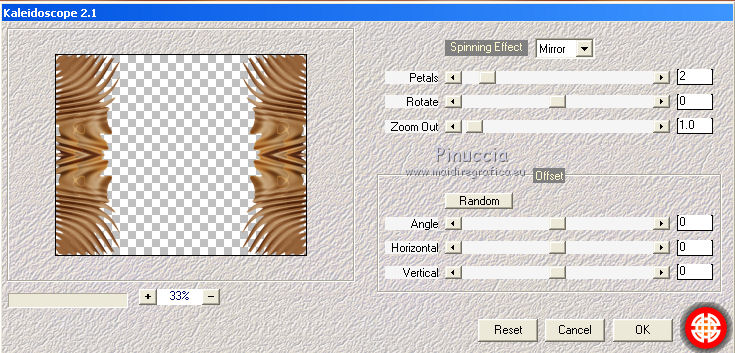
Livelli>Duplica.
Attiva il livello Selezione innalzata.
13. Effetti>Effetti geometrici>Cerchio.
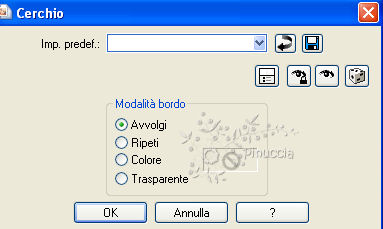
14. Attiva il livello superiore.
Livelli>Unisci>Unisci giù.
15. Immagine>Ruota per gradi - 90 gradi a sinistra.
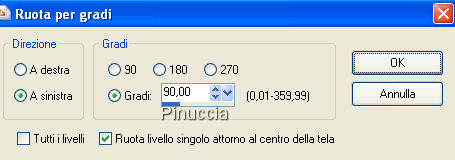
16. Effetti>Effetti di immagine>Scostamento.
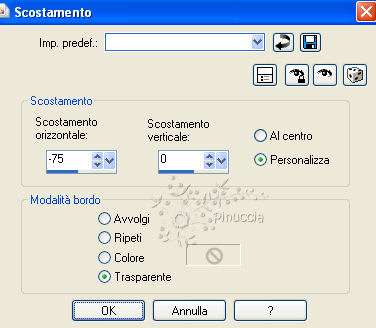
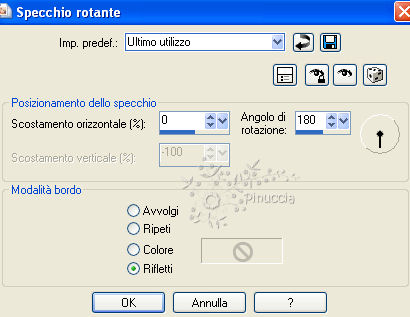
17. Effetti>Effetti di riflesso>Specchio rotante.
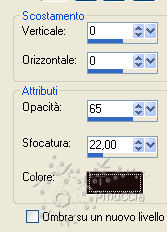
18. Effetti>Effetti 3D>Sfalsa ombra, con il colore #1d0e0c.
Rinomina questo livello "animazione 1".
19. Livelli>Nuovo livello raster.
Selezione>Seleziona tutto.
20. Apri il tuo tube dei fiori - per l'esempio chg.19 - e vai a Modifica>Copia.
Torna al tuo lavoro e vai a Modifica>Incolla nella selezione.
Selezione>Deseleziona.
21. Effetti>Effetti di immagine>Motivo unico, con i settaggi standard.
Livelli>Disponi>Sposta giù.
Abbassa l'opacità di questo livello al 40%.
22. Effetti>Plugins>FM Tile Tools - Blend Emboss, con i settaggi standard.

Effetti>Effetti di bordo>Aumenta.
23. Apri nuovamente il tube flacons_multicolors_tubed_by_thafs.
Attiva il livello del tube e vai a Modifica>Copia
Torna al tuo lavoro e vai a a Modifica>Incolla come nuovo livello.
Livelli>Disponi>Porta in alto.
24. Immagine>Ridimensiona, al 45%, tutti i livelli non selezionato.
Sposta  il tube in basso a destra. il tube in basso a destra.
25. Effetti>Effetti 3D>Sfalsa ombra, con i settaggi precedenti.
26. Apri il tuo tube - per l'esempio chg.4.21012011 - e vai a Modifica>Copia.
Torna al tuo lavoro e vai a Modifica>Incolla come nuovo livello.
Immagine>Rifletti.
27. Immagine>Ridimensiona, all'85%, tutti i livelli non selezionato.
Spostalo in basso a sinistra.
Livelli>Disponi>Sposta giù.
28. Effetti>Effetti 3D>Sfalsa ombra, con i settaggi precedenti.
29. Attiva il livello superiore.
Livelli>Nuovo livello raster.
30. Riempi  con il colore #e5cfa4. con il colore #e5cfa4.
Selezione>Seleziona tutto.
Selezione>Modifica>Contrai - 2 pixels.
Premi sulla tastiera il tasto CANC.
Selezione>inverti.
31. Effetti>Plugins>Penta.com - Dot and Cross, con i settaggi standard.

Effetti>Effetti di bordo>Aumenta.
32. Effetti>Effetti 3D>Sfalsa ombra, con il colore #7e4c24.
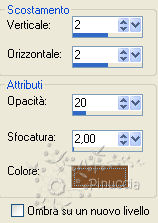
Ripeti l'Effetto Sfalsa ombra, cambiando verticale e orizzontale con -2.
Selezione>Deseleziona.
33. Attiva ancora il livello Raster 1.
Modifica>Copia.
34. Selezione>Seleziona tutto.
Immagine>Ritaglia la selezione.
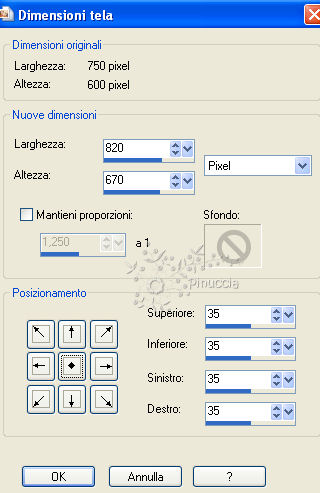
35. Immagine>Dimensioni tela.
36. Livelli>Nuovo livello raster.
Livelli>Disponi>Sposta giù.
Selezione>Seleziona tutto.
Modifica>Incolla nella selezione.
Selezione>Deseleziona.
37. Selezione>Modifica>Contrai - 35 pixels.
Selezione>Inverti.
38. Effetti>Effetti di trama>Plastica morbida.
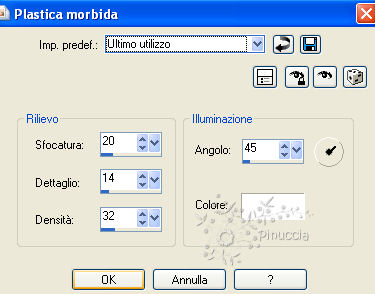
Effetti>Effetti di bordo>Aumenta.
39. Selezione>Seleziona tutto.
Livelli>Nuovo livello raster.
Livelli>Disponi>Porta in alto.
Riempi con il colore #e5cfa4.
40. Selezione>Seleziona tutto.
Selezione>Modifica>Contrai - 2 pixels.
Premi sulla tastiera il tasto CANC.
Selezione>Inverti.
41. Effetti>Plugins>Penta.com - Dot and Cross, con i settaggi standard.
Effetti>Effetti di bordo>Aumenta.
42. Effetti>Effetti 3D>Sfalsa ombra, con i settaggi precedenti.
Selezione>Deseleziona.
43. Apri il tube titoune_cadre_or e vai a Modifica>Copia.
Torna al tuo lavoro e vai a Modifica>Incolla come nuovo livello.
44. Effetti>Effetti 3D>Sfalsa ombra, con i settaggi precedenti.
Rinomina questo livello "animazione 2".
Firma il tuo lavoro.
Animazione
45. Attiva il livello "animazione 1".
Livelli>Duplica.
Rimani posizionato sulla copia.
Effetti>Plugins>Alien Skin Xenofex 2.0 - Constellation,
attenzione: è selezionato Make selection transparent.
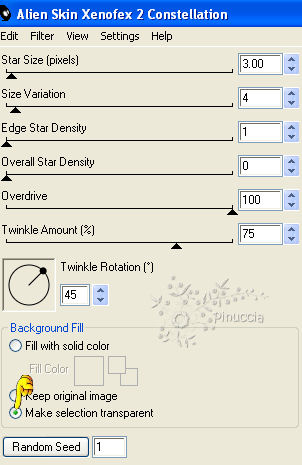
46. Attiva il livello "animazione 2".
Effetti>Plugins>Xero - Fuzzifier
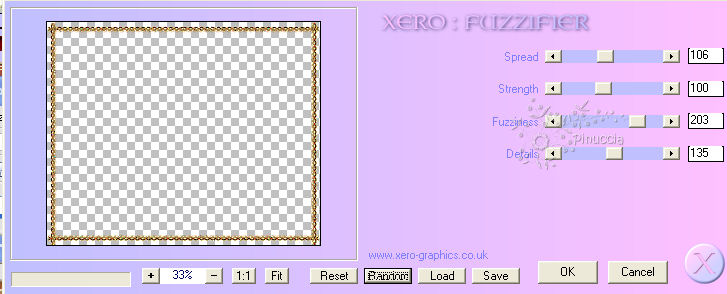
Modifica>Copia Unione.
Apri Animation Shop e vai a Modifica>Incolla>Incolla come nuova animazione.
47. Torna in PSP.
Annulla gli ultimi tre passaggi:
Modifica>Annulla azione Fuzzifier.
Modifica>Annulla azione Selezione livello.
Modifica>Annulla azione Constellation.
E sei nuovamente sul livello "animazione 1".
48. Effetti>Plugins>Alien Skin Xenofex 2.0 - Constellation, cambia soltanto Star Size con 4,00, senza cliccare su Random Seed e ok.
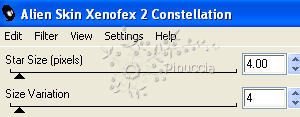
Attiva il livello "animazione 2".
Effetti>Plugins>Xero - Fuzzifier, e cambia soltanto il settaggio di Spread.
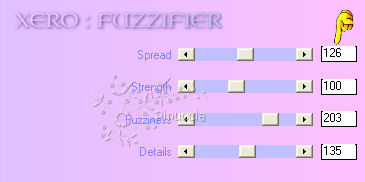
Modifica>Copia Unione.
Torna in Animation Shop e vai a Modifica>Incolla>Incolla dopo il fotogramma corrente.
49. Di nuovo in PSP.
Modifica>Annulla azione Fuzzifier.
Modifica>Annulla azione Selezione livello.
Modifica>Annulla azione Constellation.
E sei ancora sul livello "animazione 1".
Effetti>Plugins>Alien Skin Xenofex 2.0 - Constellation, cambia soltanto Star Size con 5,00, senza cliccare su Random Seed e ok.
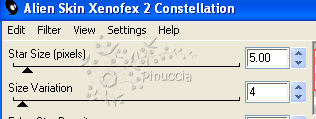
Attiva il livello "animazione 2".
Effetti>Plugins>Xero - Fuzzifier, e cambia soltanto il settaggio di Spread.
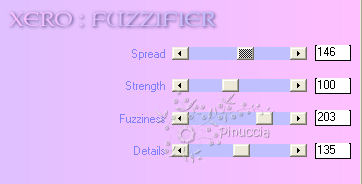
Modifica>Copia Unione.
In Animation Shop: Modifica>Incolla>Incolla dopo il fotogramma corrente.
50. Modifica>Seleziona tutto.
Modifica>Seleziona tutto.
Animazione>Proprietà fotogramma e imposta la velocità a 20.

Controlla il risultato cliccando su Visualizza  e salva in formato gif. e salva in formato gif.

Se hai problemi o dubbi, o trovi un link non funzionante,
o anche soltanto per un saluto, scrivimi.
8 Maggio 2011
|



