|
SOUFFLE D'AMOUR

Ringrazio Titoune per avermi invitato a tradurre i suoi tutorial.

qui puoi trovare qualche risposta ai tuoi dubbi.
Se l'argomento che ti interessa non è presente, ti prego di segnalarmelo.
Per tradurre questo tutorial ho usato PSP X.
Questo tutorial è una creazione di ©Titoune e non può essere copiato su altri siti nè essere offerto per il download.
Lo stesso vale per la mia traduzione.
Il materiale viene da vari gruppi di condivisione. Il copyright appartiene ai rispettivi autori.
Grazie ai creatori dei tubes che mettono a disposizione il loro lavoro in vari gruppi di condivisione.
Occorrente:
Materiale qui
Rispetta il lavoro degli autori, non cambiare il nome del file e non cancellare il watermark.
Filtri:
in caso di dubbi, ricorda di consultare la mia sezione filtri qui
Penta.com - Color dot qui
Alien Skin Eye Candy 5 Impact - Perspective Shadow qui
Transparency - Eliminate White qui
Filters Unlimited qui
Filter Factory Gallery M - Loom qui
I filtri Factory Gallery per essere usati devono prima essere convertiti. Come fare vedi qui
Si usano importandoli in Filters Unlimited (come fare vedi qui) ma possono funzionare anche da soli
Ti servirà anche Animation Shop qui

1. Imposta il colore di primo piano con un colore chiaro del tuo tube;
per l'esempio #e7773e.
2. Apri una nuova immagine trasparente 750 x 650 pixels.
Selezione>Seleziona tutto.
3. Apri l'immagine "fond_coeurs".
Se stai usando altri colori, colorizza (sul Viraggio vedi qui).
Modifica>Copia.
Torna al tuo lavoro e vai a Modifica>Incolla nella selezione.
Selezione>Deseleziona.
4. Livelli>Nuovo livello raster.
Riempi  con il colore di primo piano. con il colore di primo piano.
Selezione>Modifica>Contrai - 2 pixels.
Premi sulla tastiera il tasto CANC.
Selezione>Inverti.
5. Effetti>Plugins>Penta.com - Color Dot.

Effetti>Effetti di bordo>Aumenta.
Selezione>Deseleziona.
6. Attiva il livello Raster 1.
Modifica>Copia.
7. Selezione>Seleziona tutto.
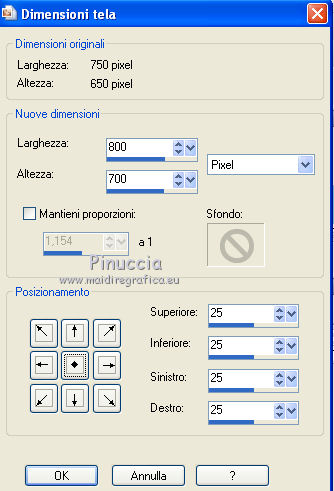
Immagine>Dimensione tela - 800 x 700 pixels.
8. Livelli>Nuovo livello raster.
Livelli>Disponi>Sposta giù.
Selezione>Inverti.
Modifica>Incolla nella selezione.
Selezione>Deseleziona.
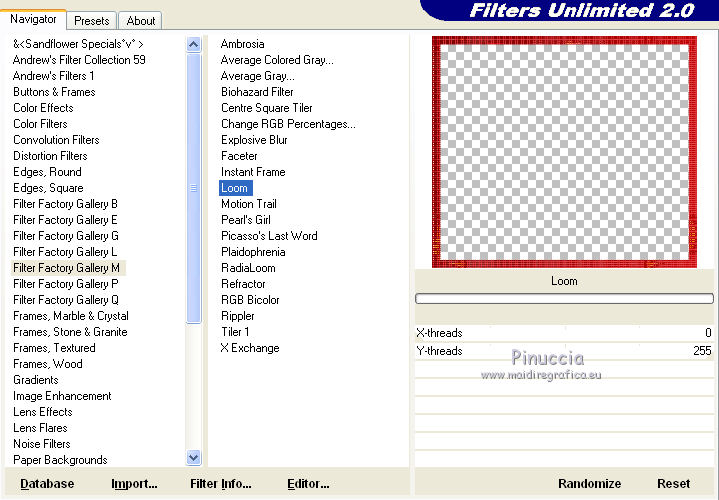
9. Effetti>Plugins>Filters Unlimited - Filter Factory Gallery M - Loom, con i settaggi standard.
10. Effetti>Plugins>Transparency - Eliminate White.
11. Livelli>Nuovo livello raster.
Livelli>Disponi>Sposta giù.
Imposta il colore di sfondo con un colore più scuro scelto dalla tua immagine.
Per l'esempio #870001.
Riempi il livello con questo colore.
12. Attiva il livello soprastante.
Livelli>Unisci>Unisci giù.
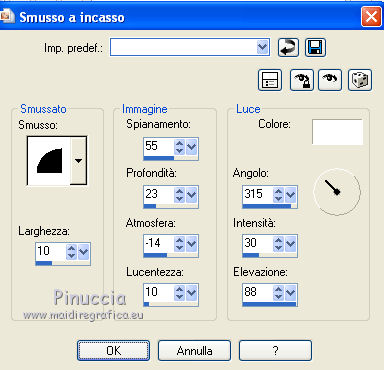
13. Effetti>Effetti 3D>Smusso a incasso.
14. Selezione>Seleziona tutto.
Livelli>Nuovo livello raster.
Livelli>Disponi>Porta in alto.
Riempi con il colore di primo piano.
15. Selezione>Modifica>Contrai - 2 pixels.
Premi sulla tastiera il tasto CANC.
Selezione>Inverti.
16. Effetti>Plugins>Penta.com - Color Dot, con i settaggi standard.
Effetti>Effetti di bordo>Aumenta.
Selezione>Deseleziona.
Livelli>Unisci>Unisci giù.
I livelli dei due bordi adesso sono uniti in un unico livello.
17. Effetti>Effetti 3D>Sfalsa ombra, con il colore #7f1314.
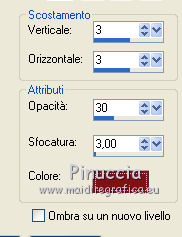
Ripeti l'Effetto Sfalsa ombra, cambiando verticale e orizzontale con -3.
18. Apri il tube vector_0161 e vai a Modifica>Copia.
Torna al tuo lavoro e vai a Modifica>Incolla come nuovo livello.
19. Immagine>Ridimensiona, al 75%, tutti i livelli non selezionato.
Regola>Messa a fuoco>Metti a fuoco.
Spostalo  in basso a sinistra, come nel mio esempio. in basso a sinistra, come nel mio esempio.
Livelli>Disponi>Sposta giù.
20. Effetti>Effetti 3D>Sfalsa ombra, con i settaggi precedenti.
Aggiungi il tuo nome e/o il tuo watermark su un nuovo livello.
21. Apri il tube coins_coeurs e vai a Modifica>Copia.
Torna al tuo lavoro e vai a Modifica>Incolla come nuovo livello.
Livelli>Disponi>Porta in alto.
22. Effetti>Effetti 3D>Sfalsa ombra, con i settaggi precedenti.
Modifica>Copia Unione.
Apri Animation Shop e vai a Modifica>Incolla>Incolla come nuova animazione.
Modifica>Duplica, e ripeti finchè non avrai 28 fotogrammi.
Clicca sul primo fotogramma per selezionarlo e vai a Modifica>Seleziona tutto.
Torna in PSP.
23. Apri il tube pink_lilies_tinytext_9titoune.
Il tube è composto da due livelli. Attiva il livello del testo.
24. Selezione>Seleziona tutto.
Selezione>Mobile.
Selezione>Immobilizza.
Selezione>Modifica>Contrai - 1 pixel.
Imposta il colore di primo piano con un colore rosso intermedio.
Per l'esempio #ff0b11.
Riempi la selezione con questo colore.
Selezione>Deseleziona.
25. Effetti>Effetti 3D>Sfalsa ombra, con i settaggi precedenti.
Modifica>Copia Unione.
Torna in Animation Shop e vai a Modifica>Incolla>Incolla come nuova animazione.
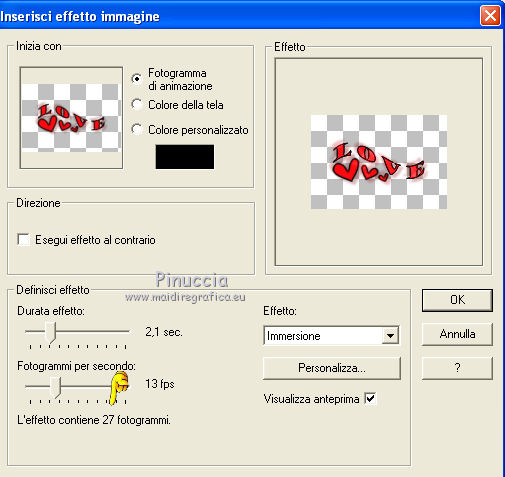
26. Effetti>Inserisci effetto immagine.
Seleziona Immersione e regola i settaggi in modo da ottenere 28 fotogrammi.
Tieni presente che il risultato dell'effetto aggiunge sempre un fotogramma, quindi in basso dovrai vedere 27 fotogrammi.
Modifica>Seleziona tutto.
Modifica>Copia.
Attiva il tuo lavoro che hai lasciato in attesa già selezionato,
e vai a Modifica>Incolla>Incolla nel fotogramma selezionato.
Posiziona il testo nel cuore in basso e, quando sei certo di aver trovato la posizione corretta, rilascia il tasto del mouse.
27. Apri la piccola gif sfzcl1[1], anche questa composta da 28 fotogrammi.
Selezione>Seleziona tutto.
28. Animazione>Ridimensiona animazione - al 110%.
Modifica>Copia.
Attiva nuovamente il tuo lavoro e vai a Modifica>Incolla>Incolla nel fotogramma selezionato.
Posiziona la gif in alto a destra e, quando sei certo di aver trovato la posizione corretta, rilascia il tasto del mouse.
La velocità del tuo lavoro è adesso impostata a 10.
29. Per ottenere una animazione corretta, cambieremo la velocità dei fotogrammi come descritto sotto.
Sarà un procedimento un po' lungo, ma il risultato ne varrà la pena.
Clicca sul fotogramma 9 per selezionarlo,
fai scorrere il cursore sotto i fotogrammi fino al fotogramma 14 e clicca su questo fotogramma tenendo premuto il tasto della maiuscola.
In questo modo saranno selezionati tutti i fotogrammi dal nono al quattordicesimo.
Animazione>Proprietà fotogramma e imposta la velocità a 20.

30. Clicca sul fotogramma 15 per selezionarlo,
sposta il cursore fino al fotogramma 20 e clicca su questo fotogramma tenendo premuto il tasto della maiuscola.
In questo modo saranno selezionati i fotogrammi da 15 a 20.
Animazione>Proprietà fotogramma e imposta la velocità a 50.
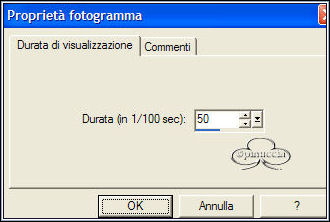
31. Adesso, tenendo premuto il tasto Ctrl, clicca sui fotogrammi 22, 24 e 26.
Soltanto questi fotogrammi saranno selezionati e avranno la cornice blu.
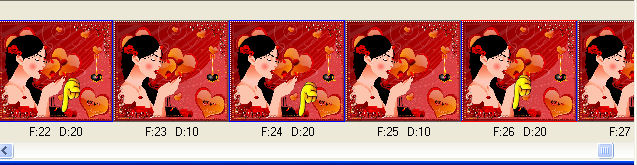
Animazione>Proprietà fotogramma e imposta la velocità 20.
32. Clicca sul fotogramma 27 per selezionarlo.
Animazione>Proprietà fotogramma e imposta la velocità a 40.
33. Clicca sul fotogramma 28 per selezionarlo.
Animazione>Proprietà fotogramma e imposta la velocità a 50.
Controlla il risultato cliccando su Visualizza  e salva in formato gif. e salva in formato gif.

Se hai problemi o dubbi, o trovi un link non funzionante,
o anche soltanto per un saluto, scrivimi.
21 Gennaio 2011
|



