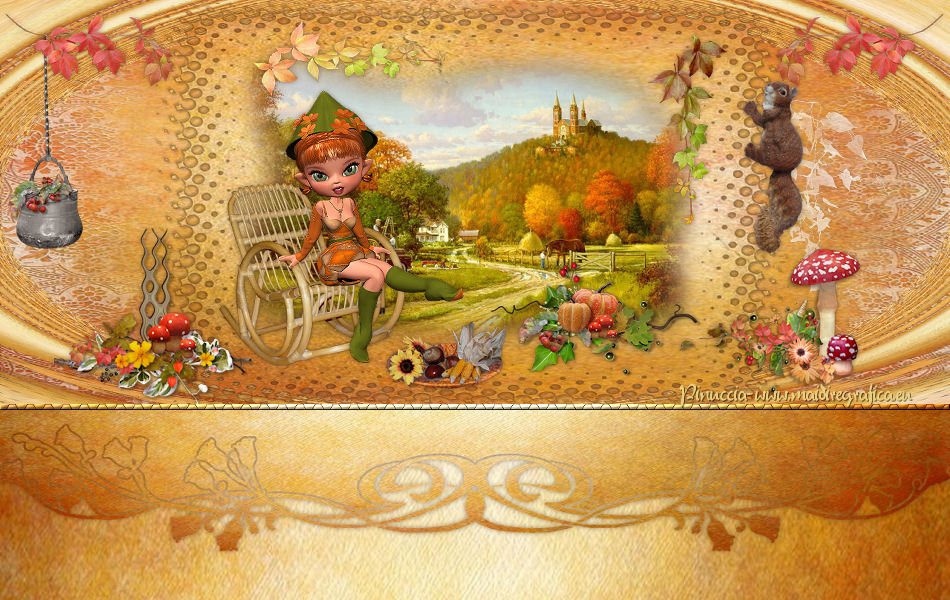 
qui puoi trovare qualche risposta ai tuoi dubbi. Se l'argomento che ti interessa non č presente, ti prego di segnalarmelo. Per tradurre questo tutorial ho usato PSP X. Questo tutorial č una creazione di ŠTitoune e non puō essere copiato su altri siti nč essere offerto per il download. Lo stesso vale per la mia traduzione. Grazie ai creatori dei tubes che mettono a disposizione il loro lavoro in vari gruppi di condivisione. Rispetta il lavoro degli autori, non cambiare il nome del file e non cancellare il watermark. Occorrente: Un tube a scelta. Il resto del materiale qui Gli elementi scrap sono una creazione http://mago74-mojskrapkowyswiat.blogspot.de Mago74 Filtri: Filters Unlimited 2.0 qui  Metti la selezione "selection_splendeur_automne" nella cartella Selezioni. Apri la maschera "Mask 599 Brooke Kroeger" in PSP e minimizzala con il resto del materiale. 1. Apri una nuova immagine trasparente 1280 x 550 pixels. Selezione>Seleziona tutto. 2. Apri l'elemento BARWY JESIENI by_Mago74 pp (4) e vai a Modifica>Copia. Torna al tuo lavoro e vai a Modifica>Incolla nella selezione. Selezione>Deseleziona. 3. Attiva lo strumento Selezione  , ,clicca sull'icona Selezione personalizzata  e imposta i seguenti settaggi: 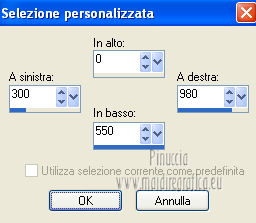 Selezione>Innalza selezione a livello. 4. Effetti>Plugins>Filters Unlimited 2.0 - Edges Square - Square Edge 16. 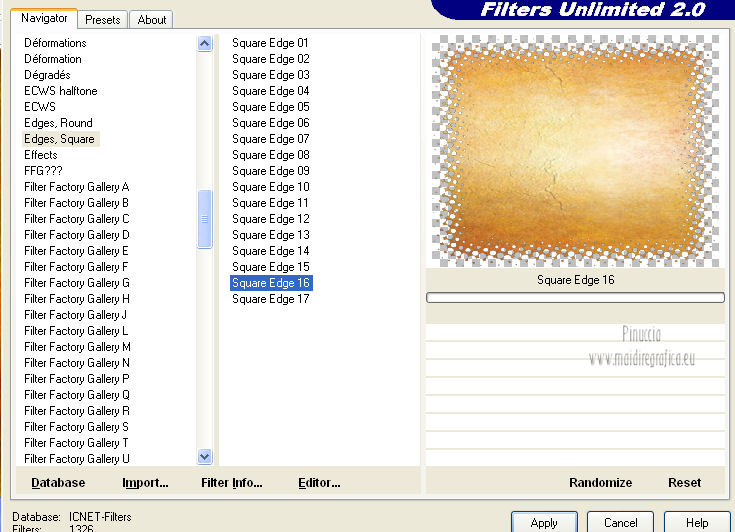 Selezione>Deseleziona. Rinomina questo livello "square edge". 5. Effetti>Effetti geometrici>Cilindro verticale. 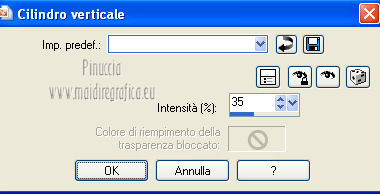 6. Effetti>Effetti geometrici>Cilindro orizzontale. 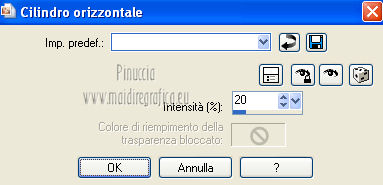 7. Effetti>Effetti 3D>Sfalsa ombra, con il colore #412817. 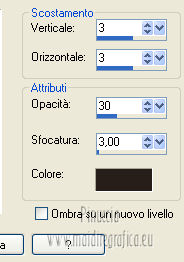 Ripeti l'Effetto Sfalsa ombra, cambiando verticale e orizzontale con -3. Livelli>Duplica. 8. Effetti>Effetti geometrici>Prospettiva verticale - 2 volte con i seguenti settaggi. 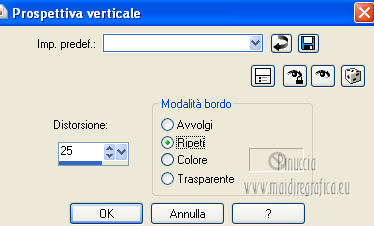 9. Effetti>Effetti di distorsione>Coordinate polari. 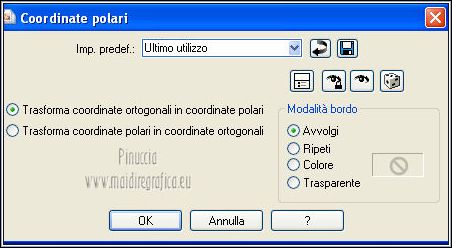 Immagine>Capovolgi. Posiziona  l'immagine in alto, l'immagine in alto,Vedi il risultato finale. Livelli>Disponi>Sposta gių. 10. Effetti>Effetti geometrici>Pentagono. 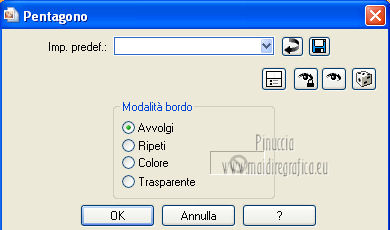 11. Effetti>Effetti di distorsione>Coordinate polari, con i settaggi precedenti. 12. Attiva il livello "Square edge". Selezione>Carica/Salva selezione>Carica selezione da disco Cerca e carica la selezione "selection_splendeur_automne". 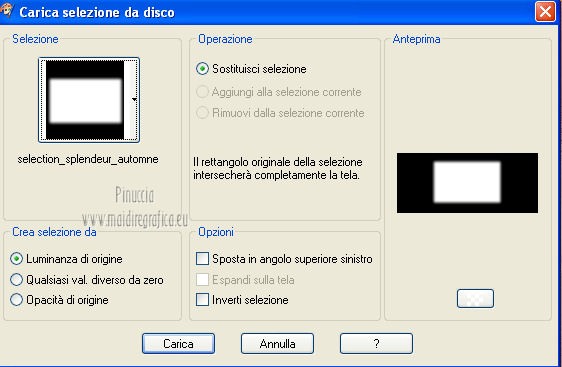 13. Livelli>Nuovo livello raster. Apri il tube del paesaggio "woody_tatty" e vai a Modifica>Copia. Torna al tuo lavoro e vai a Modifica>Incolla nella selezione. Selezione>Deseleziona. Effetti>Effetti 3D>Sfalsa ombra, con i settaggi precedenti. 14. Apri l'elemento BARWY JESIENI by_Mago74 png (55) e vai a Modifica>Copia. Torna al tuo lavoro e vai a Modifica>Incolla come nuovo livello. Spostalo a destra.Vedi il risultato finale. Nessun Effetto Sfalsa ombra. 15. Apri l'elemento BARWY JESIENI by_Mago74 png (51) e vai a Modifica>Copia. Torna al tuo lavoro e vai a Modifica>Incolla come nuovo livello. Spostalo in alto a sinistra.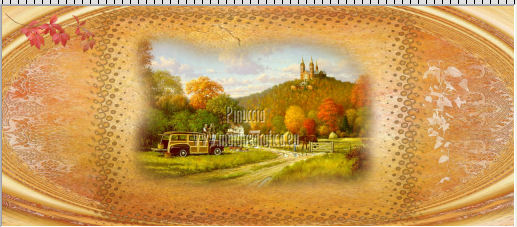 16. Effetti>Effetti 3D>Sfalsa ombra, con il colore #412817. 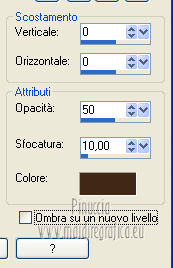 Livelli>Duplica. Immagine>Rifletti. 17. Apri l'elemento BARWY JESIENI by_Mago74 png (56) e vai a Modifica>Copia. Torna al tuo lavoro e vai a Modifica>Incolla come nuovo livello. Spostalo a sinistra.Effetti>Effetti 3D>Sfalsa ombra, con i settaggi precedenti. Livelli>Disponi>Sposta gių - 2 volte.  18. Attiva il livello superiore. Apri l'elemento BARWY JESIENI by_Mago74 png (52) e vai a Modifica>Copia. Torna al tuo lavoro e vai a Modifica>Incolla come nuovo livello. Spostalo in alto a sinistra. Effetti>Effetti 3D>Sfalsa ombra, con i settaggi precedenti. 19. Apri l'elemento BARWY JESIENI by_Mago74 png (53) e vai a Modifica>Copia. Torna al tuo lavoro e vai a Modifica>Incolla come nuovo livello. Spostalo in alto a destra.Vedi il risultato finale. Effetti>Effetti 3D>Sfalsa ombra, con i settaggi precedenti. 20. Apri l'elemento BARWY JESIENI by_Mago74 png (6) e vai a Modifica>Copia. Torna al tuo lavoro e vai a Modifica>Incolla come nuovo livello. Spostalo in basso a sinistra. Effetti>Effetti 3D>Sfalsa ombra, con i settaggi precedenti. 21. Apri l'elemento BARWY JESIENI by_Mago74 png (5) e vai a Modifica>Copia. Torna al tuo lavoro e vai a Modifica>Incolla come nuovo livello. Spostalo in basso a destra.Vedi il risultato finale. Effetti>Effetti 3D>Sfalsa ombra, con i settaggi precedenti. 22. Apri l'elemento BARWY JESIENI by_Mago74 png (8) e vai a Modifica>Copia. Torna al tuo lavoro e vai a Modifica>Incolla come nuovo livello. Sposta anche questo elemento in basso a destra. Effetti>Effetti 3D>Sfalsa ombra, con i settaggi precedenti. 23. Apri l'elemento BARWY JESIENI by_Mago74 png (39) e vai a Modifica>Copia. Torna al tuo lavoro e vai a Modifica>Incolla come nuovo livello. Spostalo a destra.Vedi il risultato finale. Effetti>Effetti 3D>Sfalsa ombra, con i settaggi precedenti. 24. Apri l'elemento BARWY JESIENI by_Mago74 png (11) e vai a Modifica>Copia. Torna al tuo lavoro e vai a Modifica>Incolla come nuovo livello. Spostalo a sinistra.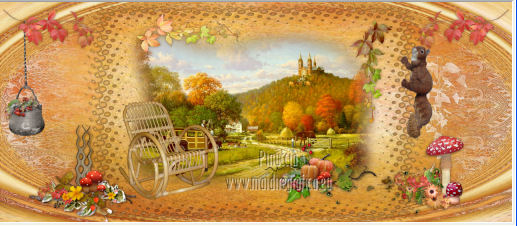 Effetti>Effetti 3D>Sfalsa ombra, con i settaggi precedenti. 25. Apri l'elemento BARWY JESIENI by_Mago74 png (73) e vai a Modifica>Copia. Torna al tuo lavoro e vai a Modifica>Incolla come nuovo livello. Spostalo in basso.Vedi il risultato finale. Effetti>Effetti 3D>Sfalsa ombra, con i settaggi precedenti. 26. Copia e incolla sul tuo lavoro gli elementi: BARWY JESIENI by_Mago74 png (59) BARWY JESIENI by_Mago74 png (115) BARWY JESIENI by_Mago74 png (98) Posiziona gli elementi sul piatto. Su tutti e tre i livelli: Effetti>Effetti 3D>Sfalsa ombra, con i settaggi precedenti. 27. Apri il tuo tube e vai a Modifica>Copia. Torna al tuo lavoro e vai a Modifica>Incolla come nuovo livello. Immagine>Ridimensiona, se e quanto necessario, tutti i livelli non selezionato. Regola>Messa a fuoco>Metti a fuoco. Posiziona il tube come preferisci,o vedi il mio esempio. Effetti>Effetti 3D>Sfalsa ombra, con i settaggi precedenti. Decora lo scrap a tuo piacimento. 28. Attiva il livello Raster 1. Selezione>Seleziona tutto. Immagine>Ritaglia la selezione. 29. Immagine>Dimensioni tela - 1280 x 1500 pixels.  Livelli>Nuovo livello raster. Livelli>Disponi>Sposta gių. 30. Selezione>Seleziona tutto. Apri l'elemento BARWY JESIENI by_Mago74 pp (2) e vai a Modifica>Copia. Torna al tuo lavoro e vai a Modifica>Incolla nella selezione. Selezione>Deseleziona. 31. Apri una nuova immagine trasparente 1280 x 450 pixels. Selezione>Seleziona tutto. Modifica>Incolla nella selezione (l'elemento BARWY JESIENI by_Mago74 pp (2) č ancora in memoria). Selezione>Deseleziona. 32. Livelli>Nuovo livello maschera>Da immagine. Apri il menu sotto la finestra di origine e vedrai la lista dei files aperti. Seleziona la maschera "Mask 599 Brooke Kroeger", con i seguenti settaggi:  Livelli>Unisci>Unisci gruppo. Modifica>Copia. Torna al tuo lavoro e vai a Modifica>Incolla come nuovo livello. 33. Effetti>Effetti di immagine>Scostamento. 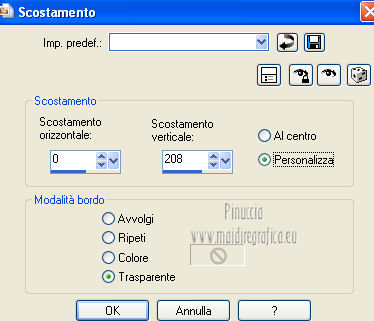 Effetti>Effetti 3D>Sfalsa ombra, con il colore #412817. 34. Attiva lo strumento Selezione ,clicca sull'icona Selezione personalizzata e imposta i seguenti settaggi: 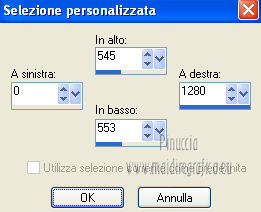 Selezione>Innalza selezione a livello. Livelli>Disponi>Porta in alto. 35. Effetti>Effetti di trama>Ciottoli. 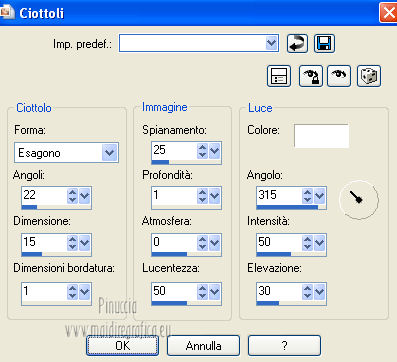 36. Effetti>Effetti 3D>Smusso a incasso. 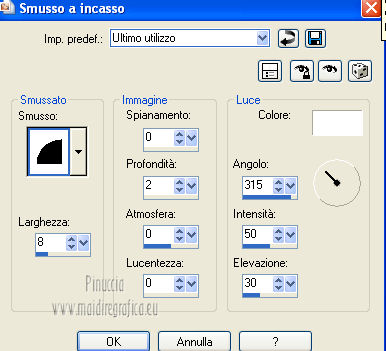 Selezione>Deseleziona. Firma il tuo lavoro. Livelli>Unisci>Unisci tutto e salva in formato jpg. Se hai problemi o dubbi, o trovi un link non funzionante, o anche soltanto per un saluto, scrivimi. 13 Novembre 2012 |



